
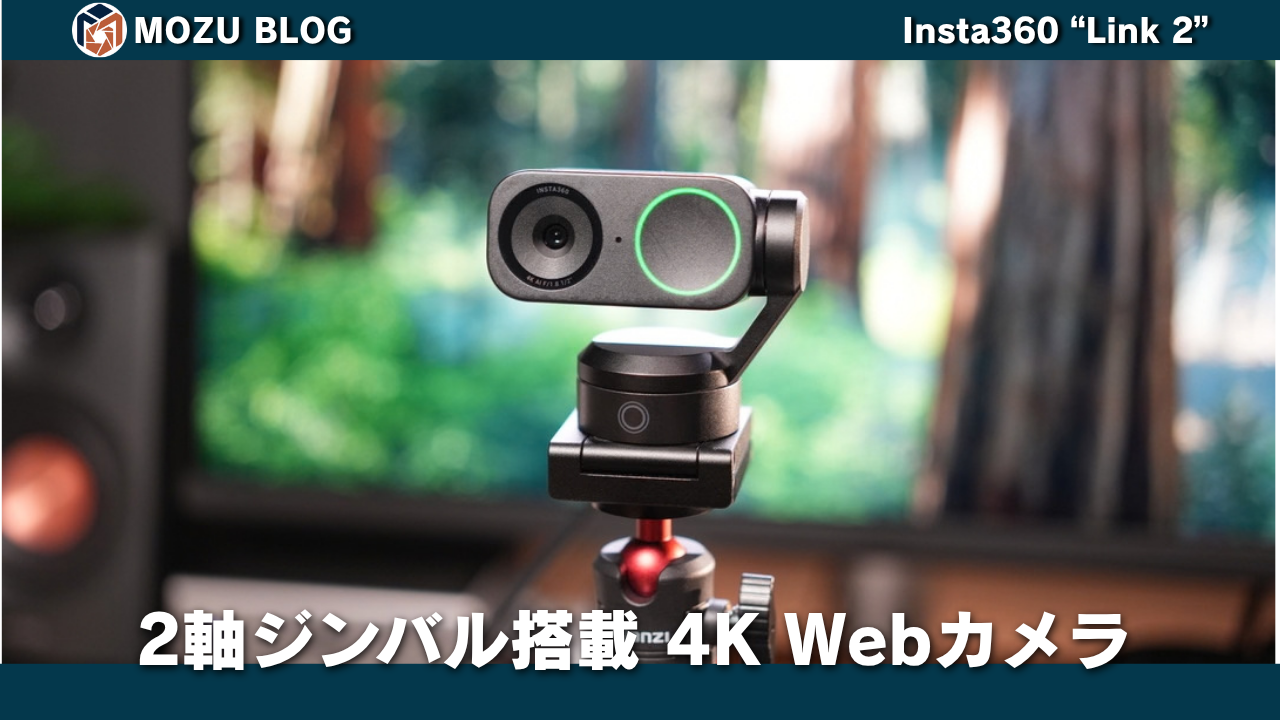
昨今コロナが明けてビデオ通話をする頻度は減りましたが、それでもリモートワークなどでWebカメラを使い、別の場所にいる人と対面で話す方は多いのではないでしょうか。
最近は僕も画面越しに対面で会話するケースが増えてきました。
ただ、MacBookのFaceTimeカメラだと下からの映りになるし、クラムシェルで使っているときはそもそも使えません。
そこで1つ買っておこうかなと思い、どのWebカメラがいいのか調べていたところ、「これはめちゃくちゃいいのでは?」というWebカメラを見つけました。
それが
Insta360 Link 2
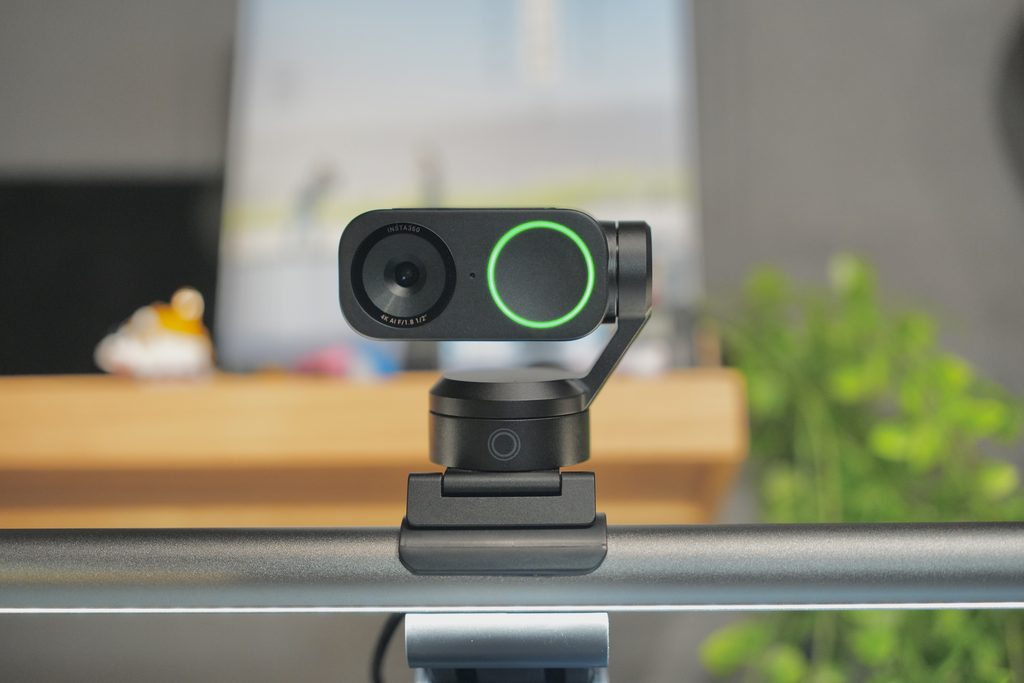
ジンバル付きでカメラが上下左右に動き、顔の自動追跡や、カメラが下を向いて手元を映すデスクビューまで幅広く使えてとても便利そう!
ということで、中古で本体とマウントだけを購入しました!
実際に使ってみて良かった点も気になった点も含めて正直にレビューしていきます!
製品の概要
Insta360 Link 2は、360度カメラやアクションカメラを手がけるInsta360のWebカメラです。
1/2インチセンサーによる4K画質に加えて、2軸ジンバルでカメラ自体が上下左右に動くのが最大の特徴。
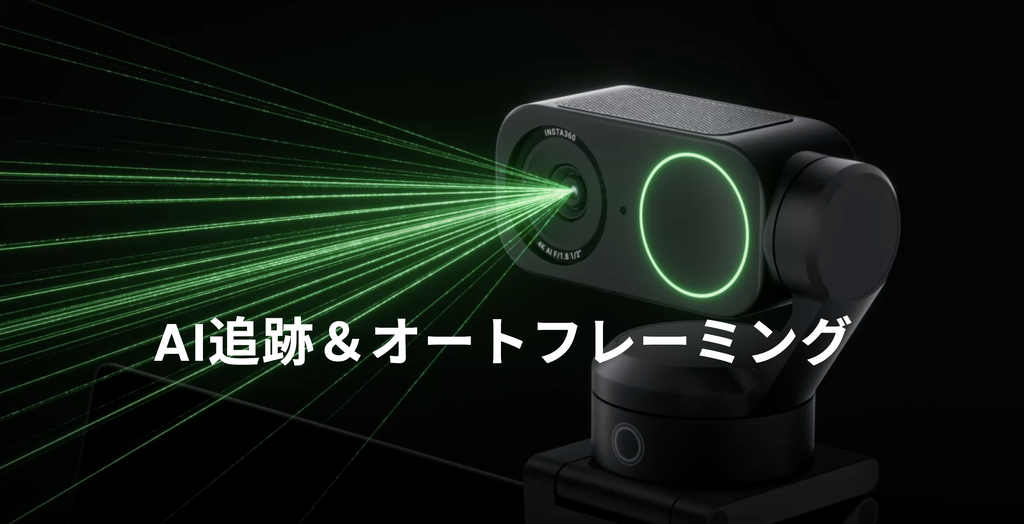
AI追跡で人の動きに合わせてカメラが向きを変えるほか、デスクビューやホワイトボードモードなど、会議以外の用途にも対応します。
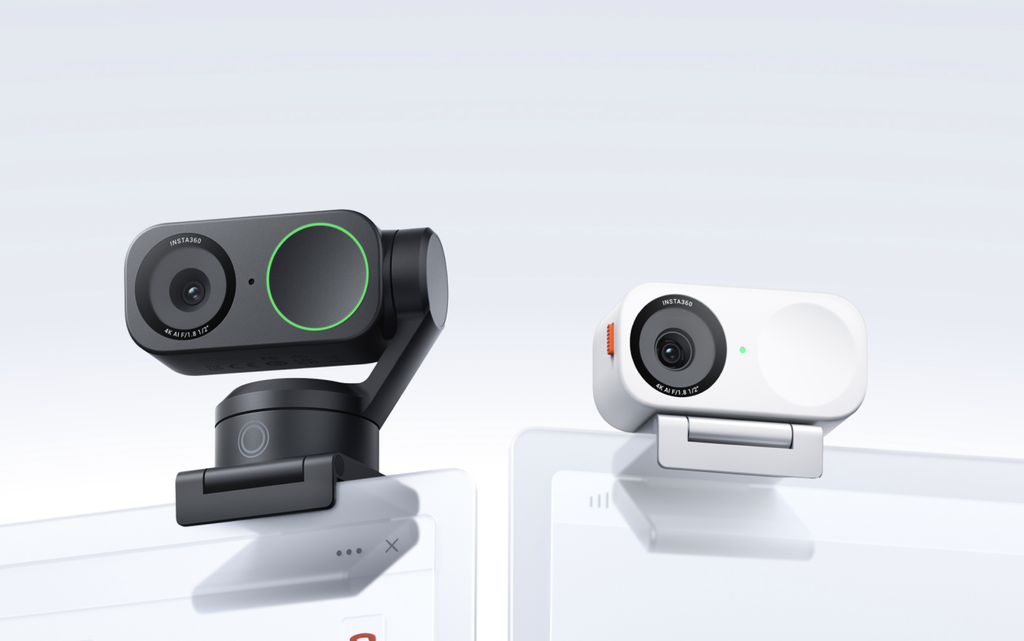
ラインナップは、ジンバルを搭載した「Link 2」と、ジンバルを省いてコンパクトにした「Link 2C」の2モデル。
Link 2Cはジンバルが搭載していませんが、首を振る代わりに自動ズームで人物をフレーム内に収めます。
カラーはどちらもグラファイトブラックとアークティックホワイトの2色展開です。
さらに上位モデルとして「Link 2 Pro」もラインナップされています。
 Togawa
今回僕が購入したのは、ジンバル付きのLink 2です!
製品の特徴・仕様
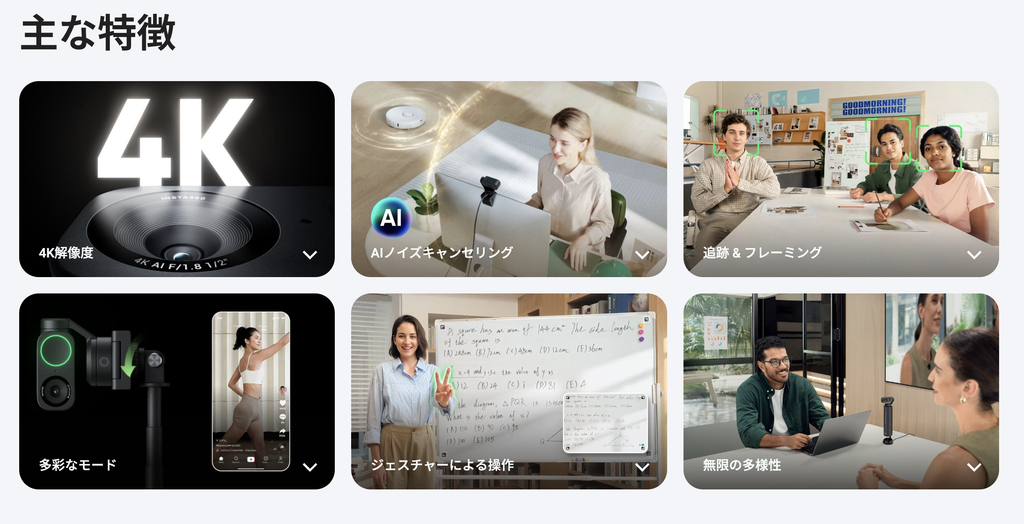
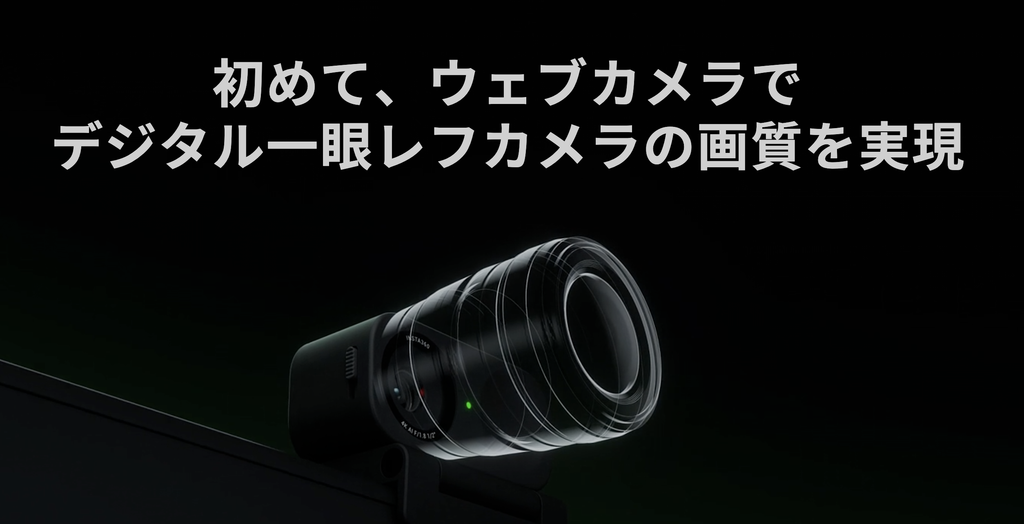
1/2インチセンサーで4K撮影に対応
Link 2は1/2インチセンサーとF1.8のレンズを搭載し、最大4K・30fpsでの撮影に対応します。
フルHDなら最大60fpsで撮影できます。
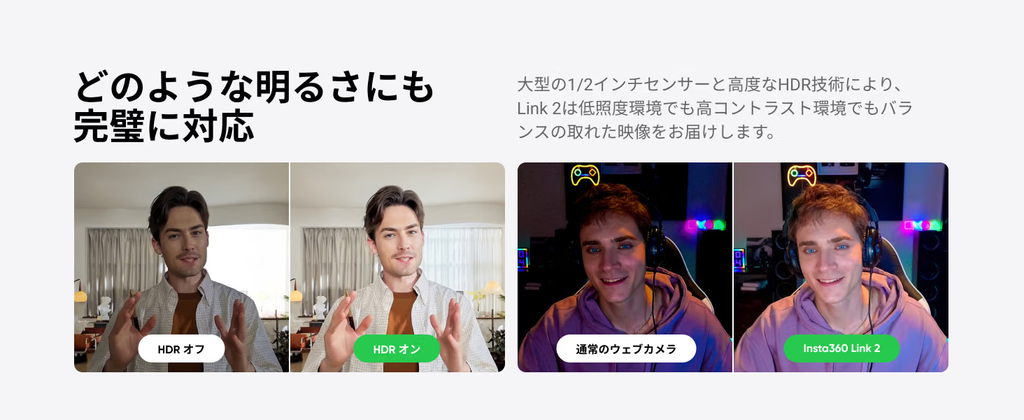
HDRはすべての解像度とフレームレートで使え、明るい部分と暗い部分のバランスをリアルタイムで調整。
薄暗い部屋から日当たりの良い部屋まで、照明条件に左右されにくい映像になります。
Zoomの公式認定を受けており、Microsoft Teamsなど主要なビデオ会議ツールで使えます。
なお、会議での実際の解像度は各プラットフォームの仕様に左右されます。
位相差オートフォーカスで10cmの距離からピントが合う
オートフォーカスは位相差検出方式(PDAF)で、素早く正確にピントを合わせます。
撮影可能距離は10cmから無限遠まで。デジタルズームは最大4倍です。
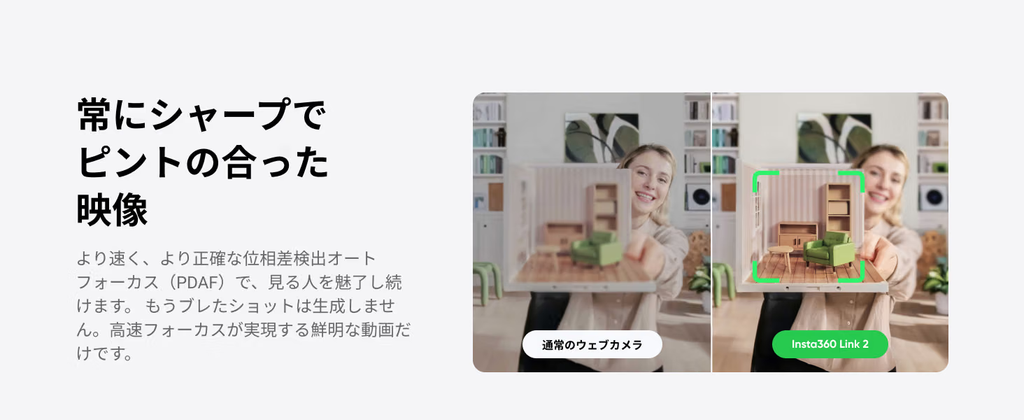
手元の小物をカメラに近づけて見せるような場面でも、ピントが追従してくれます。
2軸ジンバルとAI追跡で動いてもフレーム内にキープ
Link 2は2軸ジンバルがパン(左右)・チルト(上下)に動いて人物を追跡し、フレーム内に収め続けます。
1人を追跡するか、グループ全員を追跡するかはLink Controllerで選べます。
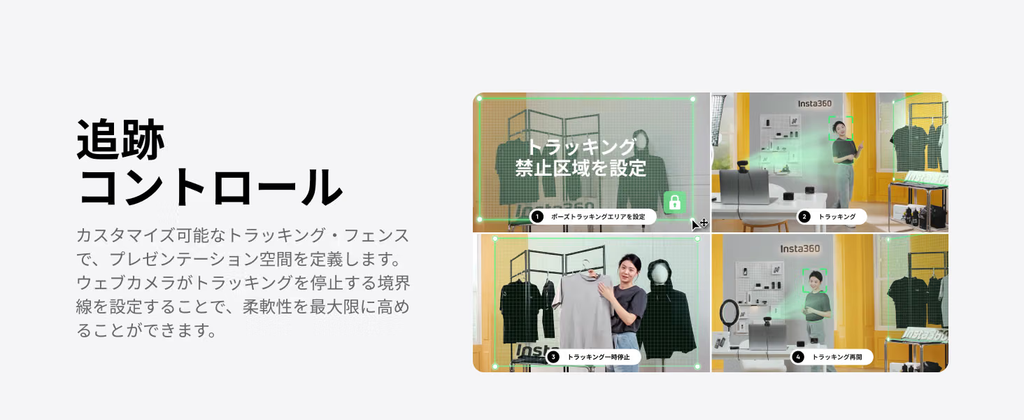
さらにLink 2限定の機能として「ポーズトラックエリア」を搭載。
追跡を止める境界線を設定でき、決めたエリア内でだけカメラが人を追いかけます。
カメラが自動で下を向くデスクビューモード
デスクビューモードでは、Link 2が自動で下に傾いてデスクの上を映します。
スケッチや資料など、手元のものを相手に見せたいときに使えます。
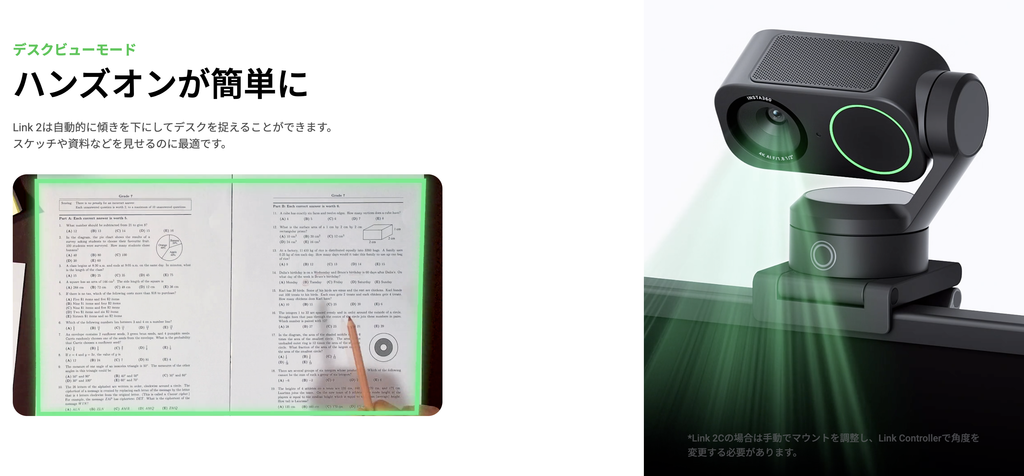
ジンバルのないLink 2Cの場合は、マウントを手動で調整したうえでLink Controllerから角度を変える必要があります。
ホワイトボードの内容を見やすく補正するホワイトボードモード
ホワイトボードモードでは、AIがホワイトボードの内容を最適化し、フォーカスを維持したうえで四角形に切り出して見やすくします。
Link Controllerを使った「スマートホワイトボードモード」では、さらに細かく設定できます。
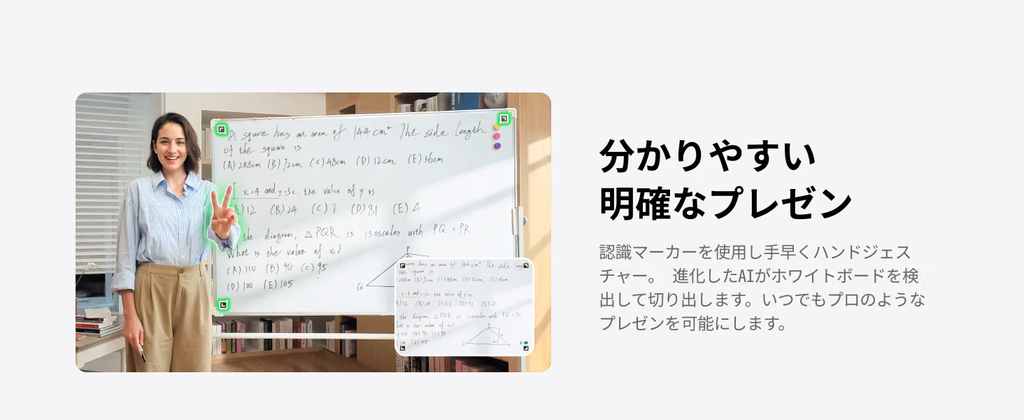
オンライン授業やブレインストーミング、プレゼンテーションで活躍するモードです。
手のジェスチャーで追跡やズームを操作できる
カメラに向かって手でジェスチャーをするだけで、AI追跡・オートフレーミングの有効化、ズームイン/ズームアウト、ホワイトボードモードの起動ができます。
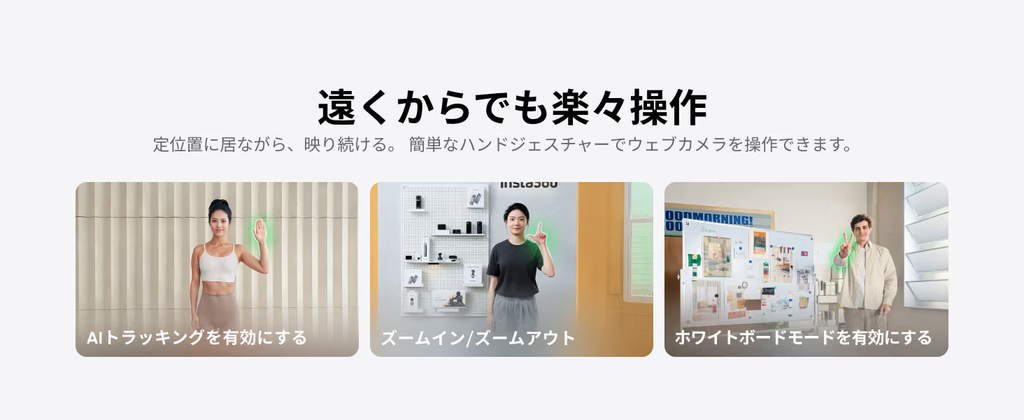
カメラから離れた位置にいても、PCを触らずに操作できます。
AIノイズキャンセリングと3つのオーディオモード
マイクにはAIノイズキャンセリングを搭載し、不要な背景ノイズをフィルタリングします。
オーディオモードは用途に合わせて3種類から選べます。
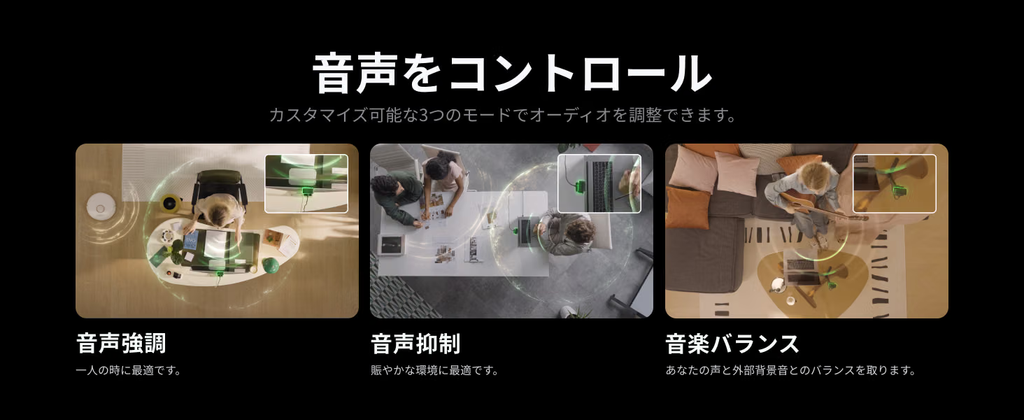
- 音声強調:自分の声を強調し、周囲のノイズを除去(1人のとき向け)
- 音声抑制:近くの人の声や背景ノイズをフィルタリング(賑やかな環境向け)
- 音楽バランス:声と背景音のバランスを取る(コンテンツ制作・ライブ配信向け)
別途マイクを用意しなくても、Webカメラ単体で会議に参加できます。
専用ソフト「Link Controller」で画質や背景を細かく調整
デスクトップ用の専用ソフト「Insta360 Link Controller」を使うと、フレームやジンバルの位置、画質などを手動で細かく調整できます。
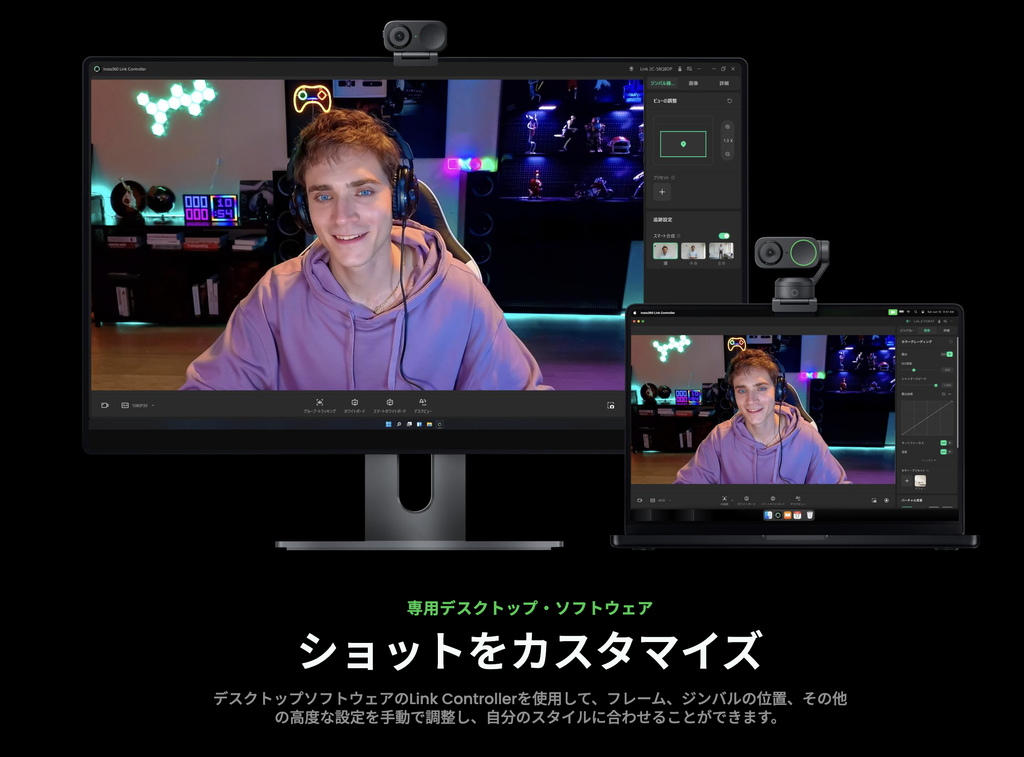
背景ぼかしや背景の置き換え、一眼レフのようなボケ味を再現する「自然なボケ」、クリエイティブフィルター、ワンクリックメイクにも対応。
スマートフォンからの操作にも対応しています。
磁気マウントと1/4インチネジ穴で設置場所を選ばない
付属の磁気マウントを使って、ノートPCやモニターに取り付けられます。
マウントには三脚用の1/4インチネジ穴もあり、三脚に載せて使うことも可能です。
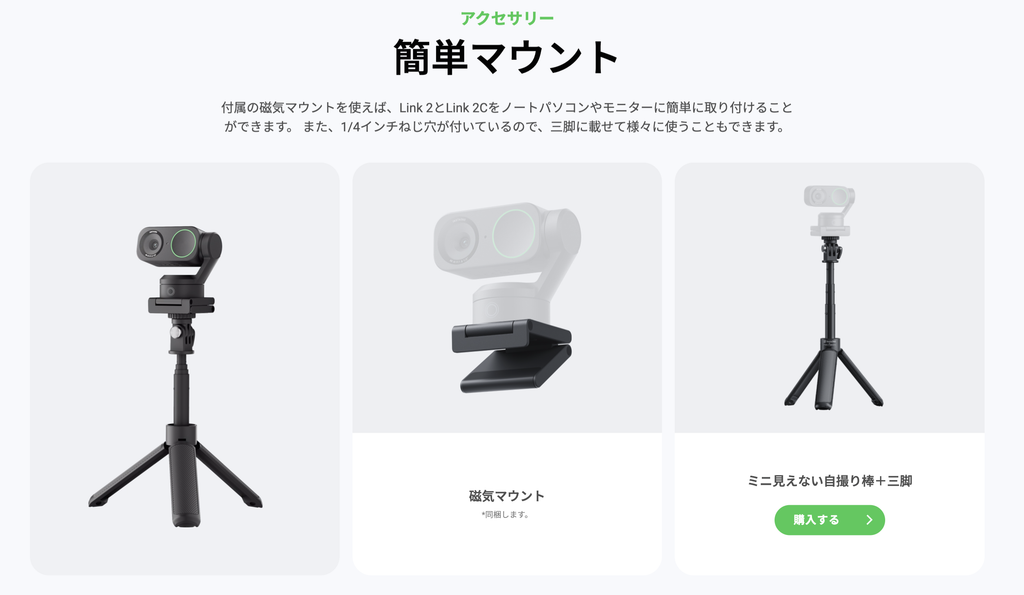
三脚と組み合わせてカメラを回転させれば、9:16の縦型動画を4Kで撮影できるポートレートモードにも対応します(三脚は別売)。
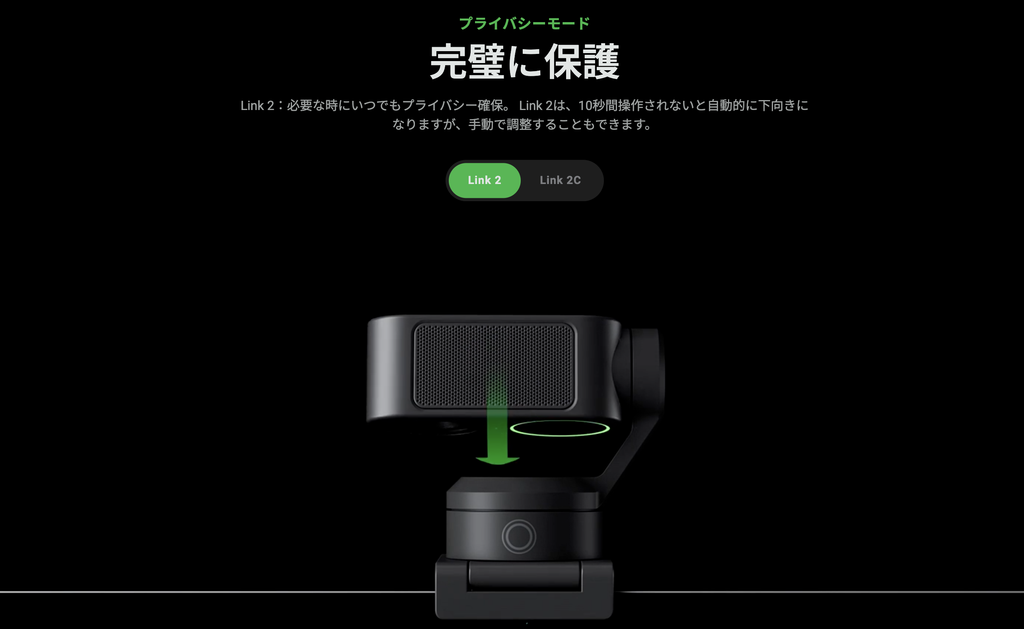
操作しないと自動で下を向くプライバシーモード
Link 2は10秒間操作されないと、カメラが自動的に下を向きます。
手動で下に向けることもでき、使っていないときにカメラが自分を向いたままにならないので安心です。
仕様
| 製品名 | Insta360 Link 2 |
| センサーサイズ | 1/2インチ |
| 動画解像度(横向き) | 4K@30/25/24fps 1080p@60/50/30/25/24fps 720p@60/50/30/25/24fps 360p@30/25/24fps |
| 動画解像度(縦向き) | 4K@30/25/24fps 1080p@60/50/30/25/24fps 720p@60/50/30/25/24fps |
| 動画コーデック | H.264、MJPEG(4Kおよび1080p60fpsポートレートはH.264非対応) |
| 絞り | F1.8 |
| 35mm判換算焦点距離 | 26mm |
| 画角 | 79.5°(対角)、67°(水平) |
| デジタルズーム | 最大4倍 |
| オートフォーカス | 位相差AF(撮影可能距離:10cm〜無限遠) |
| HDR | すべての解像度とフレームレートに対応 |
| 露出補正 | ±3EV |
| ISO感度 | 100〜3200 |
| シャッター速度 | 1/8000〜1/30秒 |
| ホワイトバランス | 2000〜10000K |
| オーディオ | AIノイズキャンセリング |
| 各種モード | AI追跡、スマートホワイトボード、デスクビュー |
| ジンバル | 2軸 |
| ボタン | タッチキー×1 |
| 接続方法 | USB-C(USB 2.0)またはType-C – Type-A変換アダプター |
| 消費電力 | 5V/1A |
| マウント | 磁気マウント(三脚用1/4インチネジ穴付き) |
| サイズ(幅×高さ×奥行き) | 71.3×58.9×38mm |
| 重量 | 磁気マウントなし:101.5g 磁気マウント付き:166.5g |
| 動作温度 | 0〜40℃ |
| カラー | グラファイトブラック、アークティックホワイト |
| Link Controller対応OS | Windows 10以降(ARM版は非対応) macOS 11.0以降(バーチャルカメラはmacOS 13.0以降) |
| システム要件 | CPU:i5-5世代以降(一部機能はi5-10世代以降) RAM:8GB以上(一部機能は16GB以上) |
詳しくはInsta360公式ページをご確認ください!
実機外観・操作部や中身をレビュー
中古で購入したInsta360 Link 2が手元に届いたので、詳しくレビューしていきます!
届いた中身をチェック
今回は中古で購入したので、新品のフルセットではありません。
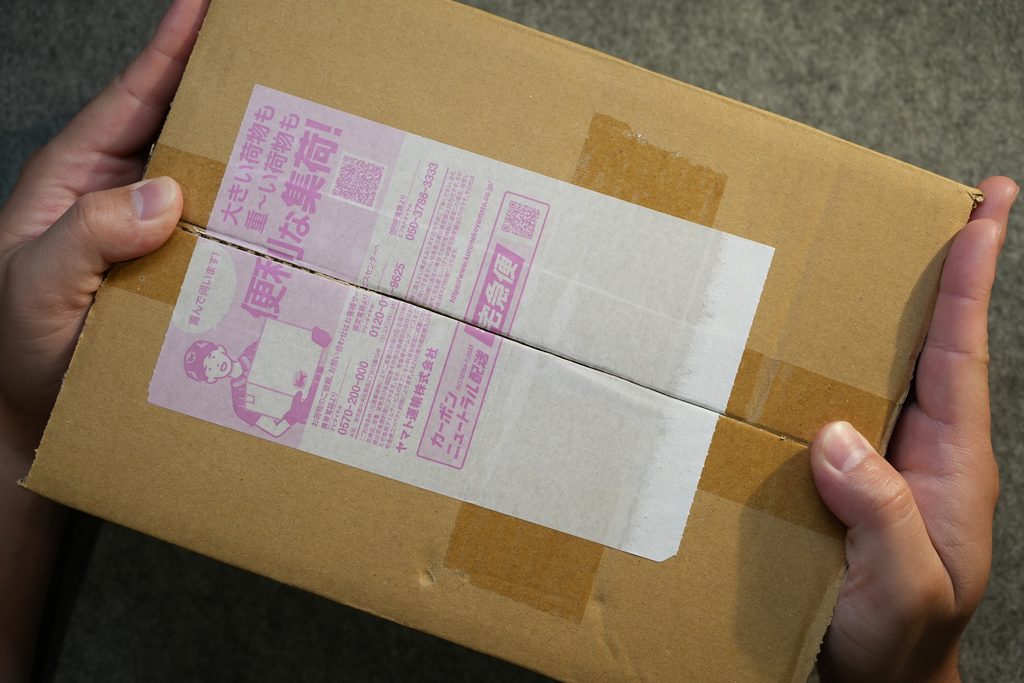
届いたときの状態は普通に綺麗で、目立つ傷や汚れは特にありませんでした。
付属品
今回手元にあるのは以下の2点です。
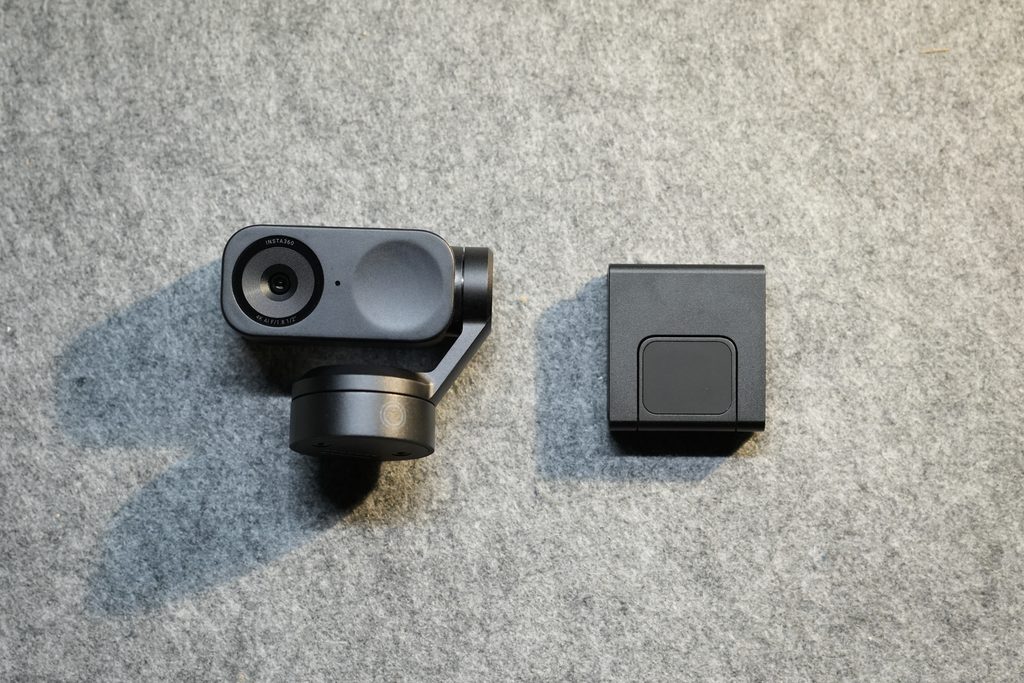
- Insta360 Link 2 本体
- 磁気マウント
本体とマウントのみの購入だったので、ケーブルは手持ちのUSB-Cケーブルを使っています。
接続はUSB 2.0のケーブルで動作する仕様なので、特別なケーブルを用意する必要はありません。
外観・質感
カラーはグラファイトブラック。
カメラ部分がジンバルで動く構造なので、一般的な箱型のWebカメラとは見た目がかなり違います。
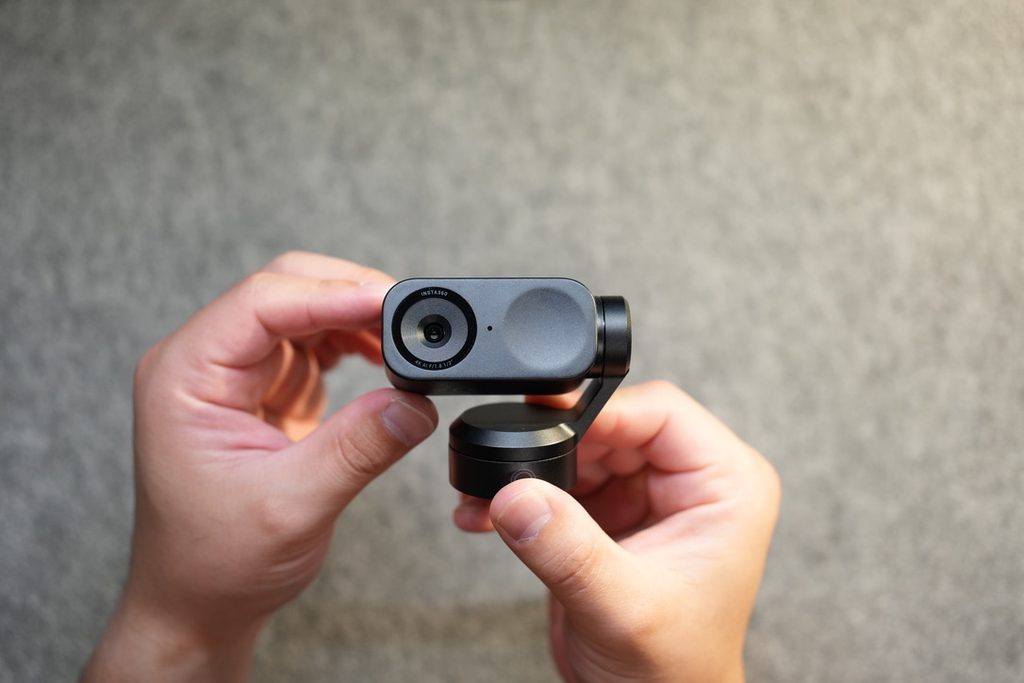
表面の質感はマットで、高級感のある印象です。
サイズ感・重量
サイズは幅71.3×高さ58.9×奥行き38mm。
実際に手に持ってみるとこんな感じ。
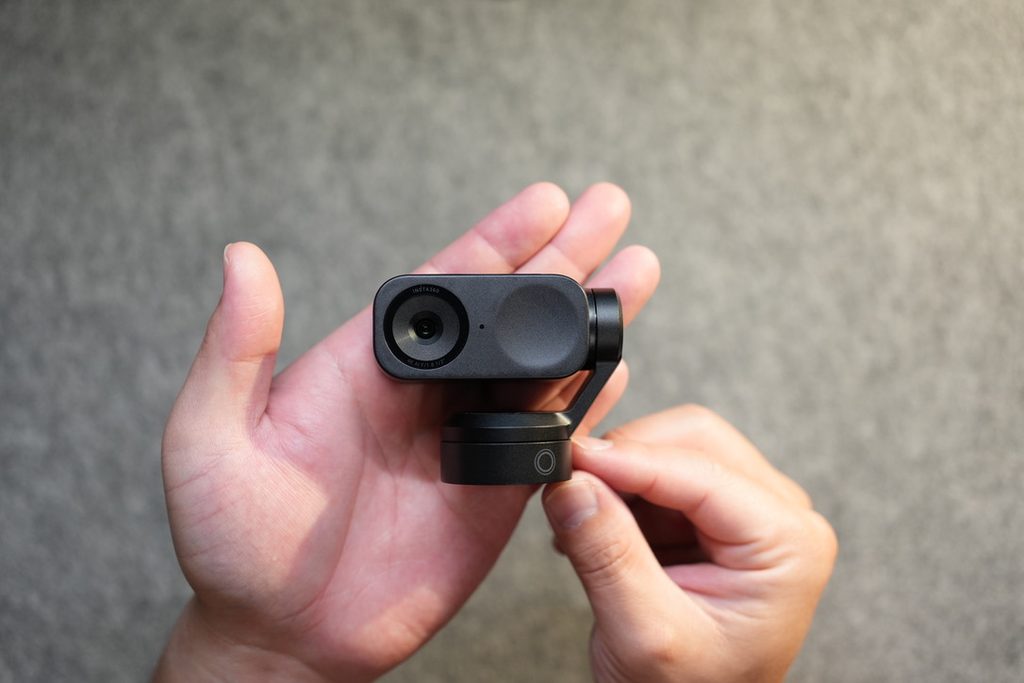
公式の重量は本体のみで101.5g、磁気マウント付きで166.5gです。
実測では本体のみで102.5g、マウント付きで167.2gでした。
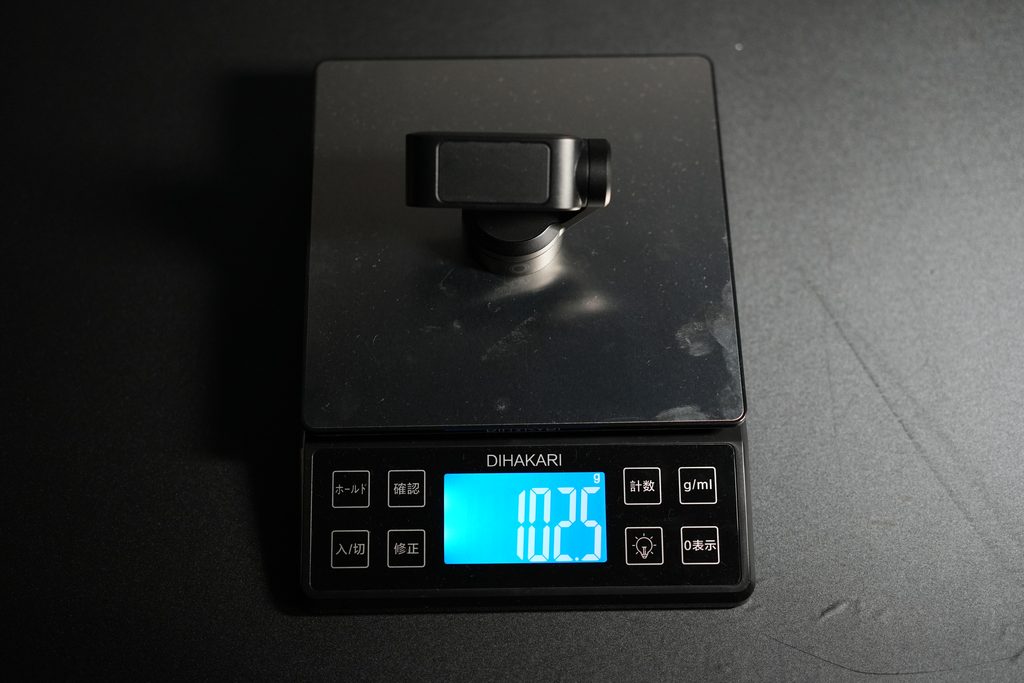
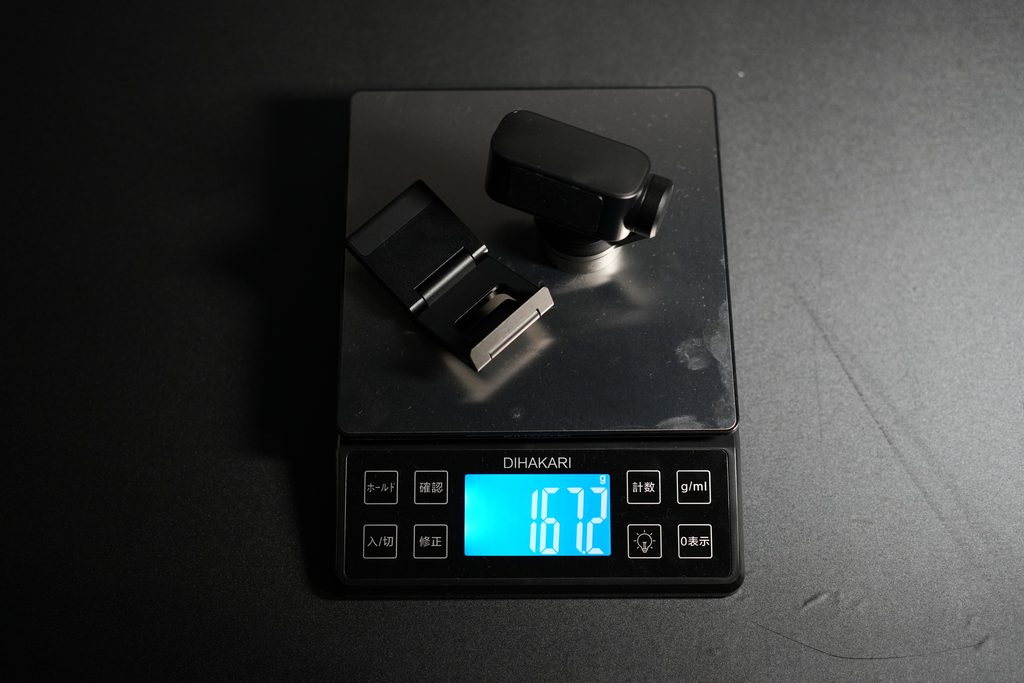
公式値とほぼ同じ結果で、体感できるほどの差ではありません。
操作部・細部の作り
本体の物理的な操作部は、タッチキーが1つだけのシンプルな作りです。
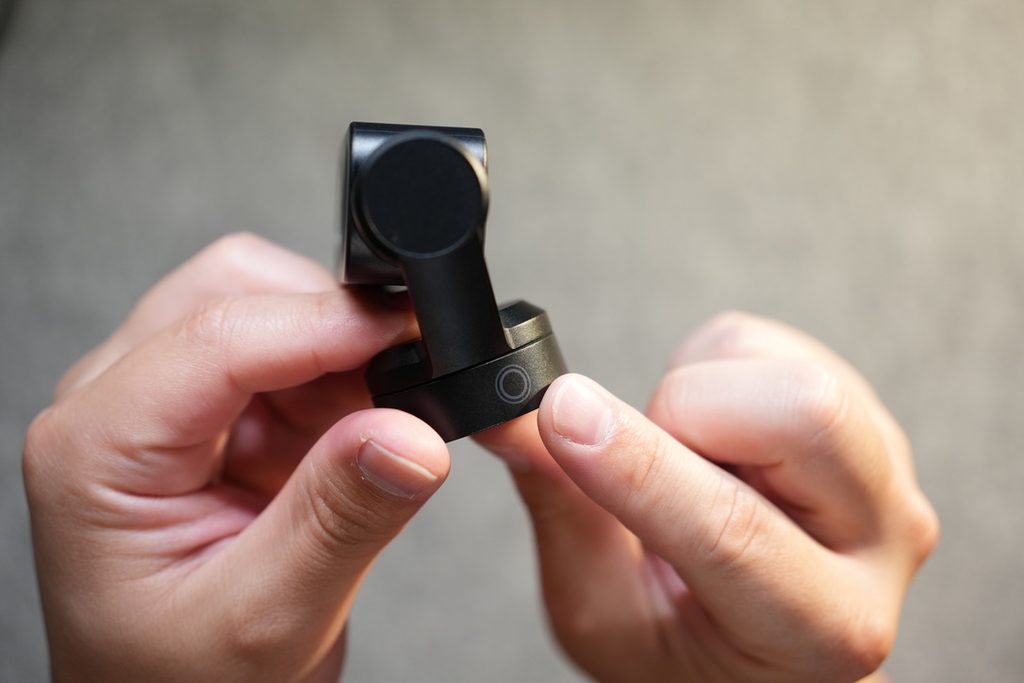
タッチキーではAI追跡のON/OFFができます。
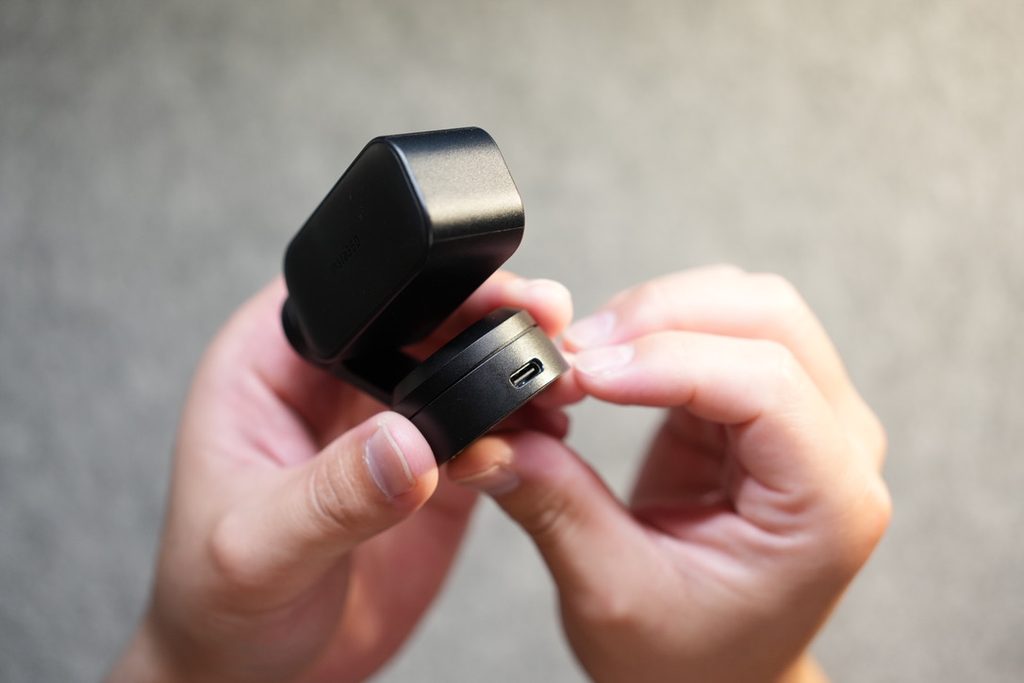
接続はUSB-Cポートにケーブルを挿すだけ。PCにつなぐとすぐ認識されます。
磁気マウント
本体は磁気マウントにくっつけて使います。
マウントは、モニターやノートPCの上に引っかけるように取り付けられます。
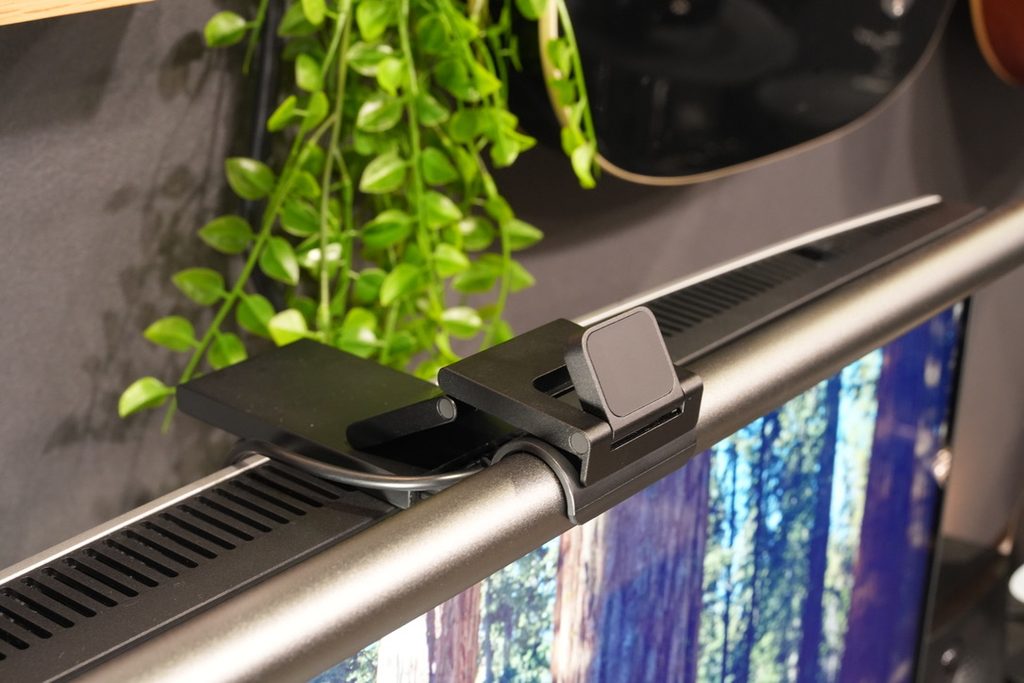
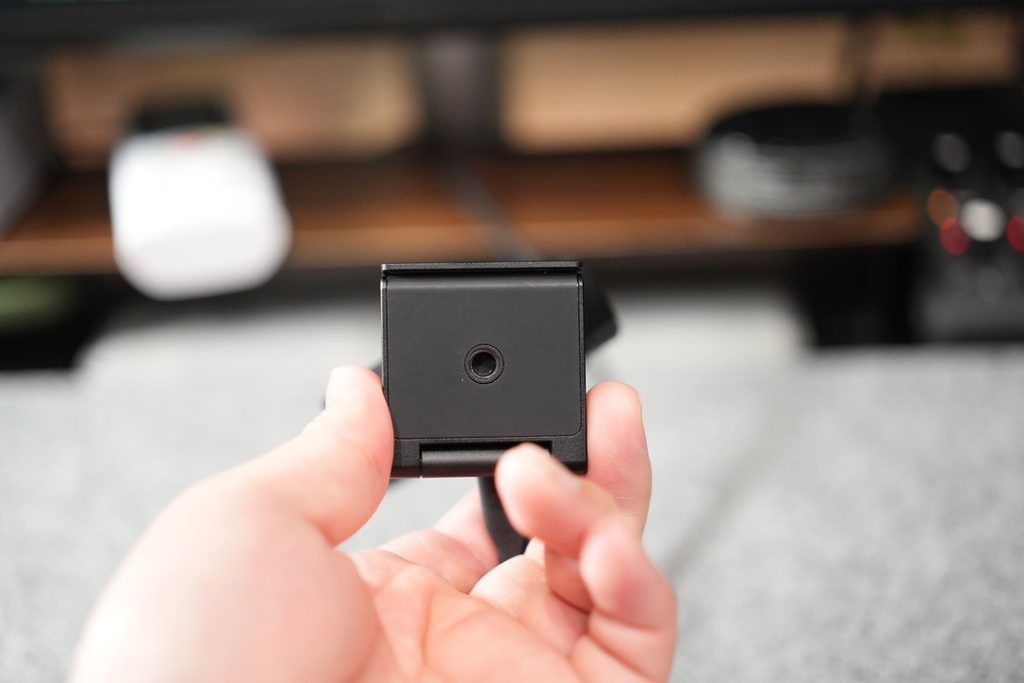
三脚用の1/4インチネジ穴もあるので、三脚にそのまま固定できます。
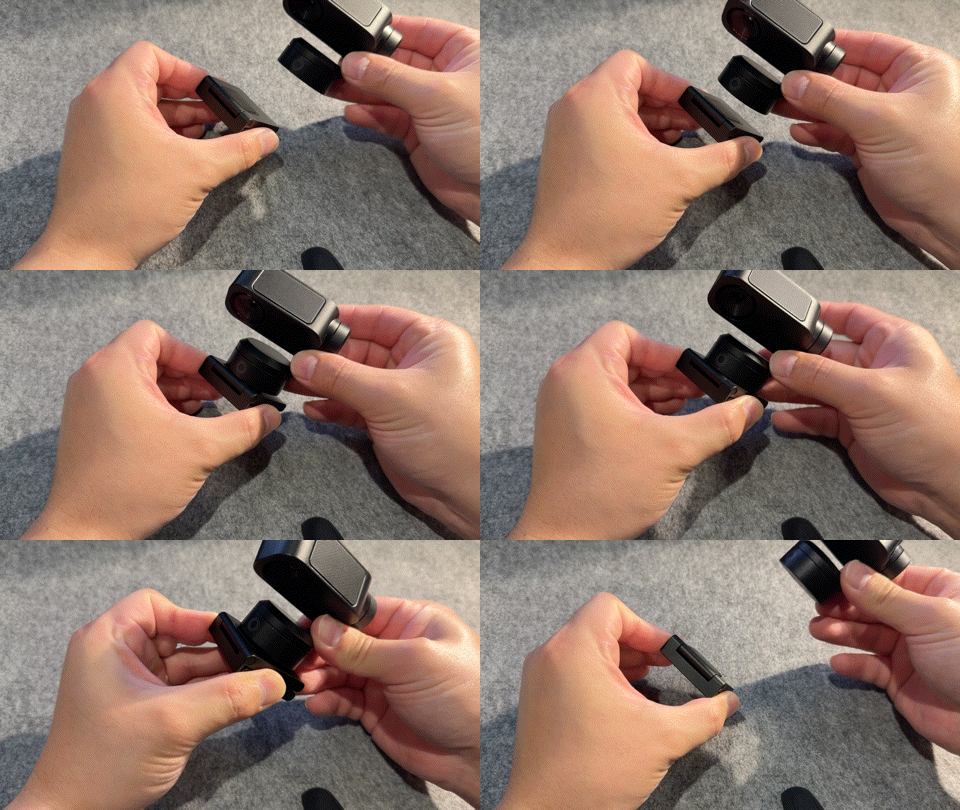
磁力は強力で、本体を載せたときにパチッとしっかり吸い付く印象です。
Link Controller(専用ソフト)
細かい設定は専用ソフトのInsta360 Link Controllerから行います。
実際の画面を見ていきましょう。
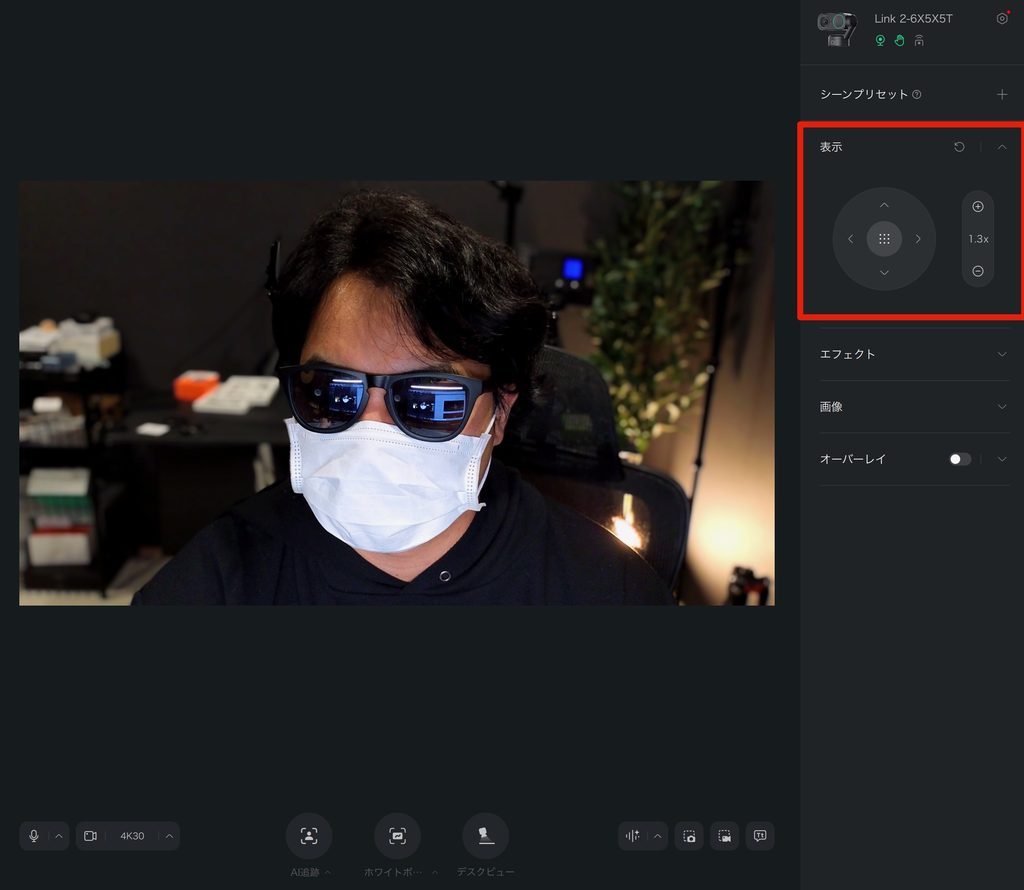
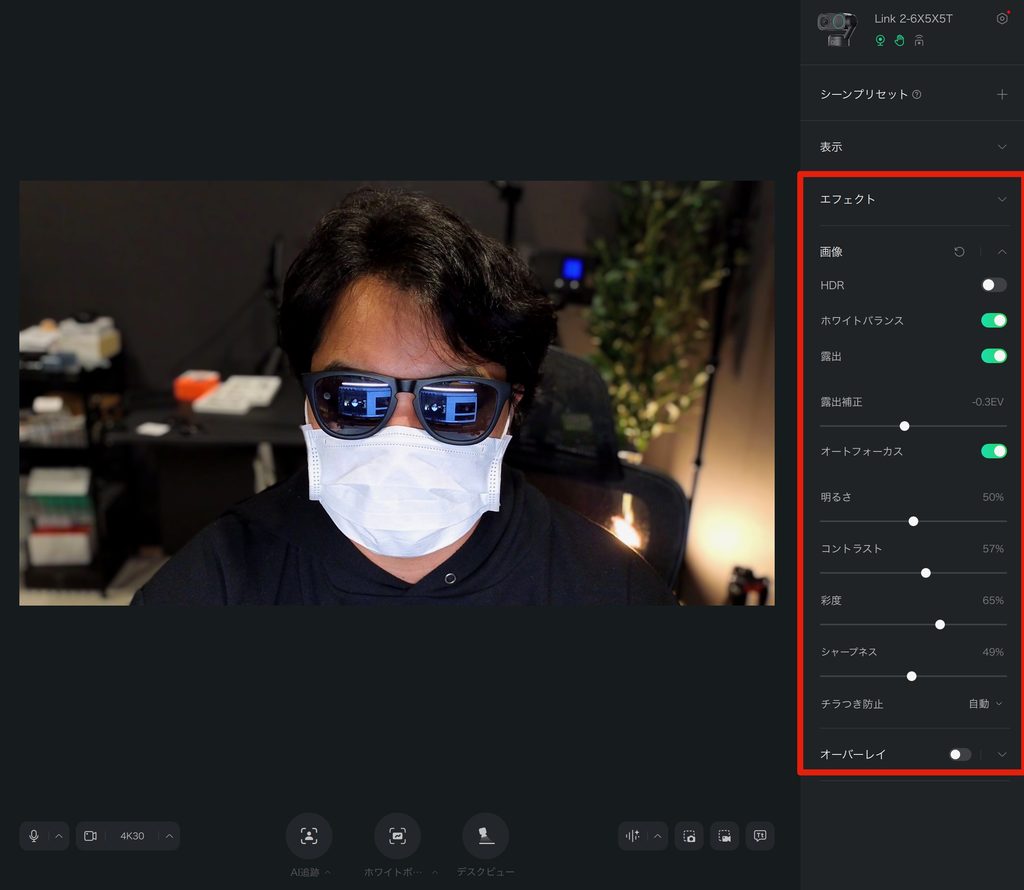
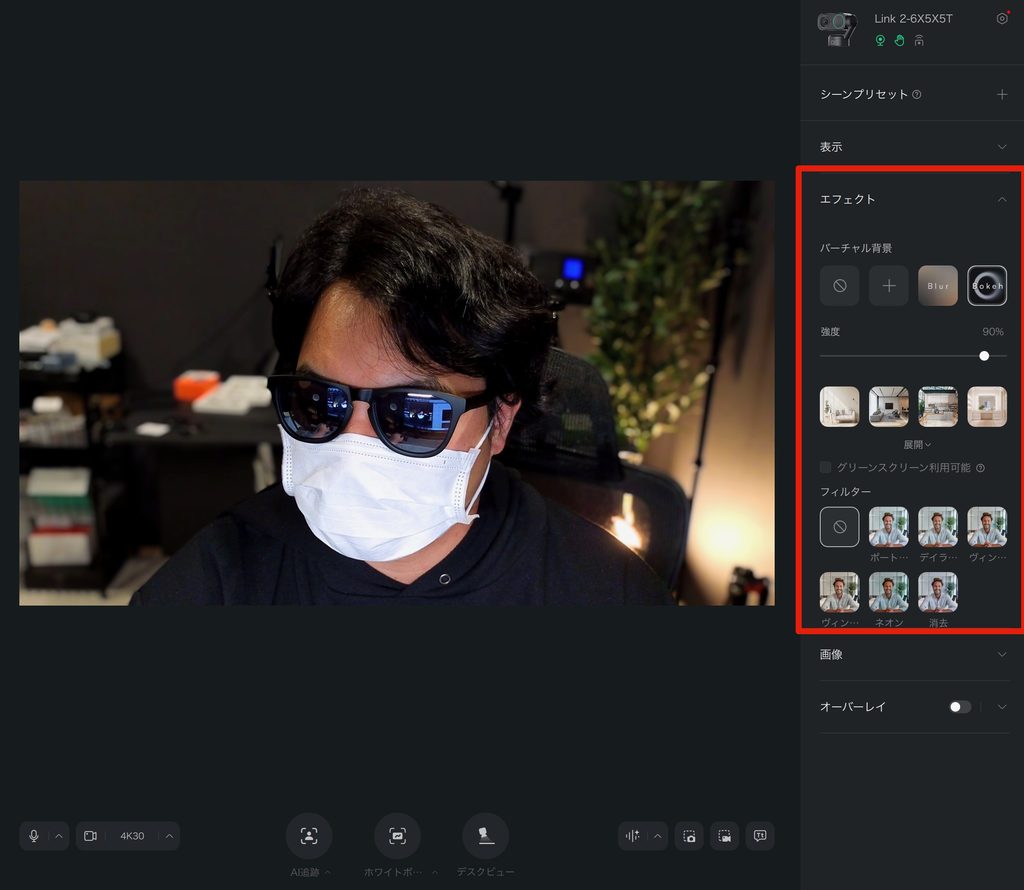
カメラの映像を見ながら、各種設定を調整できます。
ジンバルの向きやズームは、ここから画面上で操作します。
明るさや色味などの画質もここで調整できます。
背景のエフェクトや美顔の設定もこの画面から。
映りを検証
Zoomアプリでの映り
まずは普段のWeb会議アプリの映りから。MacBookのFaceTimeカメラと比べてみます。
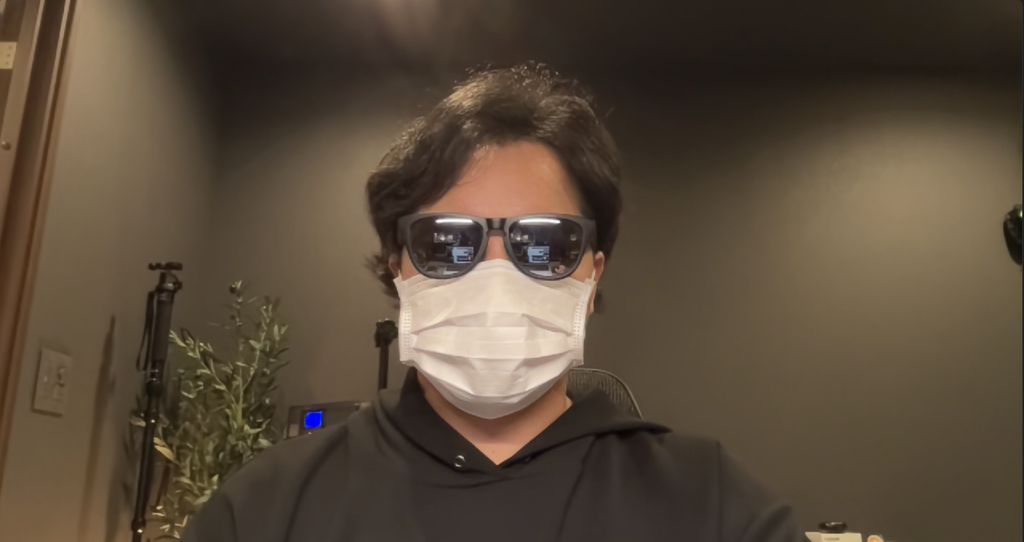
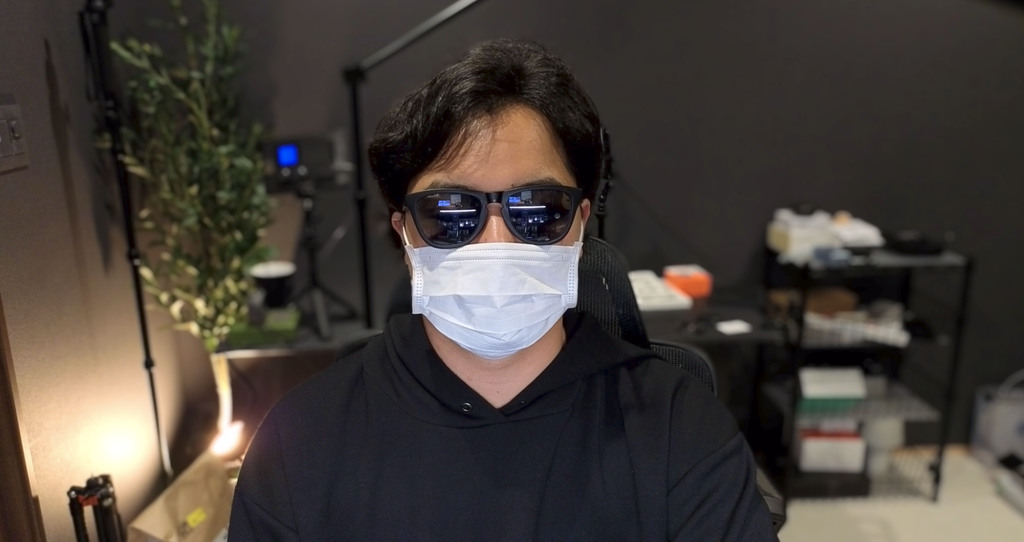
両方ともフルHD設定です。
並べてみると、Link 2の方が圧倒的に綺麗。特に解像感と明るさの差がはっきり分かります。
AI追跡
AI追跡をオンにして、左右に動いたりしてみました。
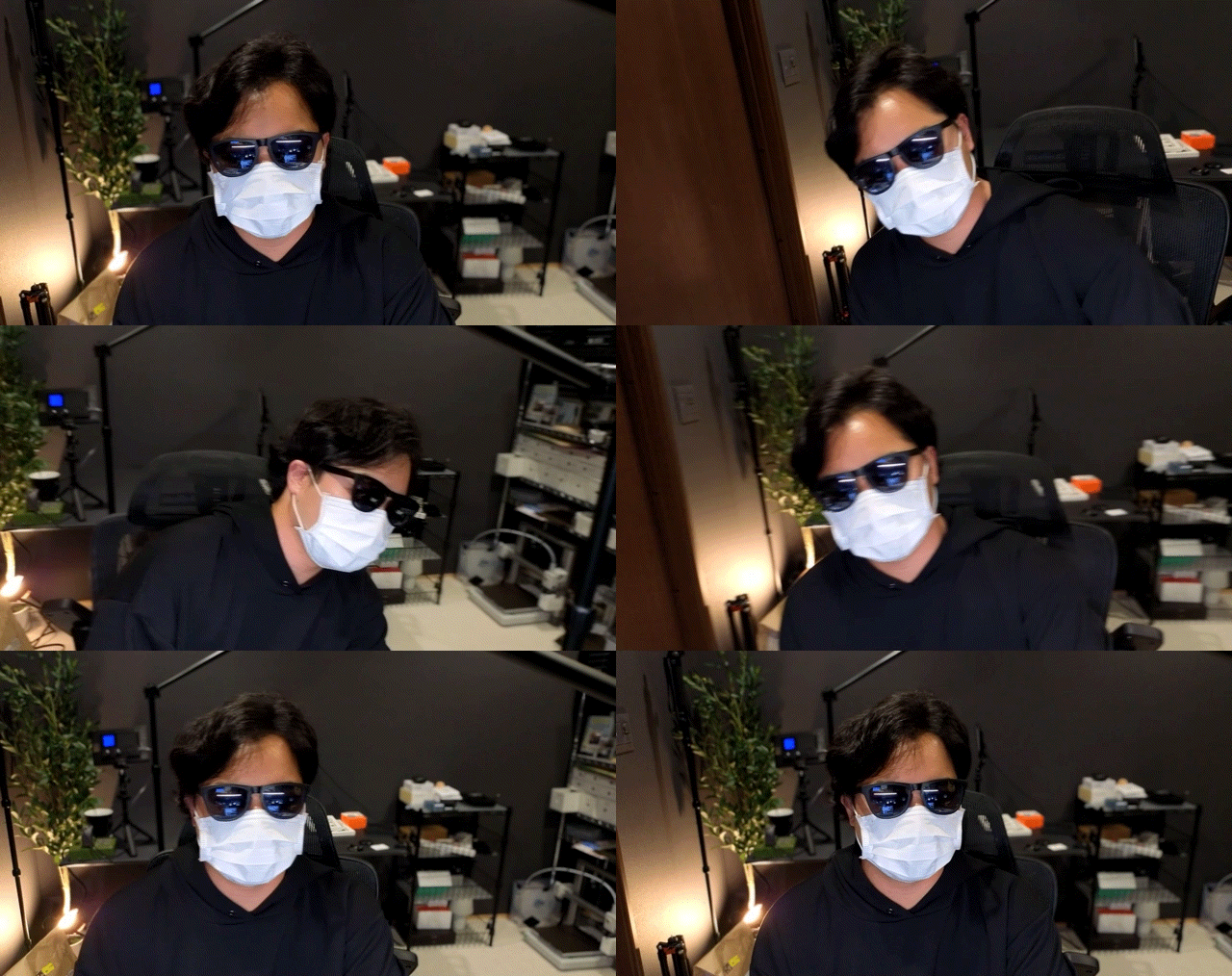
動きに合わせてジンバルがしっかり追いかけてきます。
デスクビュー
デスクビューに切り替えると、カメラが自動で下を向いて手元を映します。
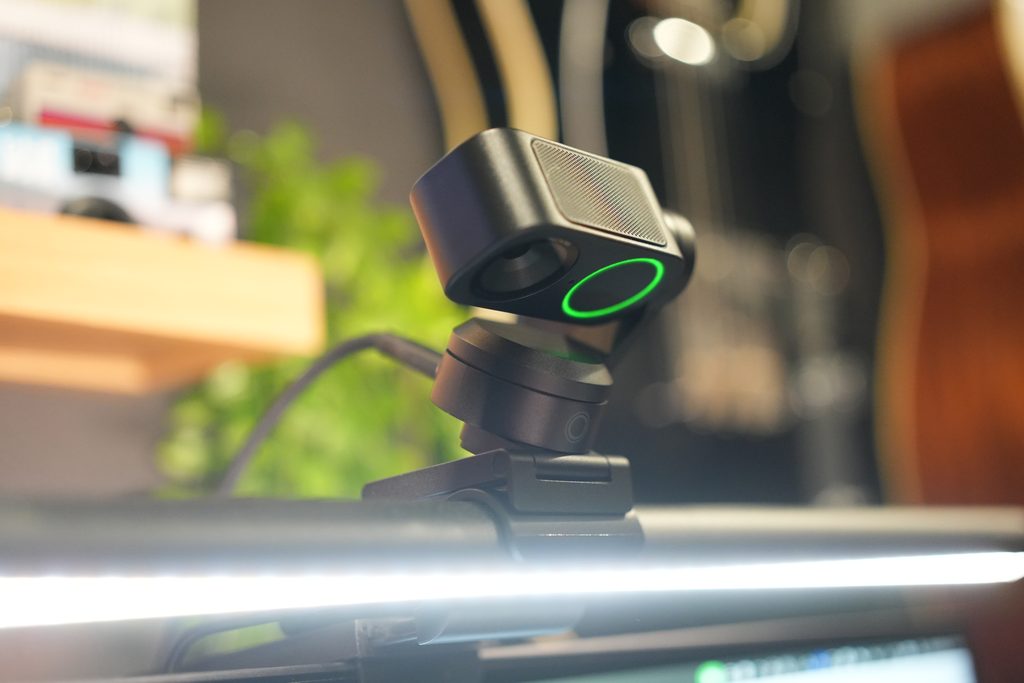
実際に映る画面はこんな感じ。
手元の映りは若干ぼやけますが、細かい文字までしっかりと読み取れます。
実際に使ってみて
Webカメラとは思えないくらい綺麗
普通のWeb会議ではフルHD・30fpsまでしか対応していないことが多いので、正直ここまでの画質はいらないかもな…と思っていました。
でも実際に使ってみると、単純に映りがいい!
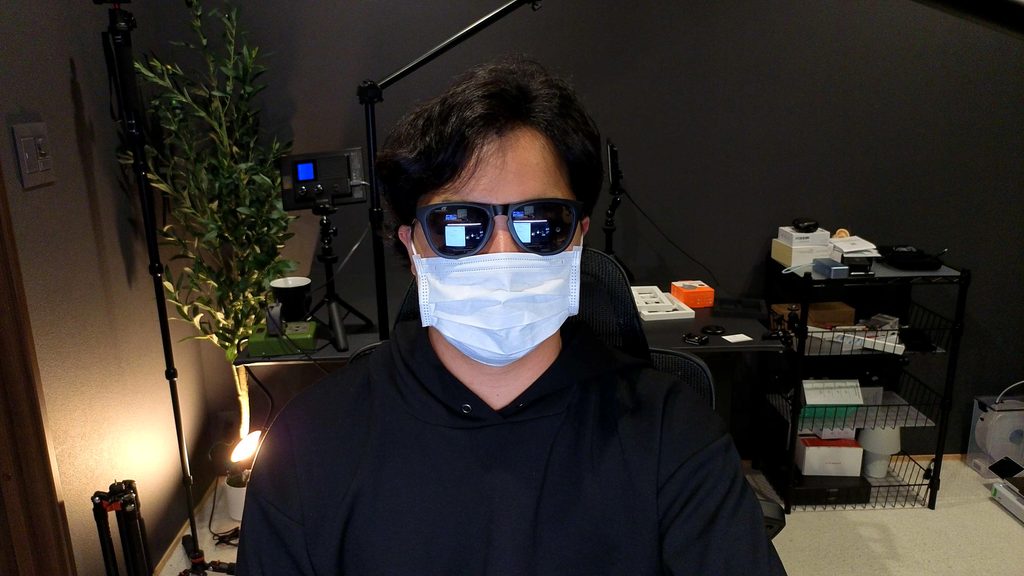
1/2インチセンサーの性能は伊達じゃなく、しっかりと鮮明に写してくれます!
Togawa散らかった部屋までしっかりと映るね……
ジンバルのおかげで角度をソフトから微調整できる
ジンバルで角度を自由に決められるのは結構便利です。
「ちょっと下に向けたいな」「左右に動かしたいな」というときに、カメラ本体を触らずにソフトから微調整できるのが結構良かったです。
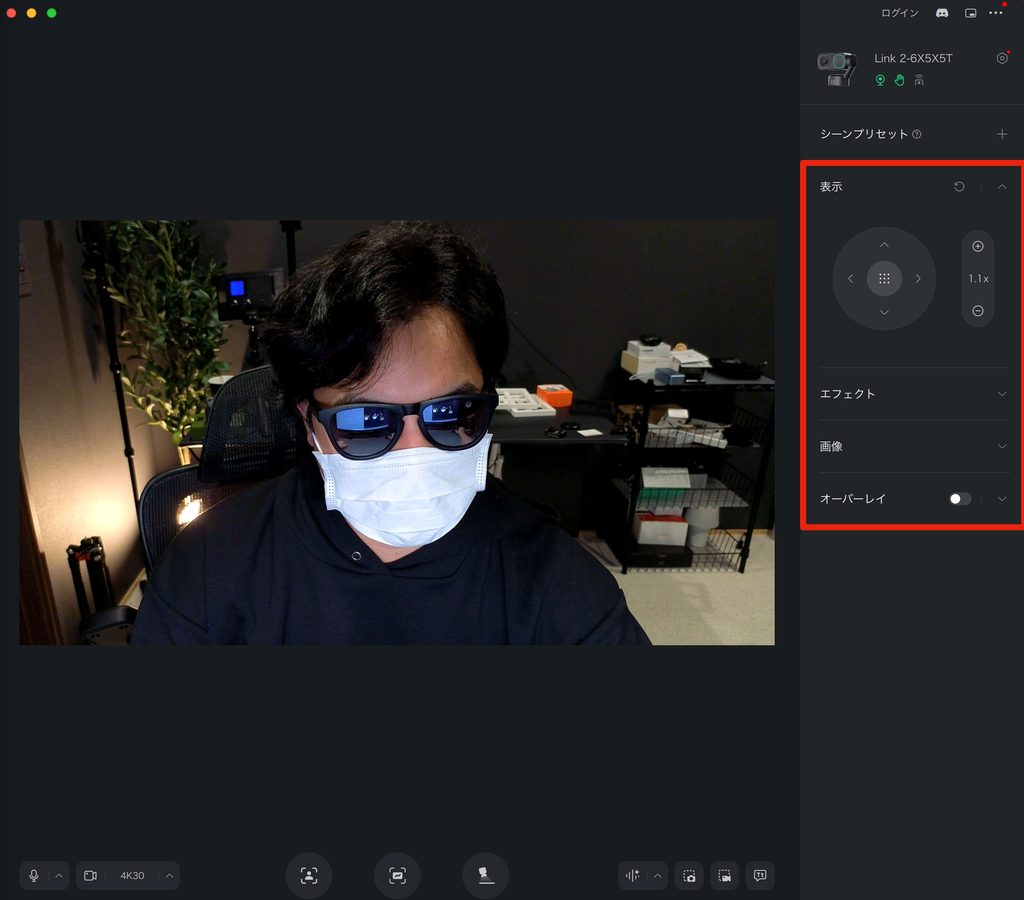
一度設置したカメラの向きを、座ったまま画面を見ながら合わせられます。
明るさや色味、美顔まで自分好みに追い込める
Insta360 Link Controllerを使えば、明るさや色味、背景のエフェクト、美顔設定など細かい設定までできて自由度が高いです。
これは背景をぼかす「ブラー」というエフェクト。
ボケが強く散らかった部屋も隠せます。
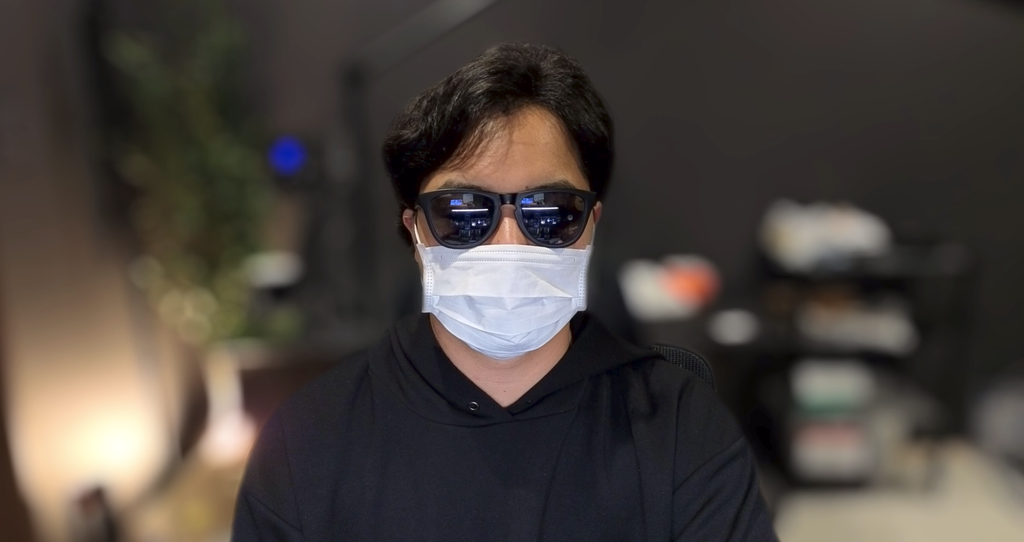
打って変わってこちらは「ボケ」。
まるで一眼で撮ったような自然なボケ感で背景を隠すことができます。
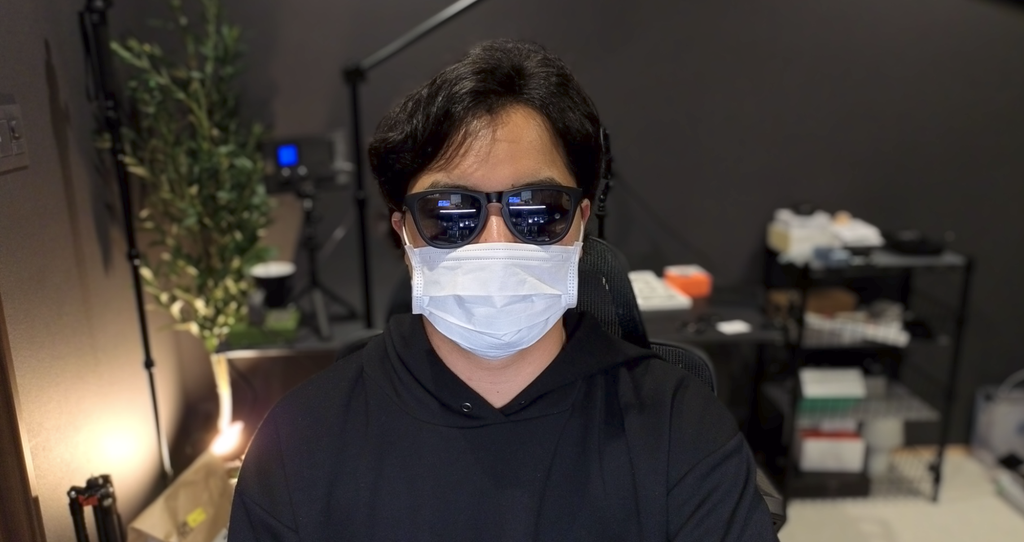
こういった細かいエフェクトがデフォルトで搭載されているのはかなりありがたいし、めちゃくちゃ便利です!
TogawaWebカメラでここまで細かくいじれるとは思っていませんでした。
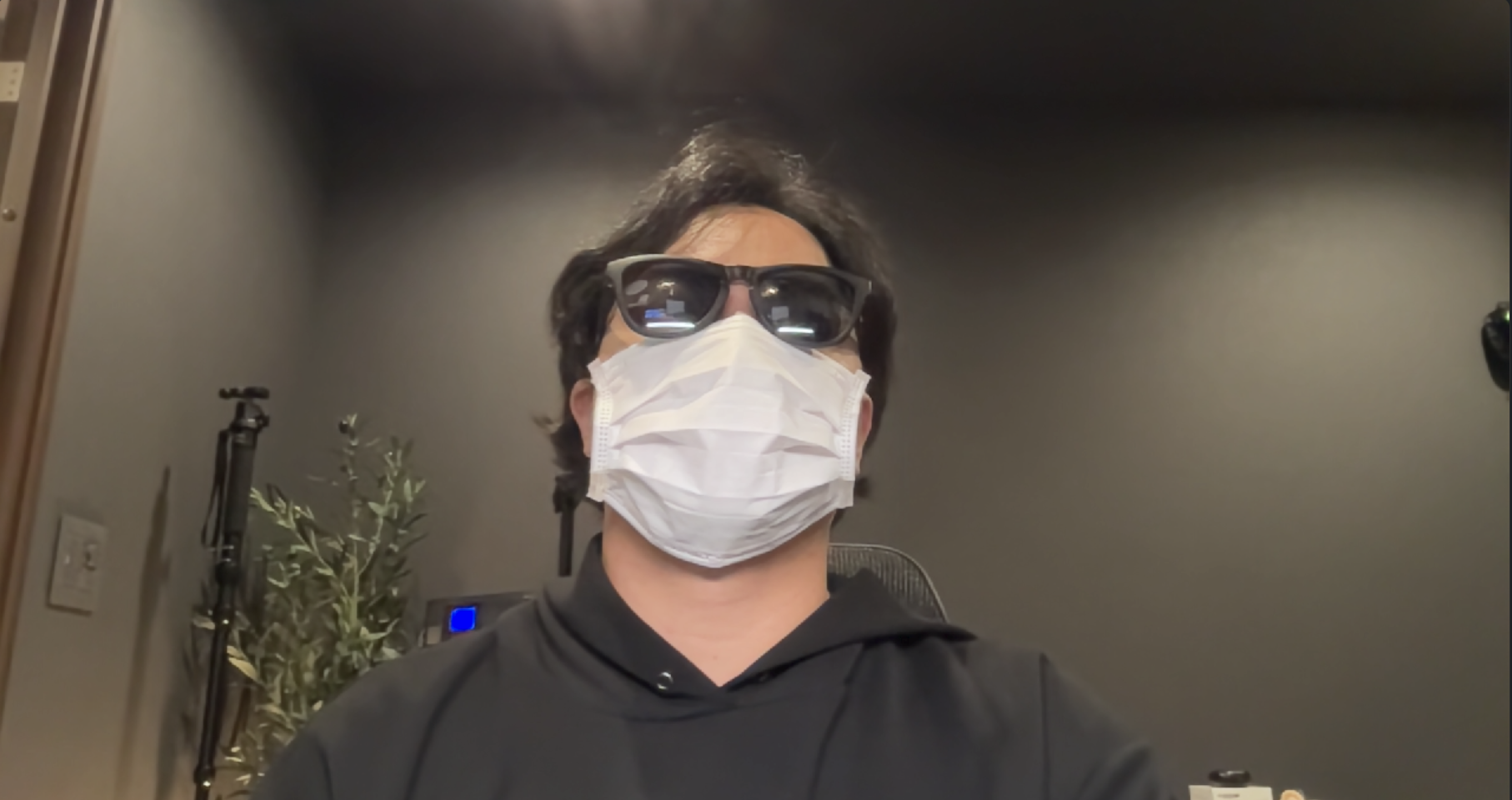
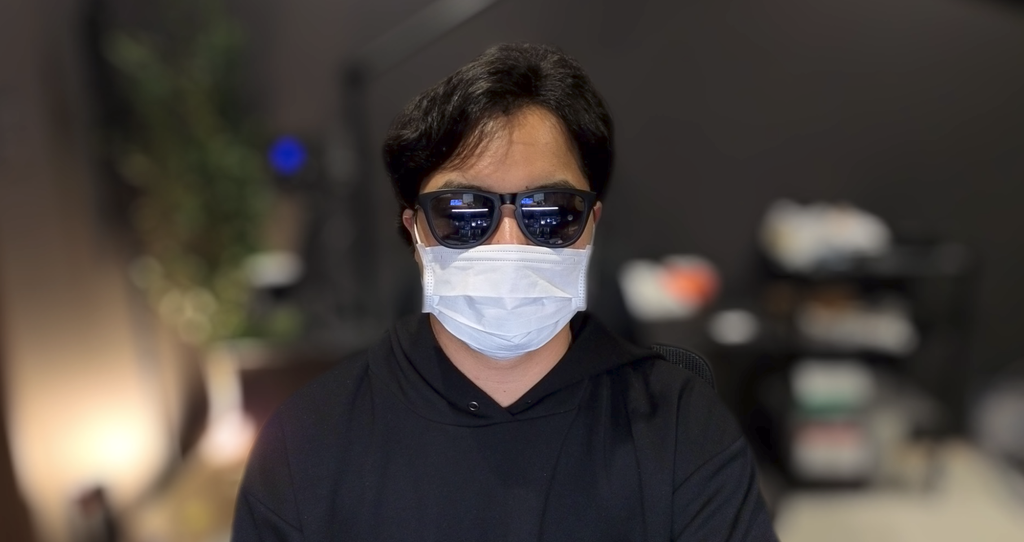
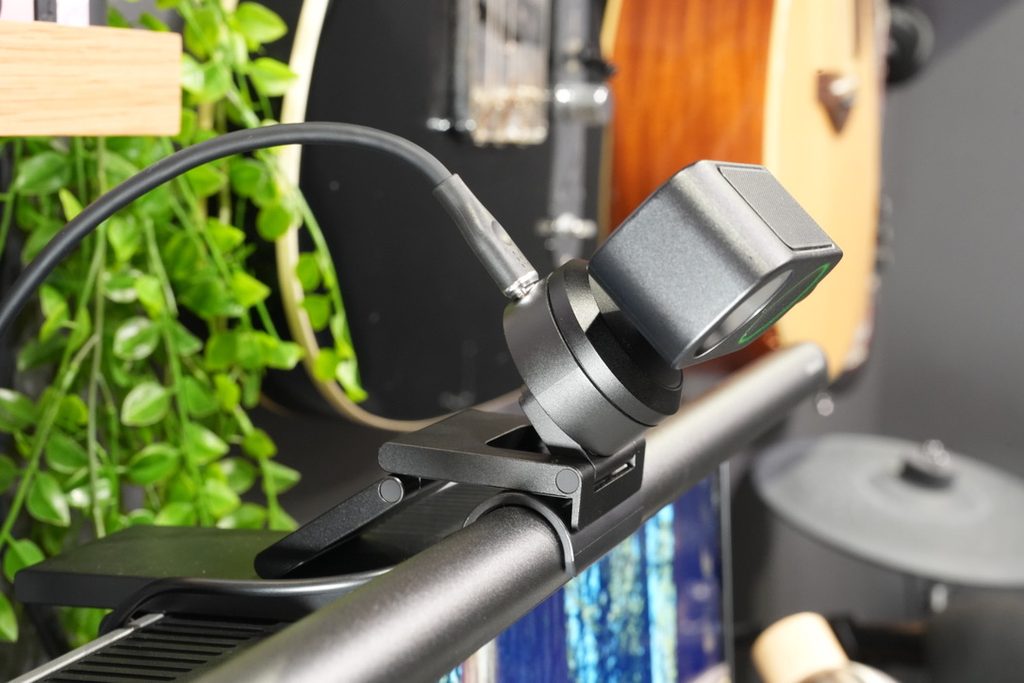
モニターライトの上でも三脚でも目線が自然
マウントの自由度も高いです。
モニターライトの上に載せても、自分にしっかりカメラを向けられます。
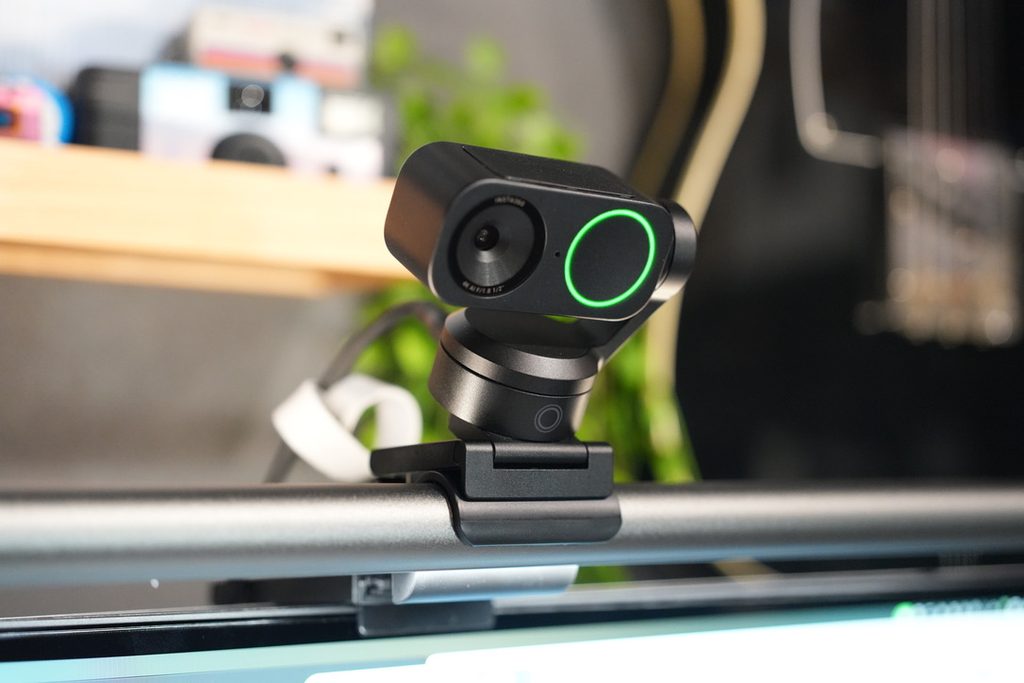
三脚穴もあるので三脚固定もでき、この辺りはかなり便利。
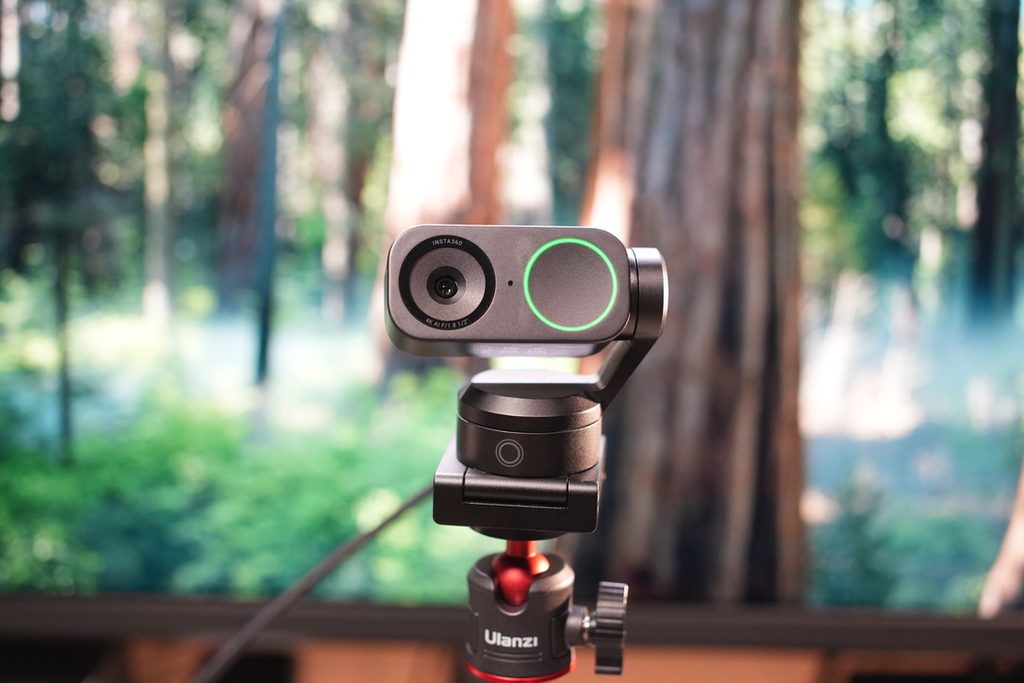
モニターの前に三脚を立てて運用しても、目線が変にならず良い感じです。
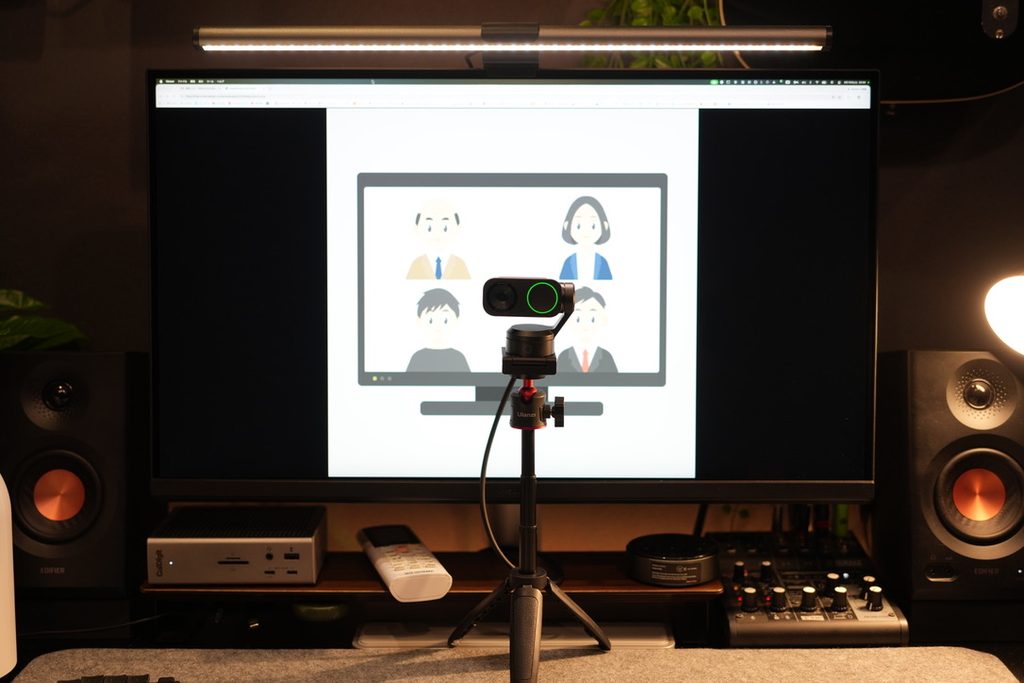
MacBookのFaceTimeカメラのように下から見上げる映りにならず、クラムシェルで使っているときでもビデオ通話ができるようになりました。
デスクビューはリモート会議でも役に立つ
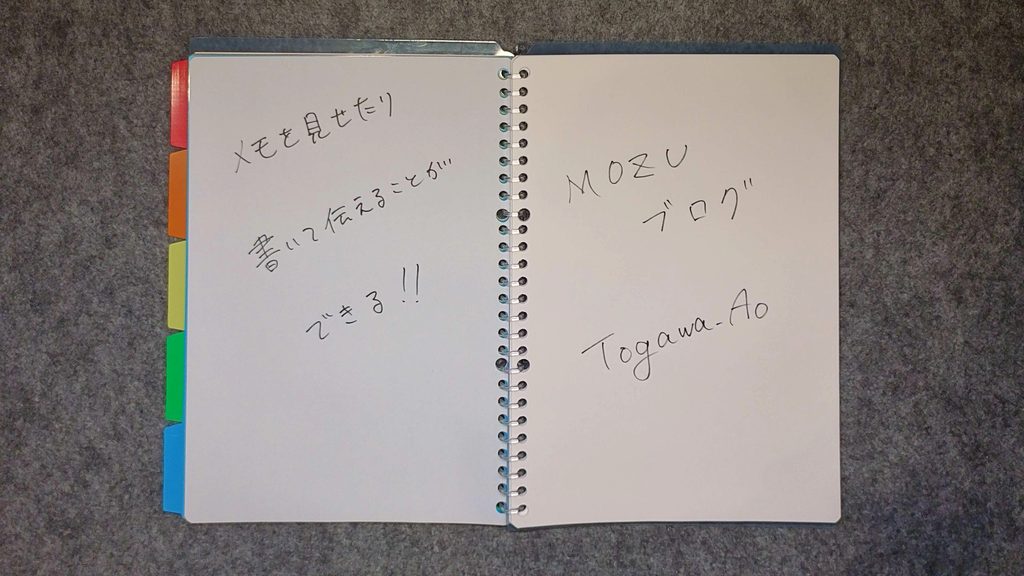
特に便利だったのがデスクビュー。
資料や手元のものを相手に見せたいとき、スマホで撮って送り直したりせず、カメラを下に向けるだけでそのまま見せられます。
僕は手元のガジェット達を見せたいときに使いましたが、画面共有だけでは資料は見せやすいけど、現物を伝えるのは難しいので、手元を映せるのはかなり助かりました!
惜しいところ・注意点
Webカメラとしてはかなり高い
3万円弱という値段を考えると、「Webカメラにこの値段…」と思ってしまうのが正直なところです。
数千円で買えるWebカメラも多い中、Link 2はかなり高い価格帯。
「とりあえず映ればいい」という用途だと、なかなか手が出にくいと思います。
僕は中古で本体とマウントだけを購入しました。
また、自動で首を振るジンバルまでは要らないなら、ジンバルを省いたコンパクトなLink 2Cも選択肢に入ります。
細かい設定のたびにLink Controllerを立ち上げる手間がある
明るさや色味などの細かい設定をしたいときは、いちいちInsta360 Link Controllerから操作する必要があります。
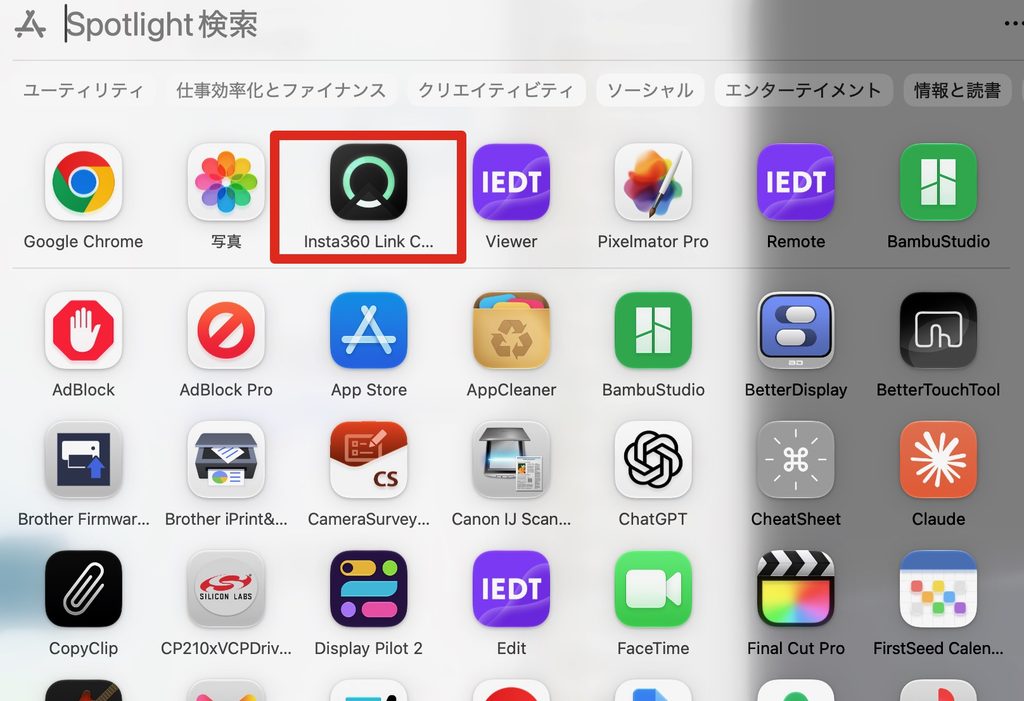
ソフトを立ち上げる手間はありますが、そこまで気にはしていません。
AI追跡やズームなどはジェスチャーでも操作できます。
この機種が向いているのはこんな人
- Webカメラでも映りの良さにこだわりたい人
- カメラの角度や画質をPCから細かく調整したい人
- 資料や手元をデスクビューで相手に見せたい人
- 会議以外に、手元の録画や撮影にも使いたい人
- MacBookの内蔵カメラの映りや、クラムシェル運用でのカメラに困っている人
購入はこちら
まとめ
いかがでしたでしょうか?
Insta360 Link 2は、Webカメラに画質とソフトウェアによる操作性を求める人には刺さるアイテムです。
「ただ映ればいいよ」という人には向かないかもしれませんが、デスクビューやホワイトボードモードなど、機能的な部分に魅力を感じる人にはおすすめ。
特にデスクビューはリモート会議でも役に立ちます。
MacBookの内蔵カメラの映りやクラムシェルでの使い勝手にモヤモヤしている方は、ぜひ試してみてください!
このブログでは「身軽に、でも妥協なく。日常をアップグレードする道具選び。」をコンセプトにガジェットレビューをしています。
他の記事も良ければ見ていってくださいね!
コメント