
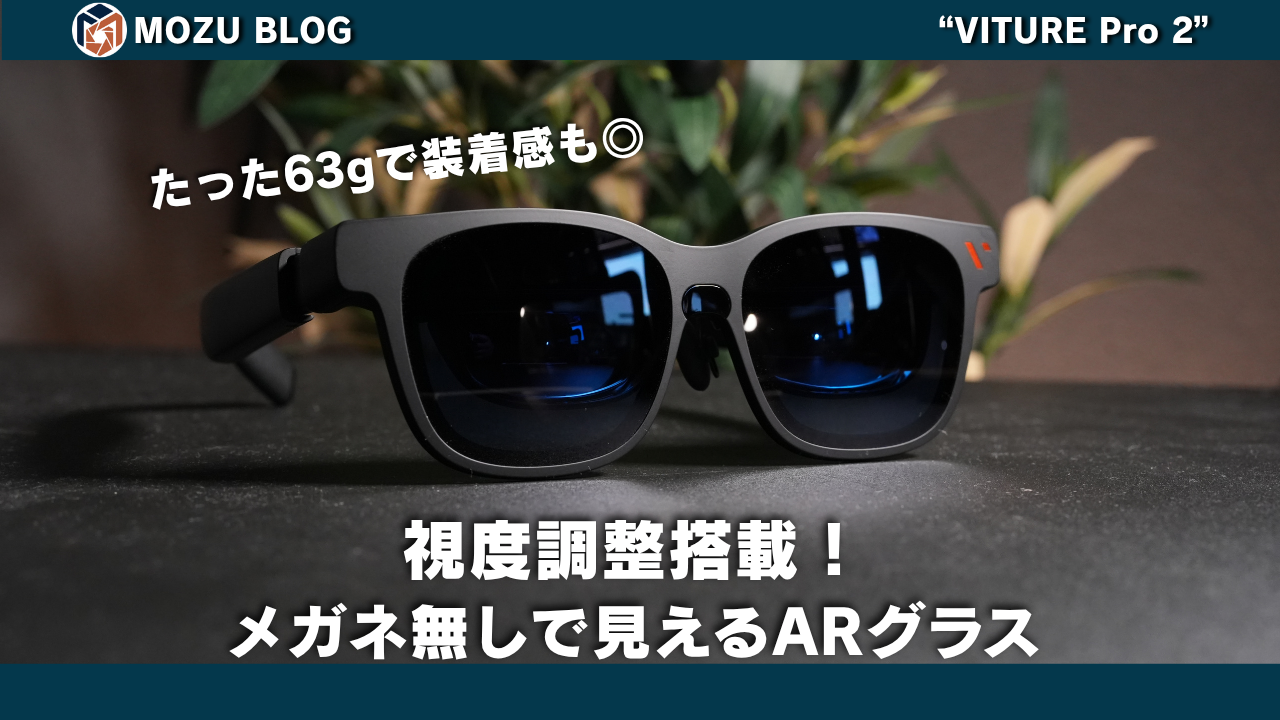
サングラスみたいにかけるだけで、目の前に大画面が広がるARグラス(XRグラス)。
PC作業や動画視聴にめちゃくちゃ便利ですよね!
僕も以前XRグラスを使っていたのですが、ある1点がどうしても許せなくて手放してしまいました。
それが、目が悪いと画面がぼやけて見えないということ。
僕は日中はコンタクト、夜はメガネで過ごしています。
XRグラスを一番使いたいのは、夜にメガネを外して、少しだらけながら作業の続きをしたい時なんです。
度付きレンズフレームを付ければ見えるようにはなりますが、今度はコンタクトをしている時としていない時で、いちいち付け外しが必要になって面倒…。
メガネを外したままでも、コンタクトをしたままでも使えるXRグラスはないかな…
とお探しの方におすすめなのがこちら。
VITURE Pro 2 XRグラス
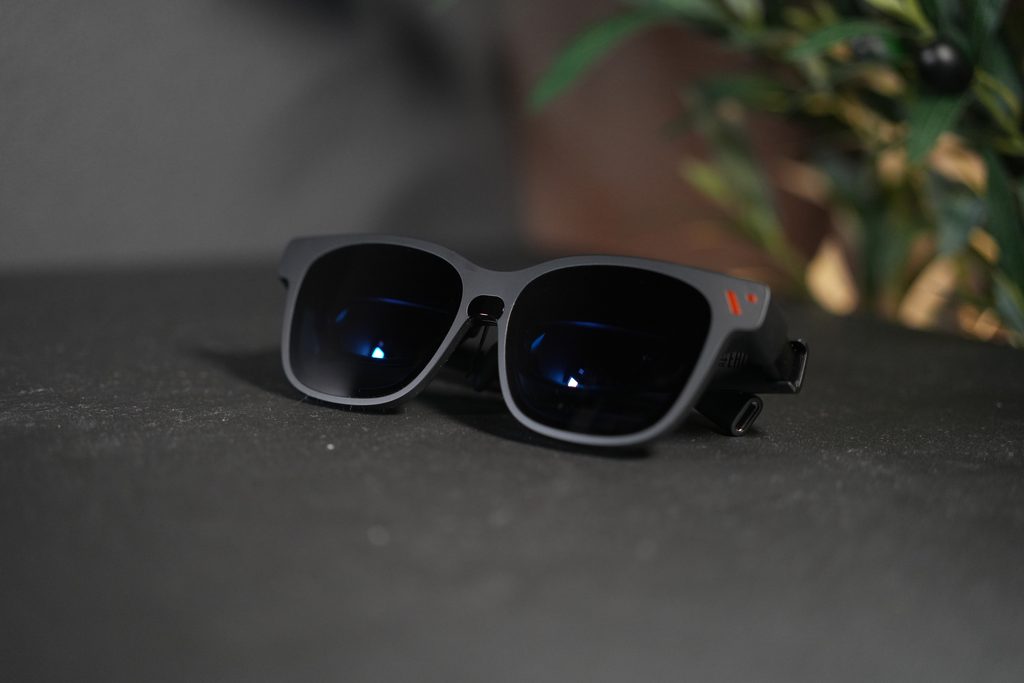
0.00〜-5.00Dまで、左右独立で視度調整ができるXRグラスです!
近視の僕としては大歓喜の仕様だったので、今回はMacBookでの作業と夜のリラックスタイムで実際に使ってみました。
実際に使ってみて良かった点も気になった点も含めて正直にレビューしていきます!
製品の概要
VITURE Pro 2は、XRグラスを専門に展開するVITUREの、ブランド5周年記念モデルです。
USB-Cケーブル1本でつなぐだけで、最大146インチ相当の大画面が目の前に広がります。
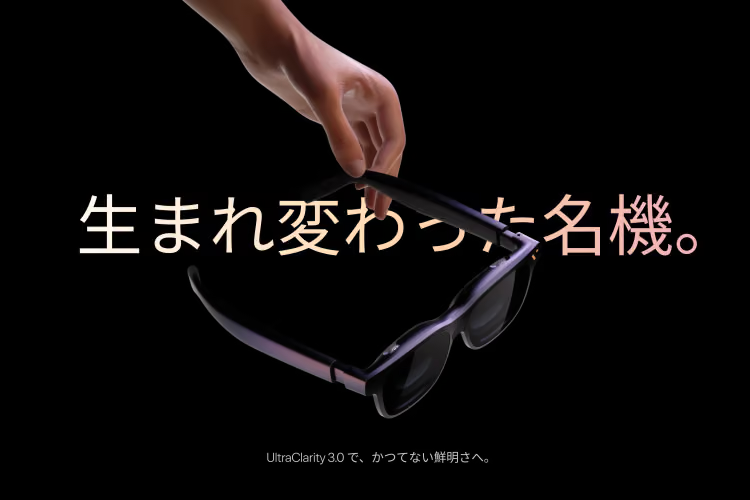
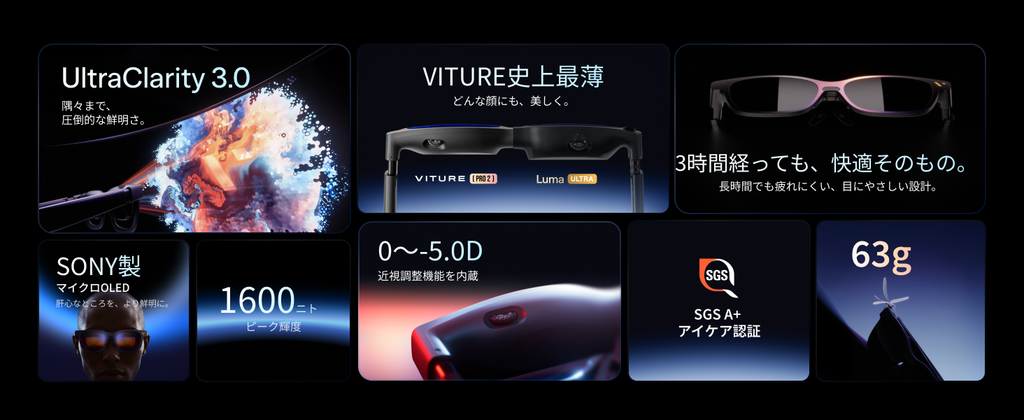
ディスプレイはソニー製マイクロOLED(片目1920×1080)で、リフレッシュレートは最大120Hz、輝度は最大1,600nits、視野角は50°。
本体は約63gで、VITURE史上最薄のフレームです。
iPhone 15以降、USB-C対応のiPadやAndroidスマホ、MacBookなどのパソコン、Steam Deckなどにそのままつながります。
Nintendo Switch 2は、別売のモバイルドックなどを使って接続します。
近視の方向けに、0.00〜-5.00Dの範囲で左右それぞれピントを合わせられる視度調整機能も搭載しています。
 Togawa
度付きレンズフレームなしで近視に対応しているのは、僕にとって一番うれしいポイントです!
製品の特徴・仕様
左右独立の視度調整で、度付きレンズなしでも見える(0.00〜-5.00D)
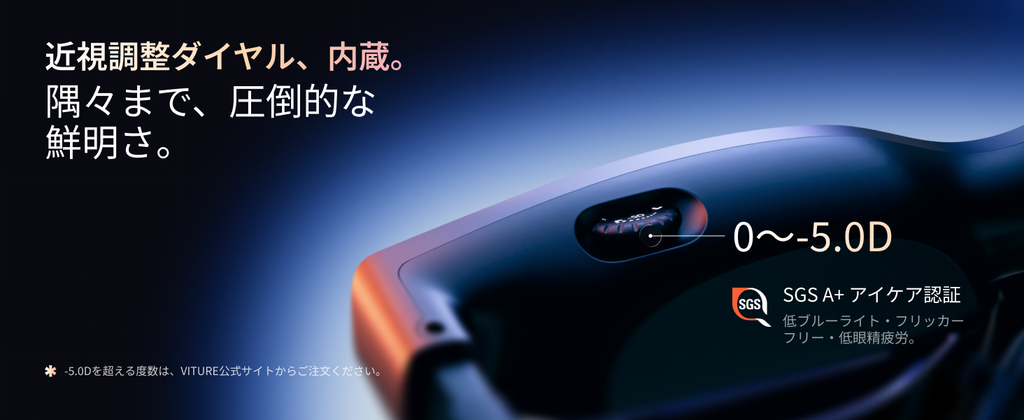
左右それぞれのダイヤルを回して、自分の視力に合わせてピントを調整できます。
0.00〜-5.00Dの近視なら、度付きレンズやコンタクトなしでくっきりした画面を見られます。
調整範囲を超える度数や乱視がある方向けには、別売のクリップ式度付きレンズフレームが用意されています。
ソニー製マイクロOLED+UltraClarity 3.0で画面の端までくっきり
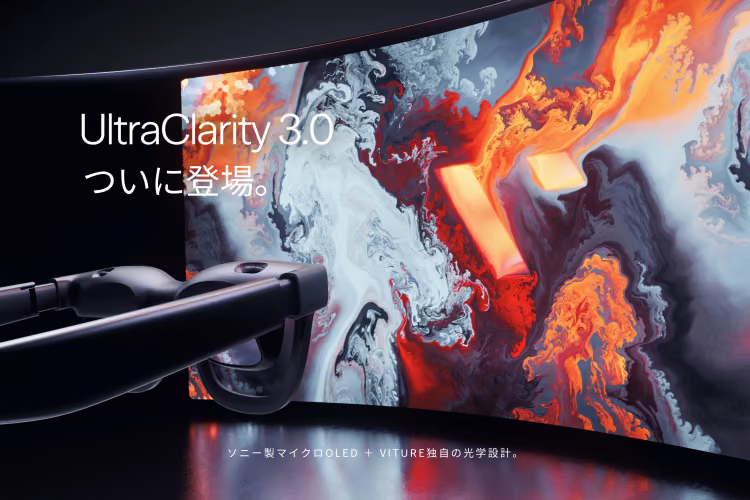
ソニー製マイクロOLEDとVITURE独自の光学設計「UltraClarity 3.0」を組み合わせ、画面の端のにじみや歪みを抑えています。
輝度は前モデルの1,000nitsから1,600nitsに向上しました。
ブルーライトやちらつきを抑えた表示設計で、目の負担に配慮した「SGS A+ Eye Care」認証も取得しています。
63gの軽量フレームと、7通りのノーズパッド・3段階のテンプル調整
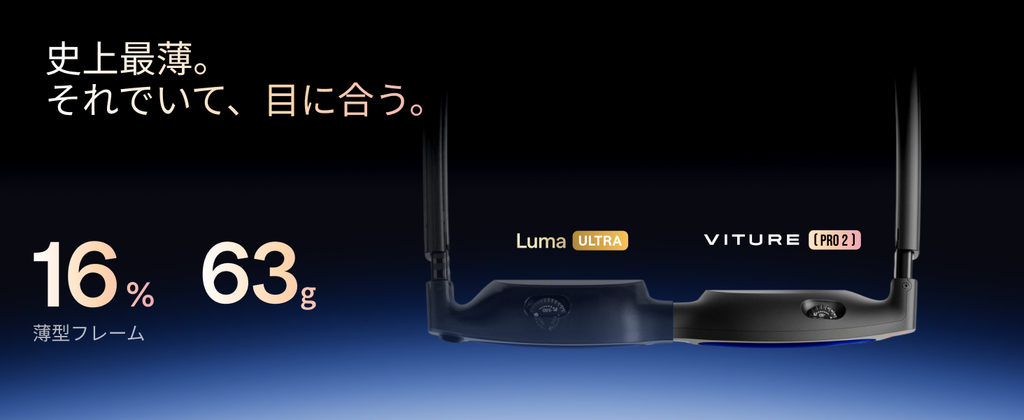
本体重量は約63gで、前モデルのVITURE Pro(77g)から約20%軽く、フレームも16%薄くなりました。
ノーズパッドは3種類が付属し、うち2種は3段階の調整に対応。組み合わせは7通りです。
テンプル(つる)も3段階で調整でき、Proシリーズでは初の採用です。
SpaceWalkerアプリで3DoF表示とマルチ画面
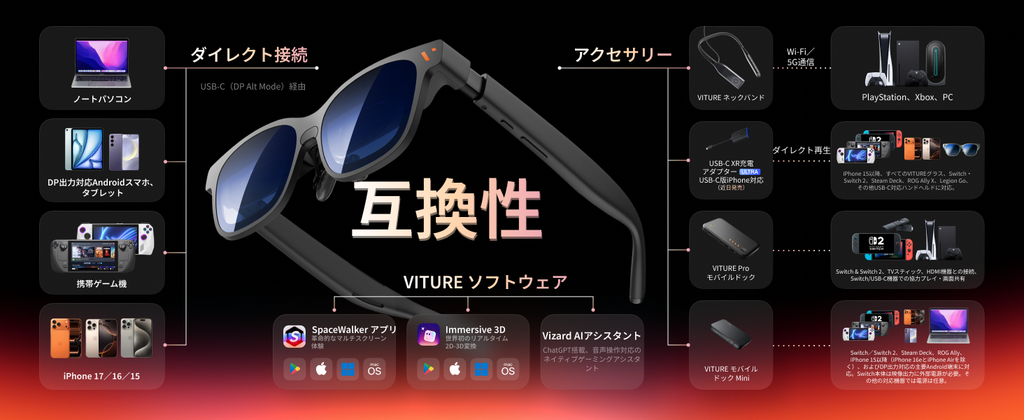
無料アプリ「SpaceWalker」を使うと、頭を動かしても画面が空間の同じ位置に留まる3DoF表示や、複数画面の表示ができます。
2Dの映像をリアルタイムで3Dに変換する「Immersive 3D」にも対応しています。
仕様
| 製品名 | VITURE Pro 2 XRグラス |
|---|---|
| ディスプレイ | ソニー製マイクロOLED |
| 解像度 | 1920×1080(片目) |
| リフレッシュレート | 最大120Hz |
| 視野角 | 50° |
| 画面サイズ | 最大146インチ相当(4m先) |
| 輝度 | 最大1,600nits |
| 光学設計 | UltraClarity 3.0 |
| 視度調整 | 0.00D〜-5.00D(左右独立) |
| 可視光透過率 | 5% |
| 重量 | 約63g |
| 装着調整 | ノーズパッド3種(7通り)、テンプル3段階 |
| スピーカー | オープンイヤー型空間オーディオ(音量9段階) |
| 接続 | USB-C(映像出力対応機器) |
| トラッキング | 3DoF(SpaceWalker使用時) |
| 付属品 | レンズフード、ノーズパッド3種、USB-C to USB-Cケーブル、グラスケース、グラスクロス、クイックスタートガイド、安全ガイドライン |
| 保証 | 12か月 |
詳しくはVITURE公式ページをご確認ください!
実機外観・操作部や中身をレビュー
VITURE Pro 2の実機をVITURE様よりご提供いただきましたので、詳しくレビューしていきます!
いざ開封!
まずは外箱から。
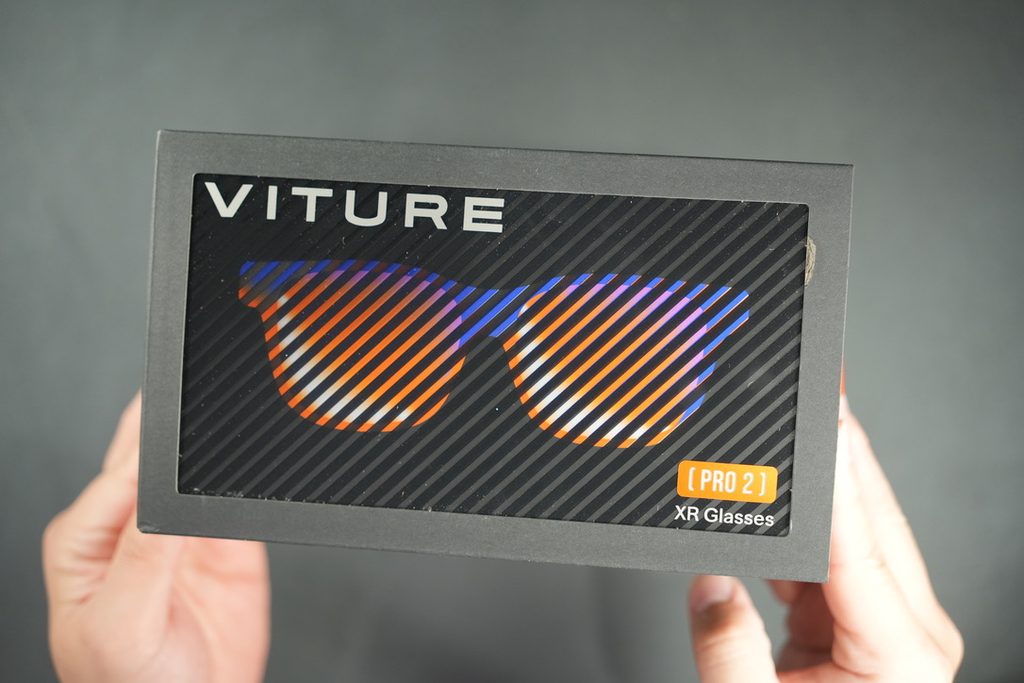
実際に中身を確認していきましょう。
と思って開けようとしたんですけど、開ける時の箱のデザインがカッコ良すぎる!
スライドさせるとVITURE Pro 2のイラストがまるでキラキラと光っているようでした!
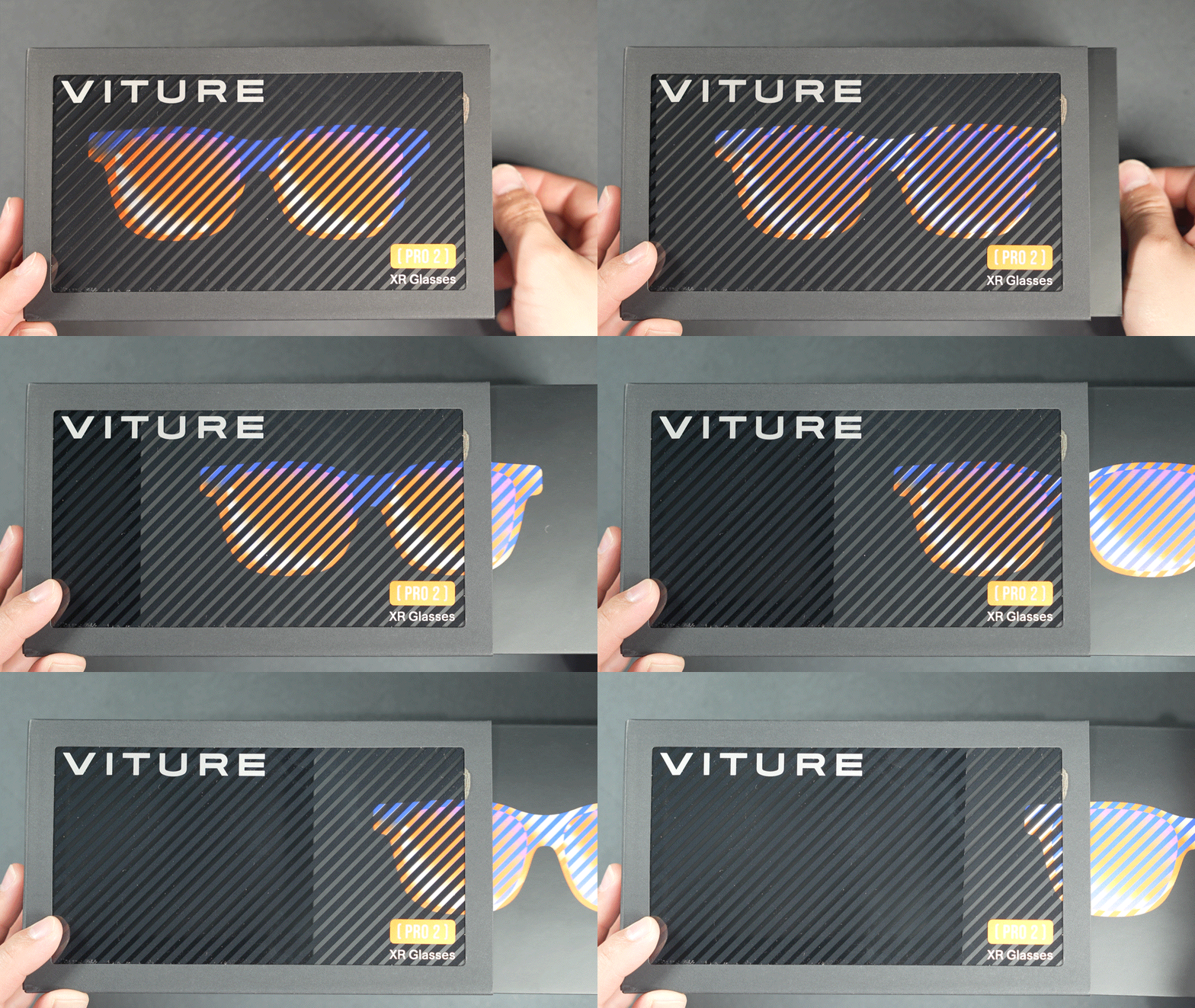
というわけで中身を見ていきます!
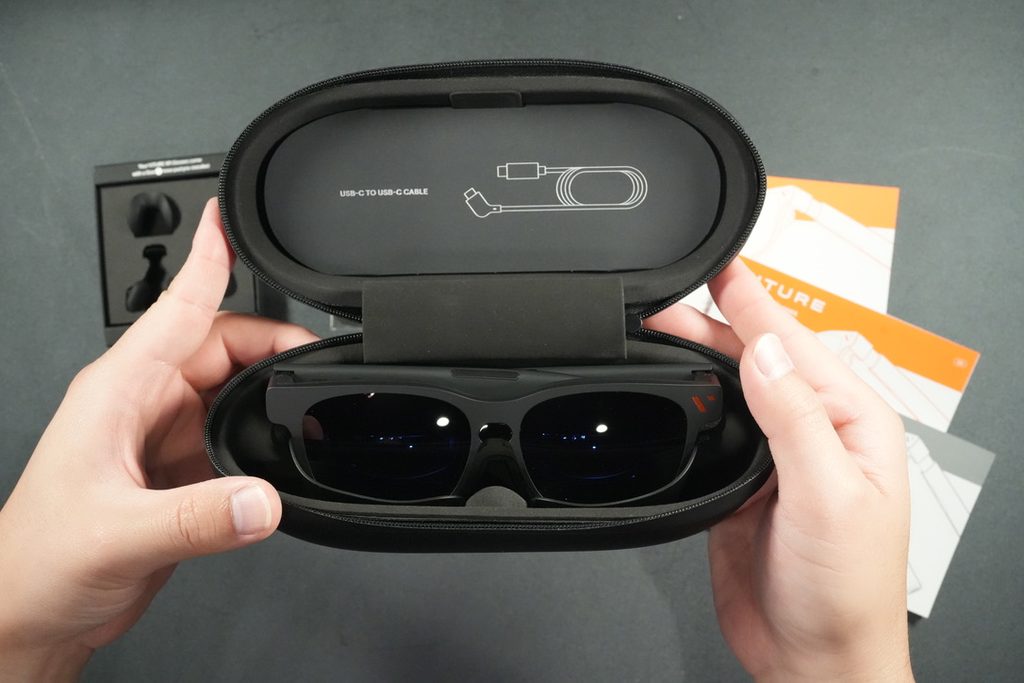
付属品
付属品は以下のとおりです。
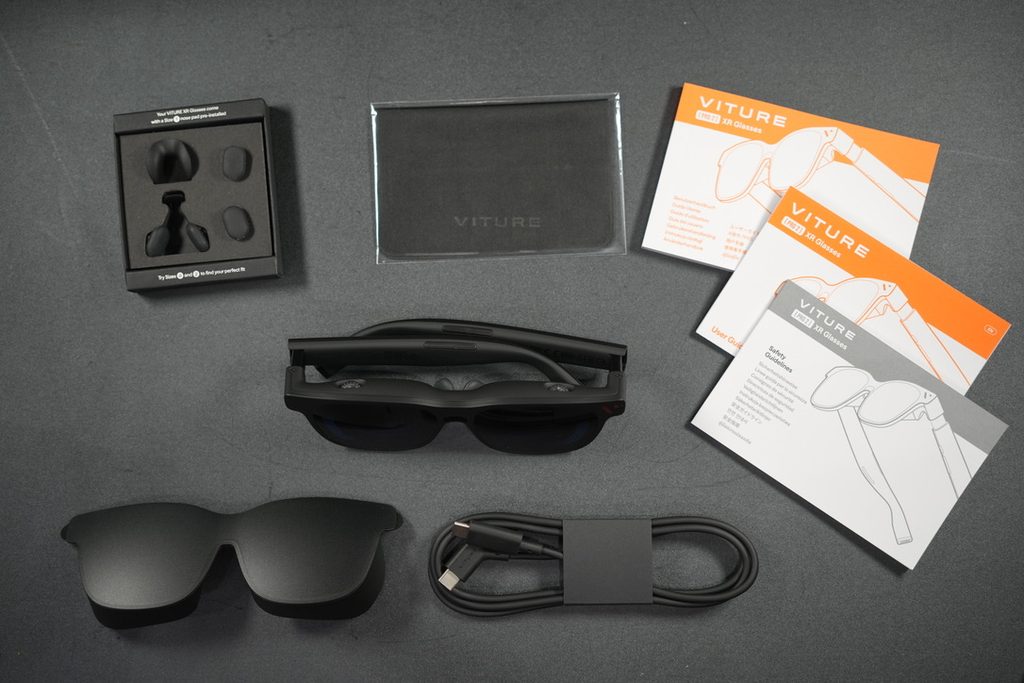
- グラス本体
- レンズフード
- ノーズパッド×3種
- USB-C to USB-Cケーブル
- グラスケース
- グラスクロス
- クイックスタートガイド
- 安全ガイドライン
レンズフードを付ければ外の光を遮れるので、映画や動画の没入感を高めたいときに使えます。
外観・質感
ぱっと見はサングラスのようなデザインで、かけて外を歩いても目立ちにくい見た目です。
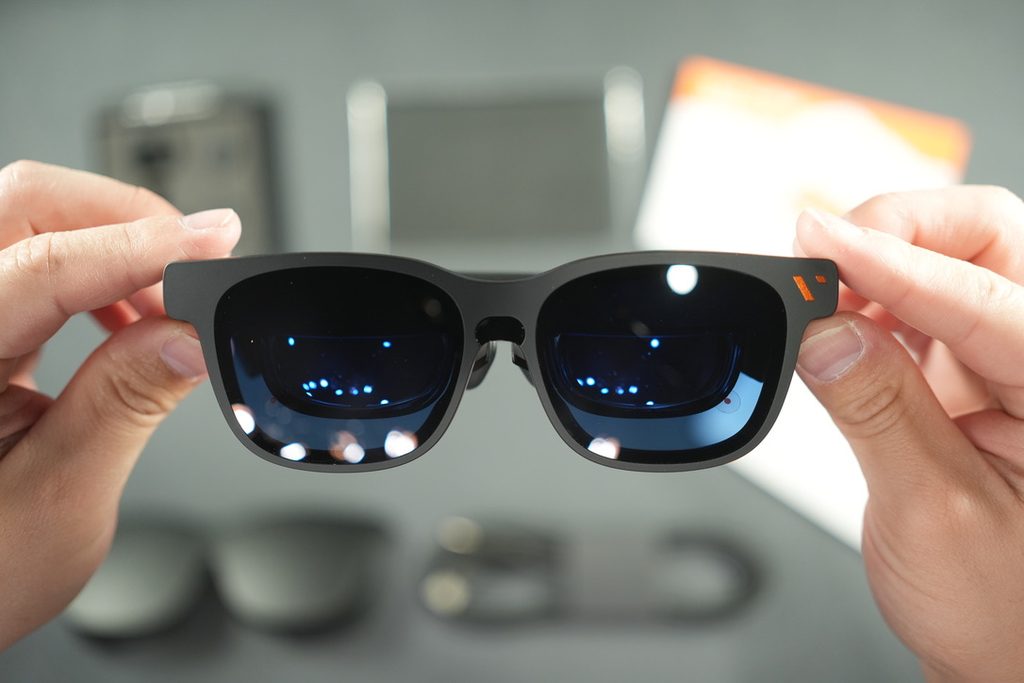
中に映像を映し出すためのマイクロOLEDディスプレイがあります。
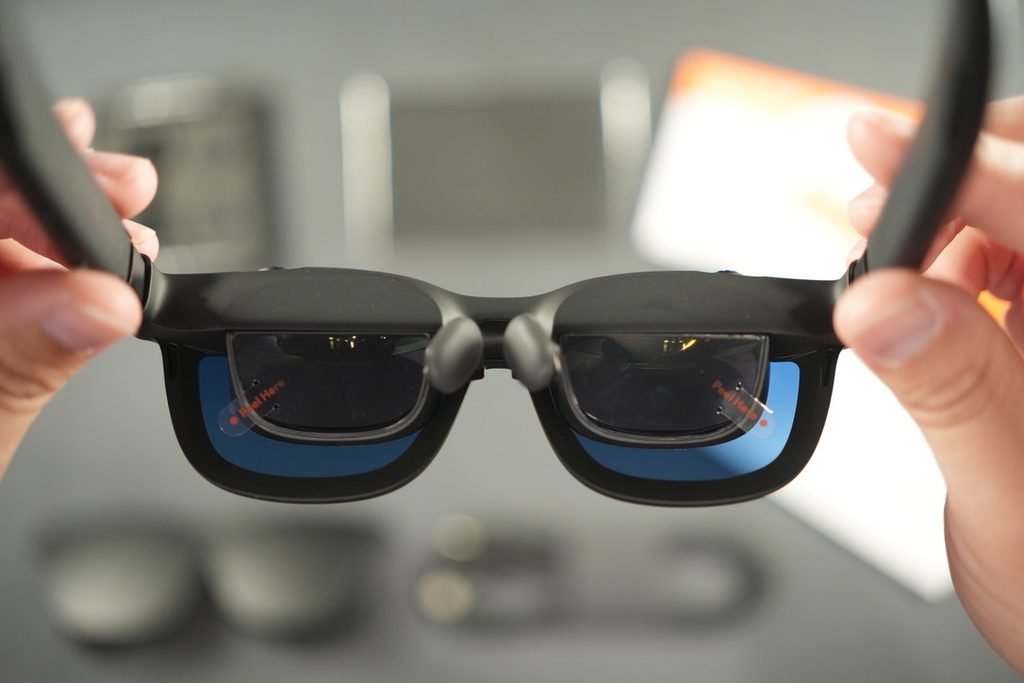
本体(フレーム)、操作ボタン、スピーカー
フレームの質感はかなりしっかりしている印象です。
テンプルも3段階で調整できるので、メガネのようにしっくりくる位置を探せます。
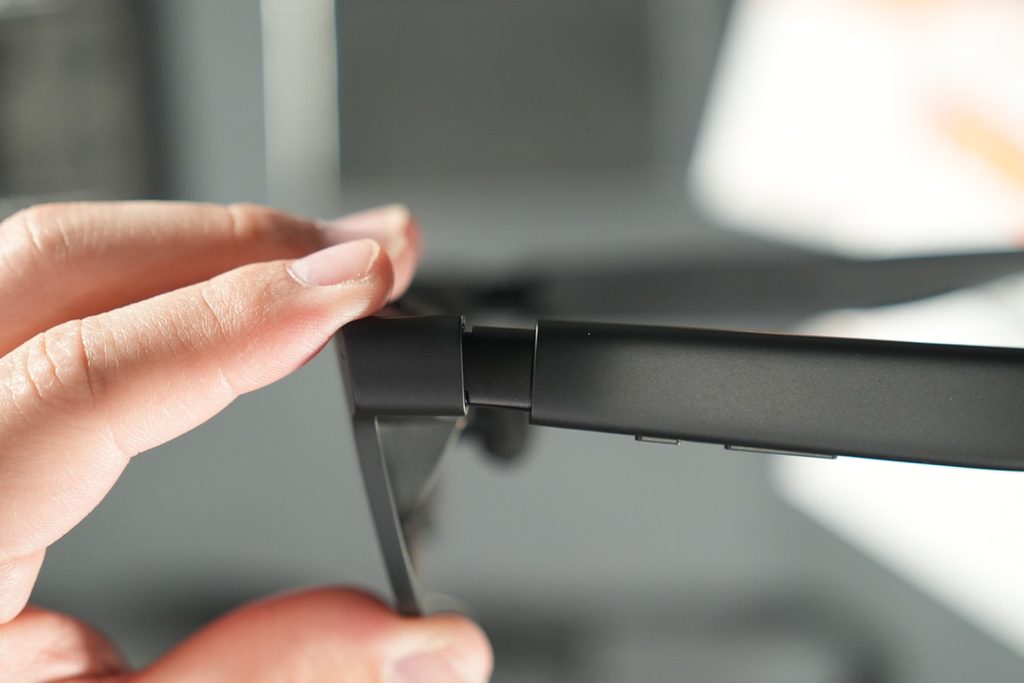
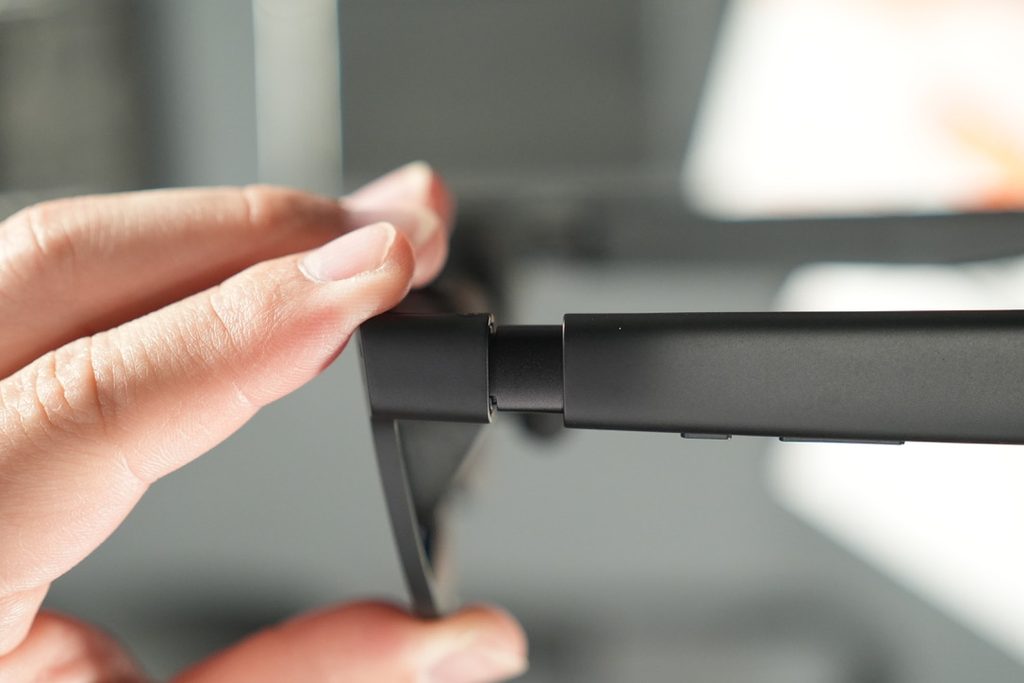
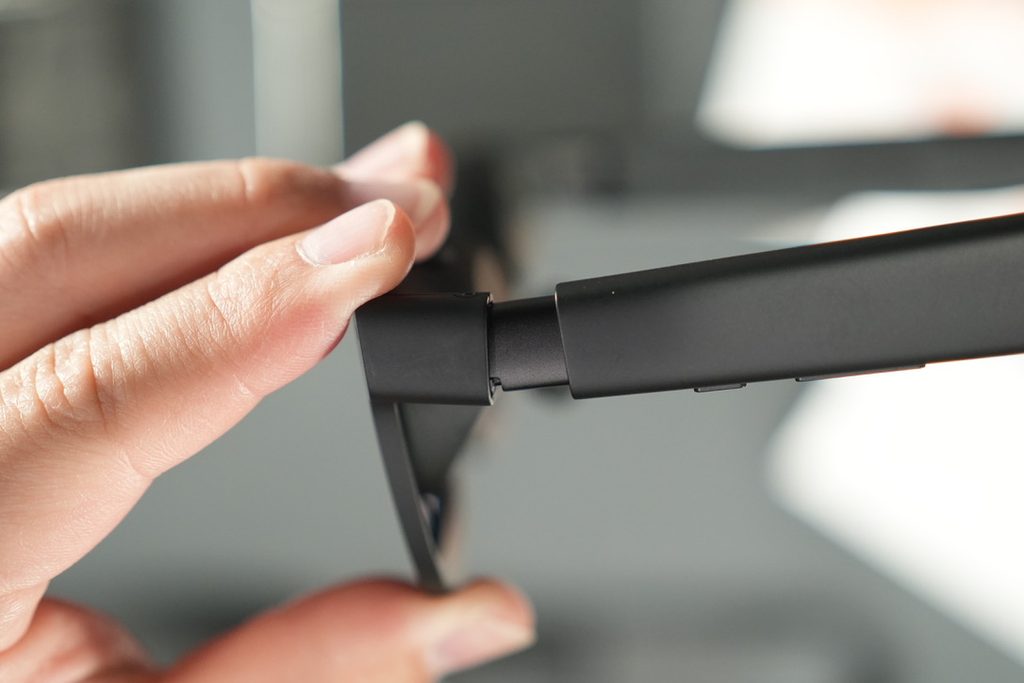
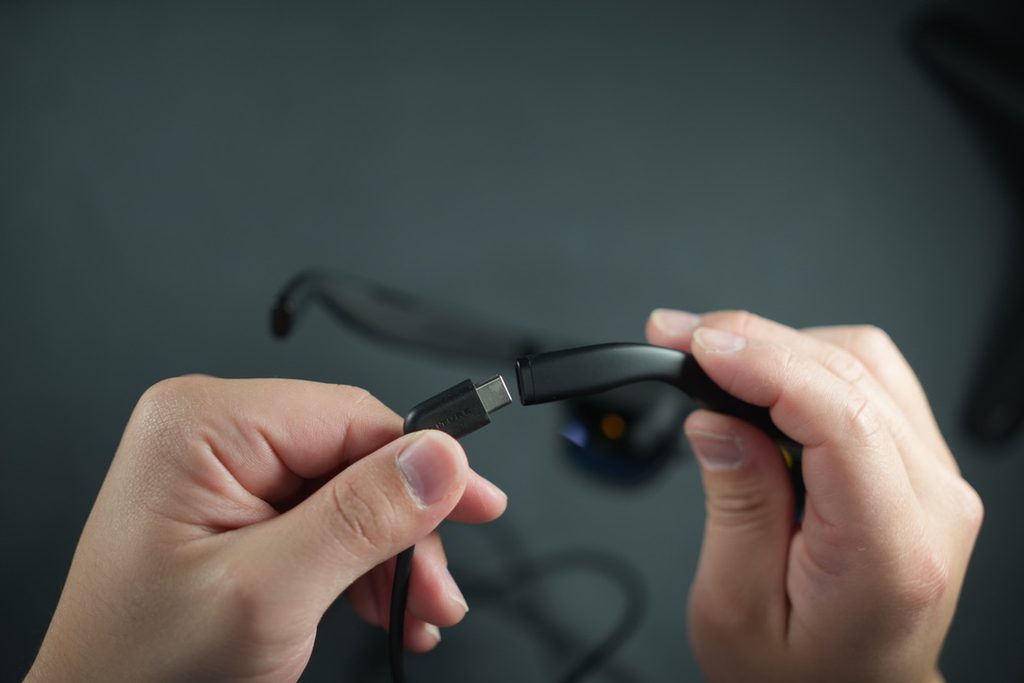
ケーブルはUSB-Cでつなぎます。
本体のボタンでは明るさや音量、視軸の調整を操作できます。
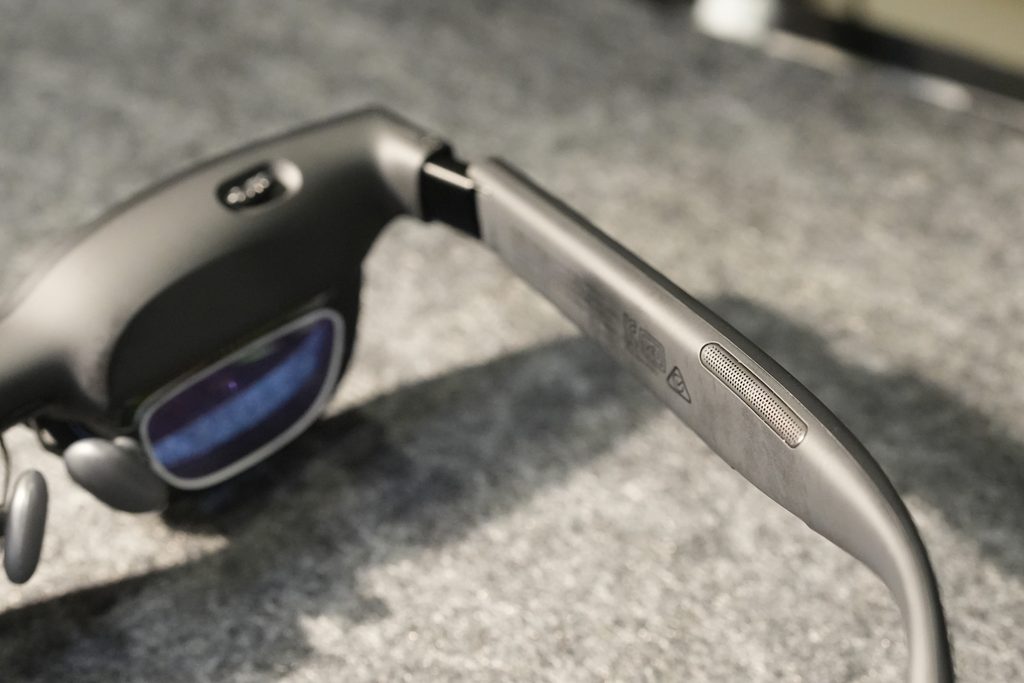
スピーカーは両方のテンプルの後方部、耳の上に来る部分にあります。
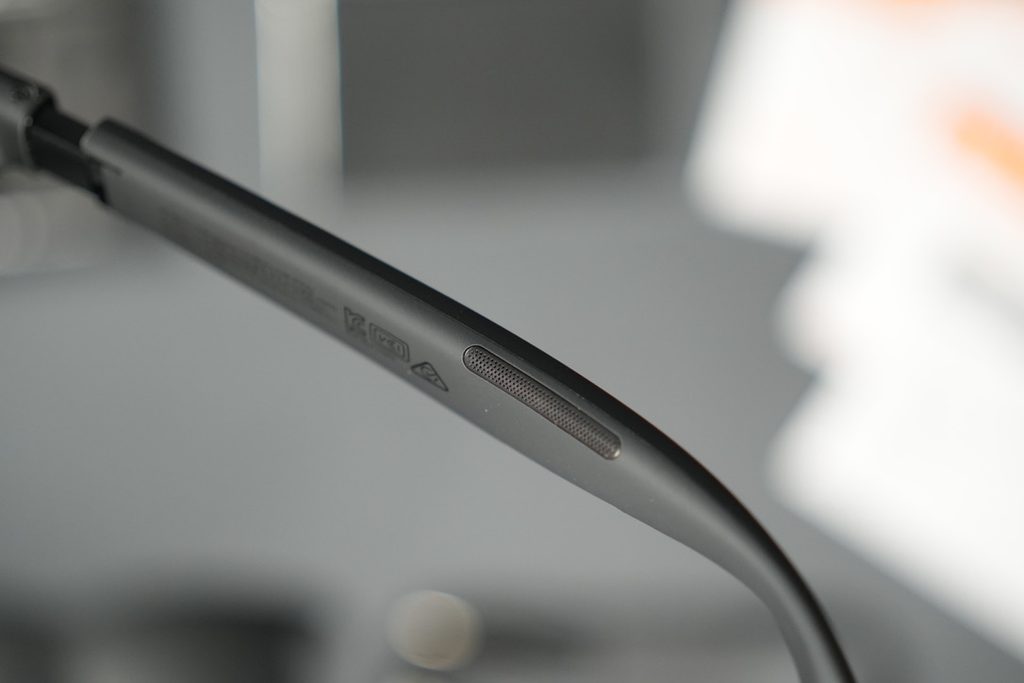
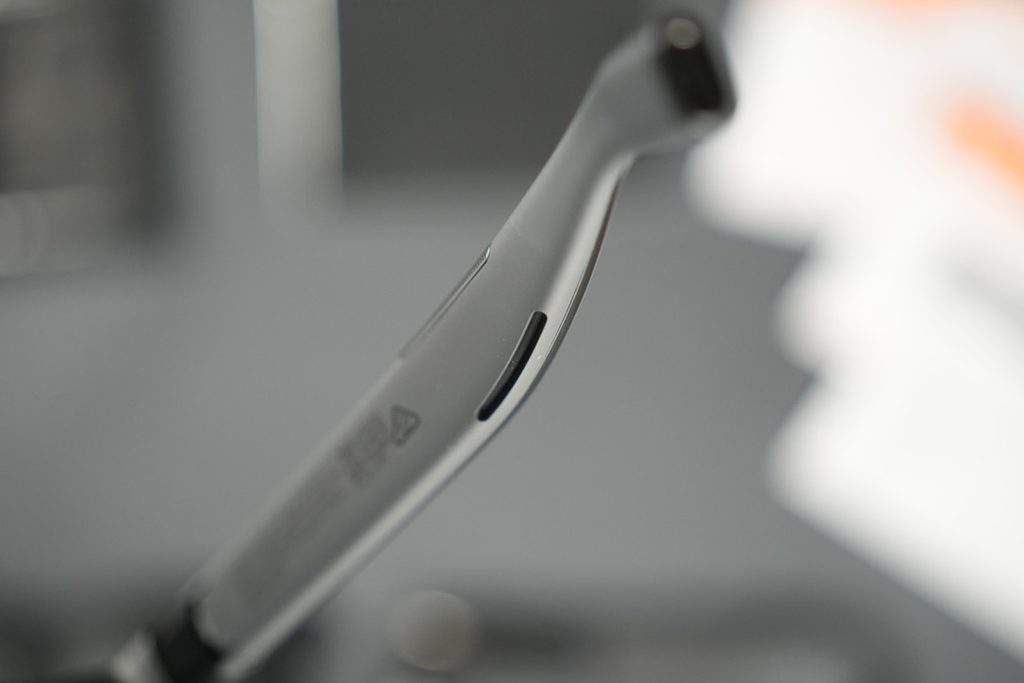
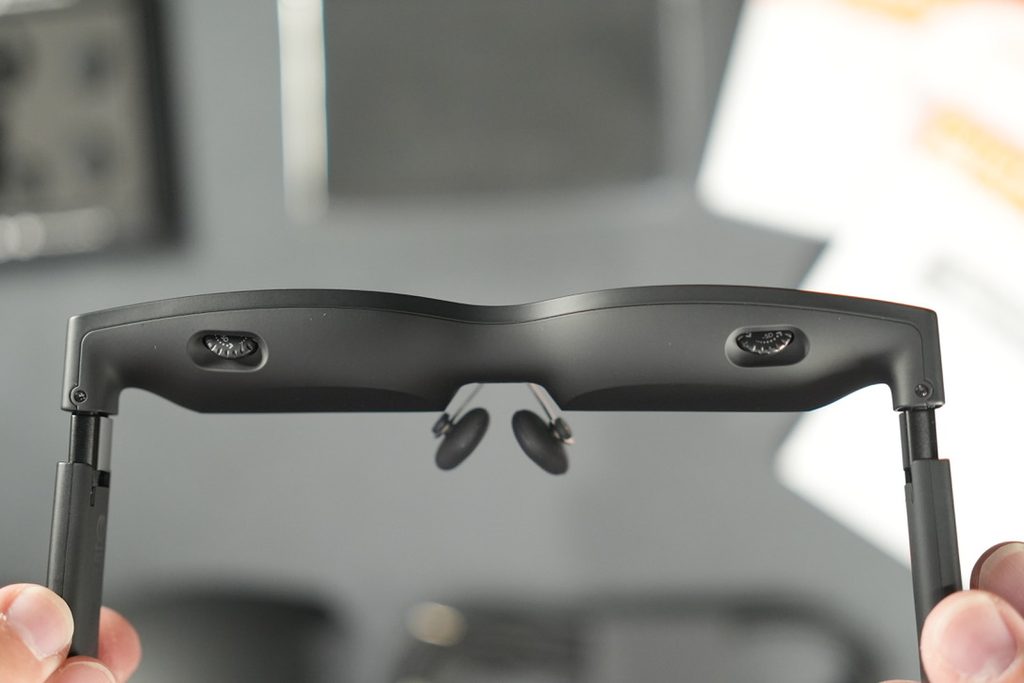
視度調整ダイヤル
視度調整は、左右それぞれのダイヤルで行います。
片目ずつ合わせられるので、左右で視力が違う人でも調整できます。
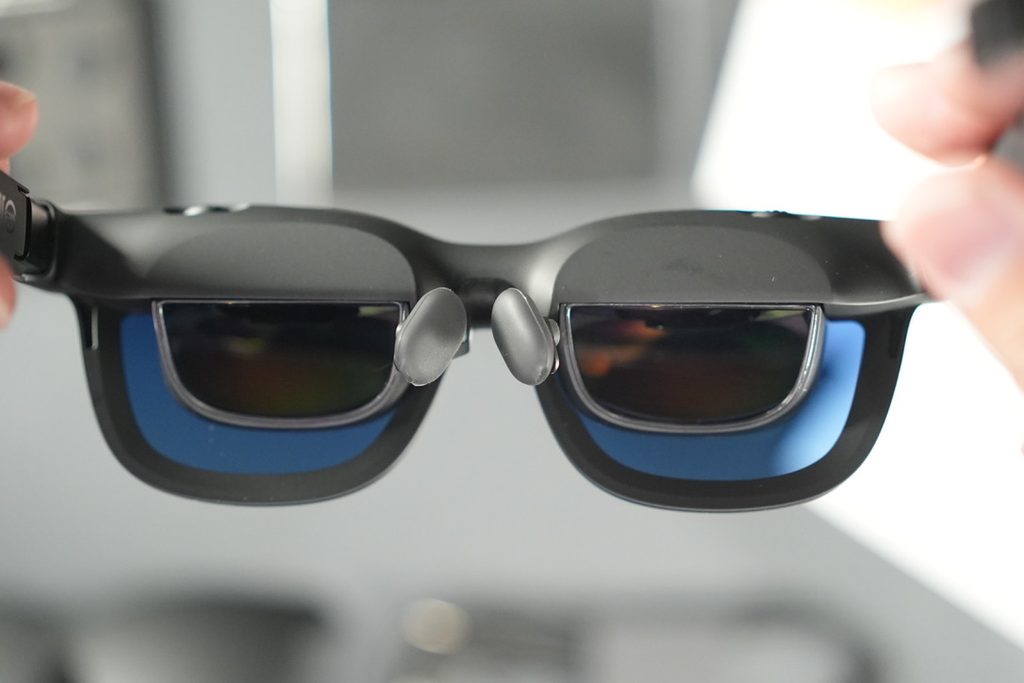
ノーズパッド
ノーズパッドは付け替え式で、顔の形に合わせて高さを調整できます。
レンズフード
レンズフードを付けるとこんな感じ。
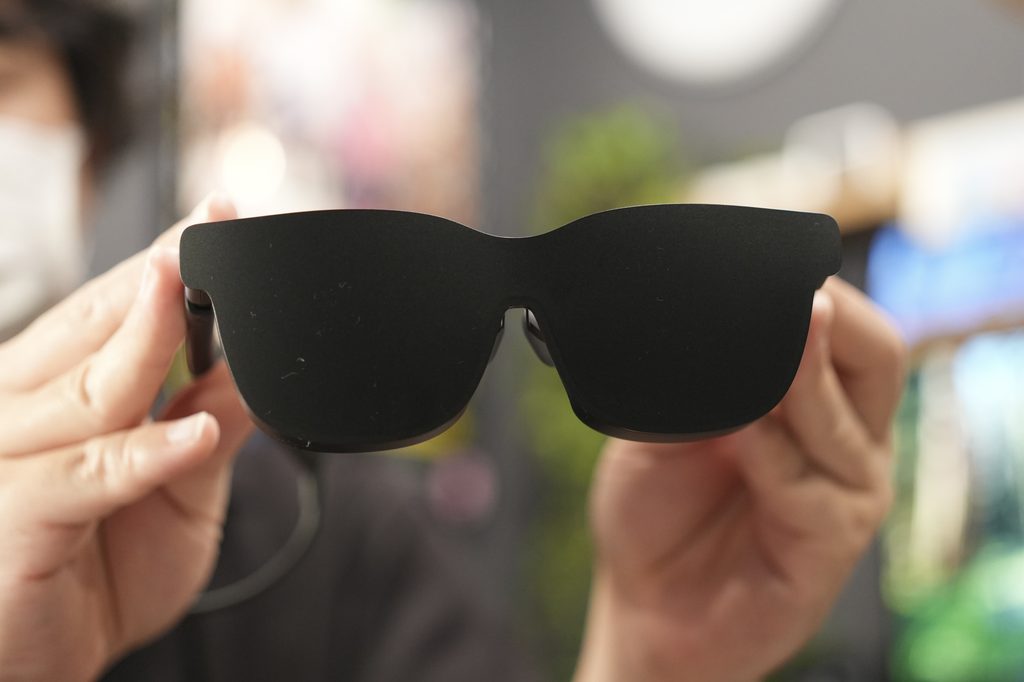
前面がほぼ真っ黒になるので、周りの景色に気を取られず画面に集中できます。
度付きレンズフレーム
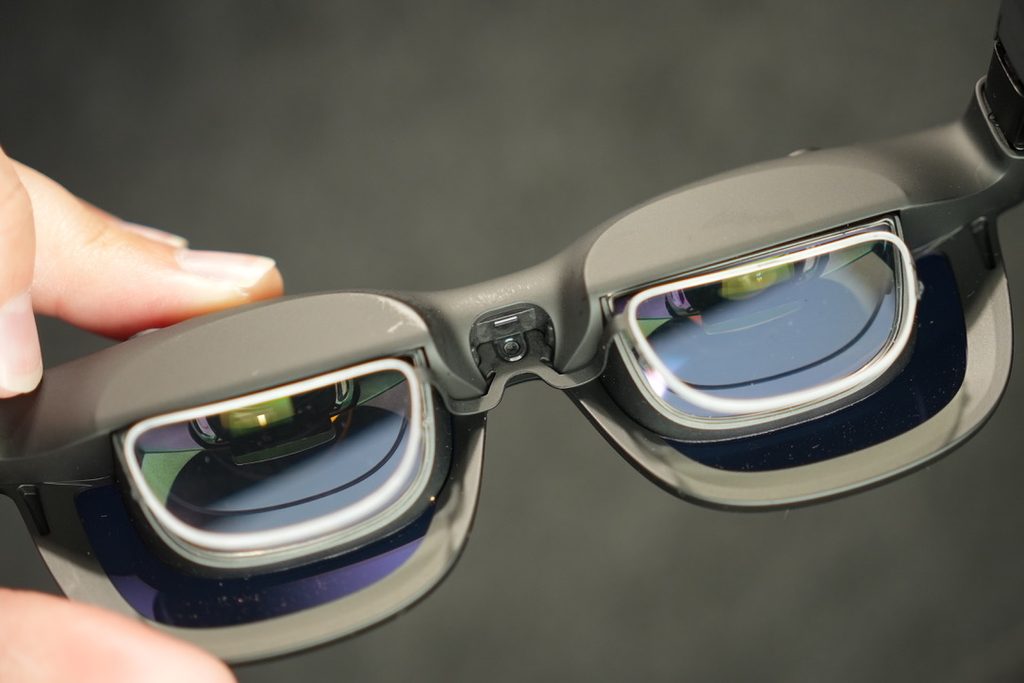
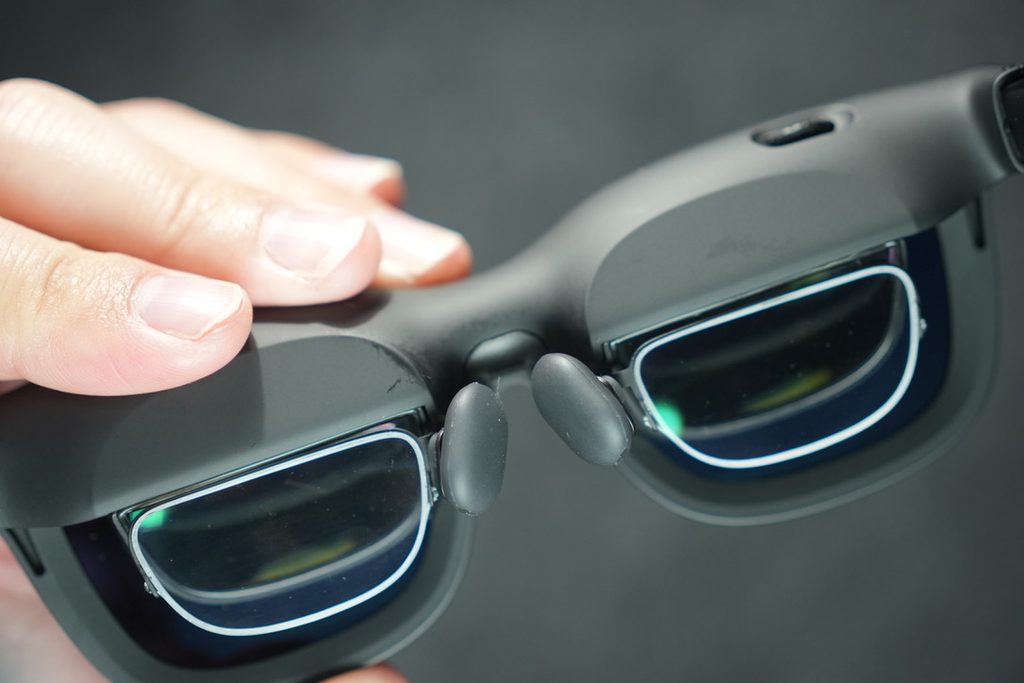
今回は乱視もあるので、度付きレンズフレームも作っていただきました。
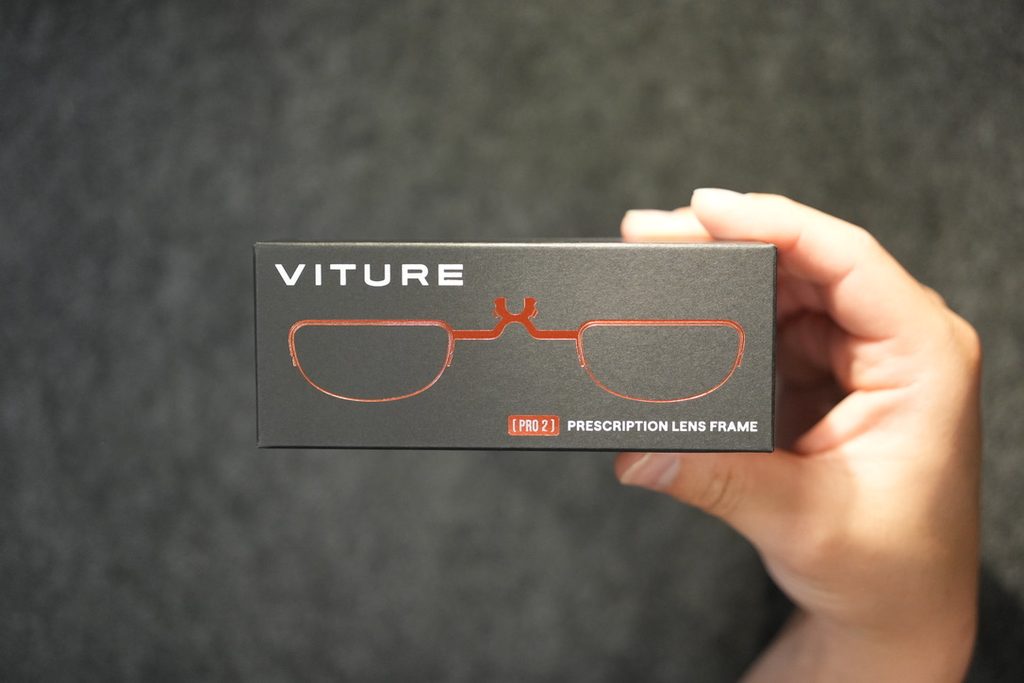
クリップ式で、本体に取り付けて使います。
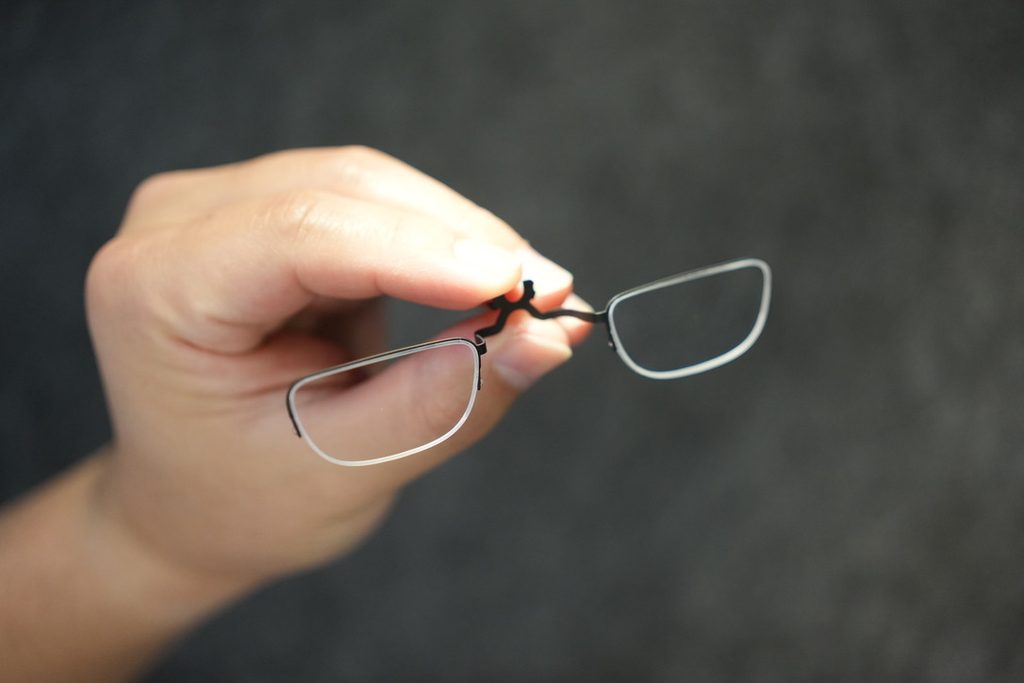
ノーズパッドを取り外して、度付きレンズフレームを差し込み、またノーズパッドを戻すという感じで簡単です!
重量
VITURE Pro 2本体の重さは、実測で67.1gでした。
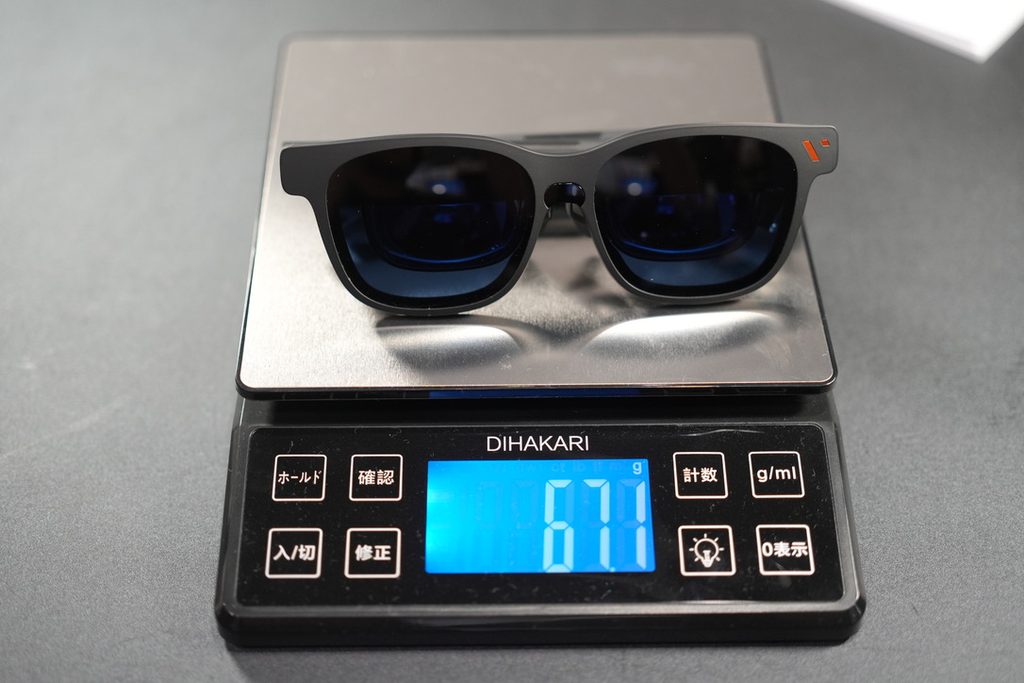
公式値の約63gと比べても、4gほど重めでしたが体感できるほどの差はありません。
前モデルのVITURE Pro(77g)と公式値で比べても14g軽く、XRグラスとしてはかなり軽い部類です。
レンズフードは11.5gしかなくめっちゃ軽いです!
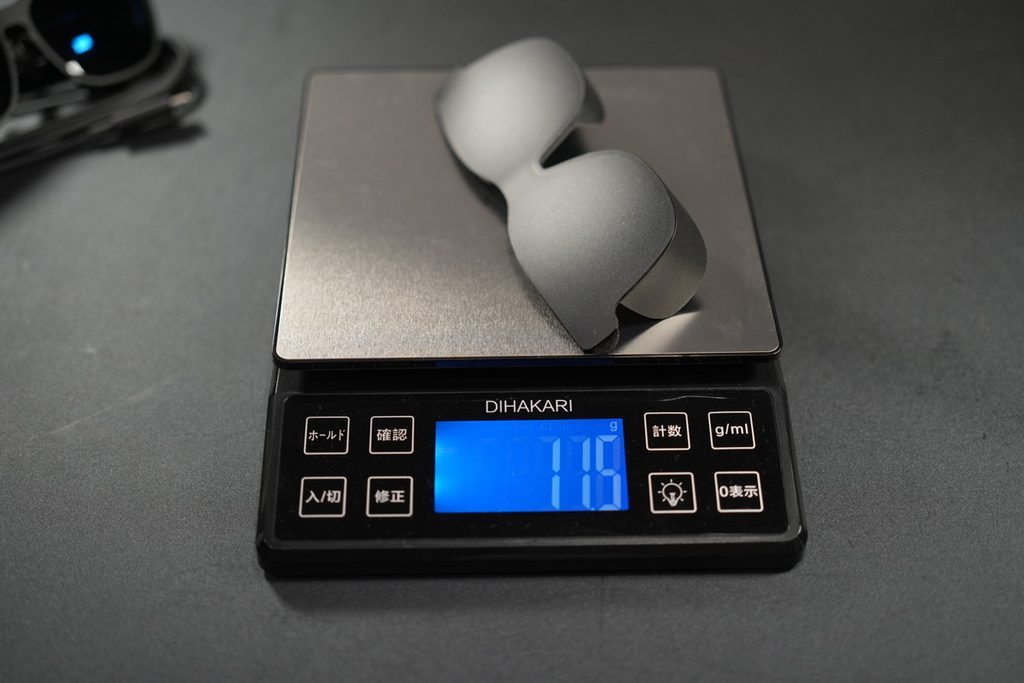
装着して使っていても全然重くなりません!
装着感
実際に初めて装着してみると、やっぱり軽いです!
重心もどちらかに寄っていることなく、結構つけていても楽に過ごせるなという感じでした!
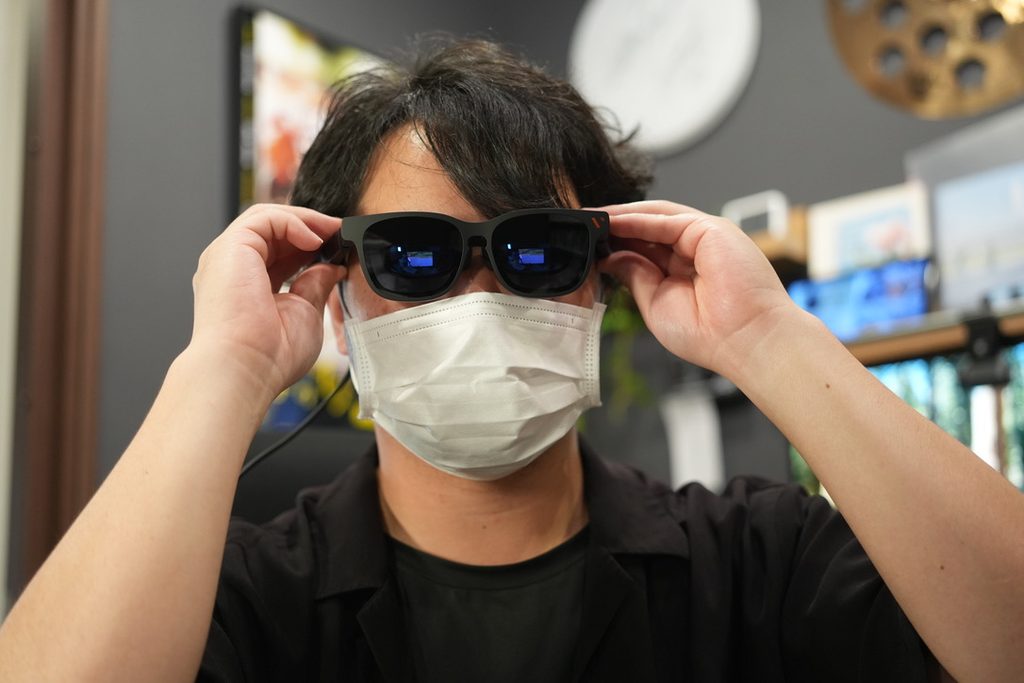
VITURE Pro 2を実際に使ってみた
まずは近視の僕の目で見え方をチェックしたうえで、次の2つの場面で使ってみました。
- MacBookの作業用ディスプレイとして
- 夜、メガネを外してゆるく作業の続きをするときに
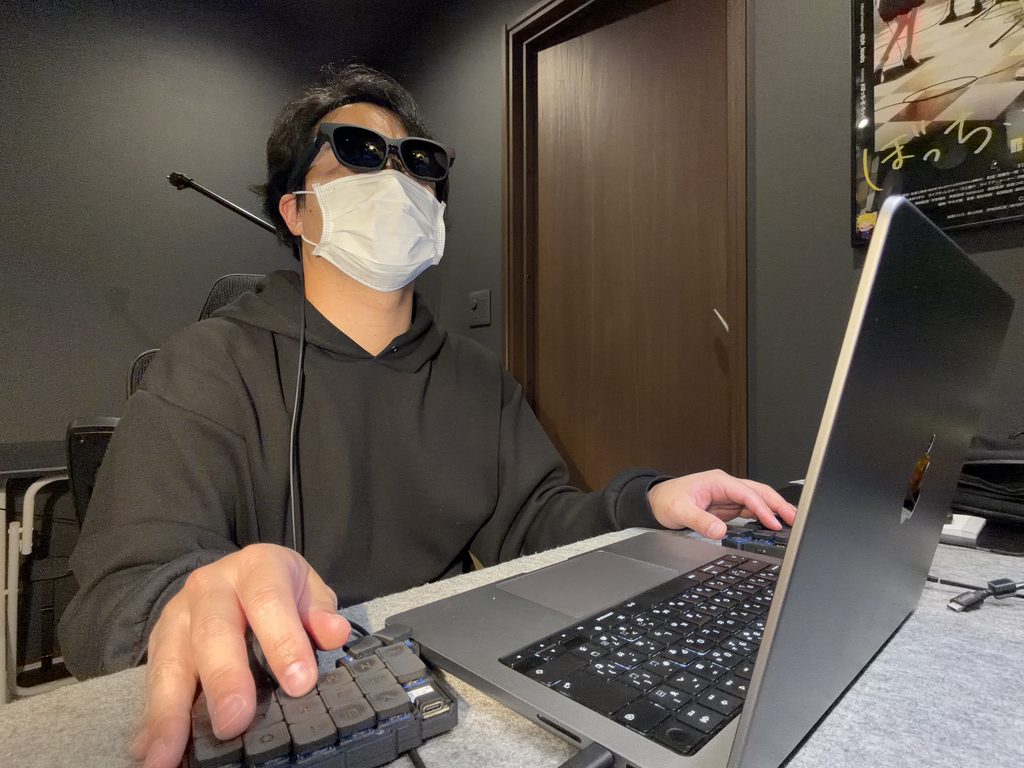
視度調整だけで、メガネなしでも画面がくっきり
僕の処方は左右とも-2.50で、少し乱視があります。
球面度数は視度調整の範囲内なので、まずはメガネを外してダイヤルだけで合わせてみました。
左右のダイヤルを回していくと、ぼやけていた画面にピントが合って、メガネもコンタクトもなしで画面がくっきり見えます!
Togawaメガネのあるなしに関わらず、気軽にXRグラスが使えるのは素晴らしいです!
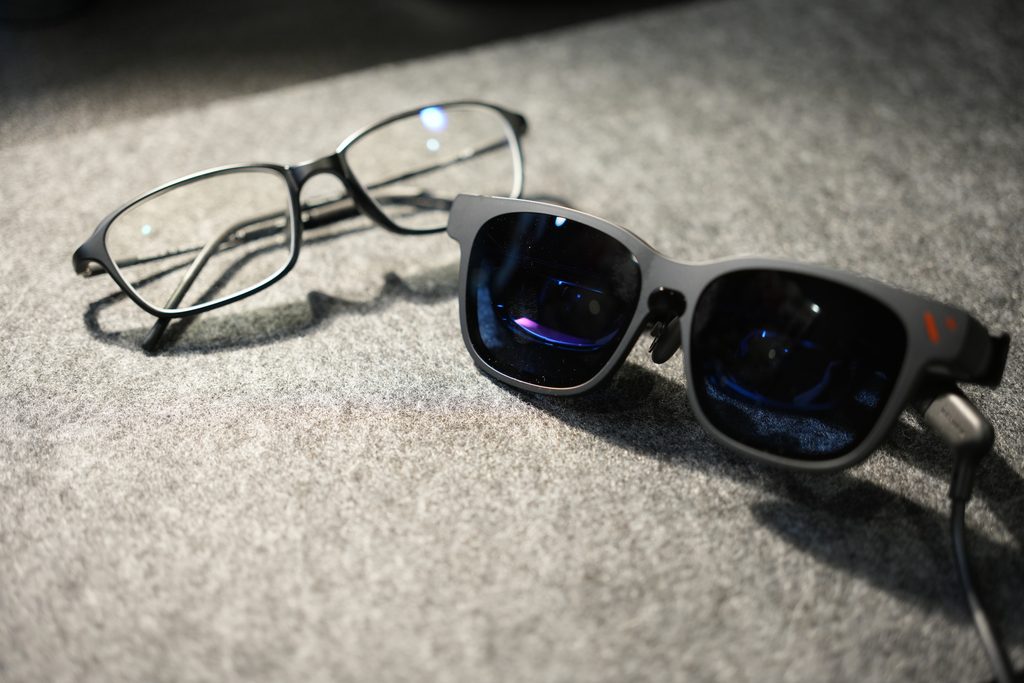
度付きレンズフレームとの見え方を比較
乱視がある僕の目だとどのくらい差が出るのか、度付きレンズフレームを付けた状態とも比べてみました。
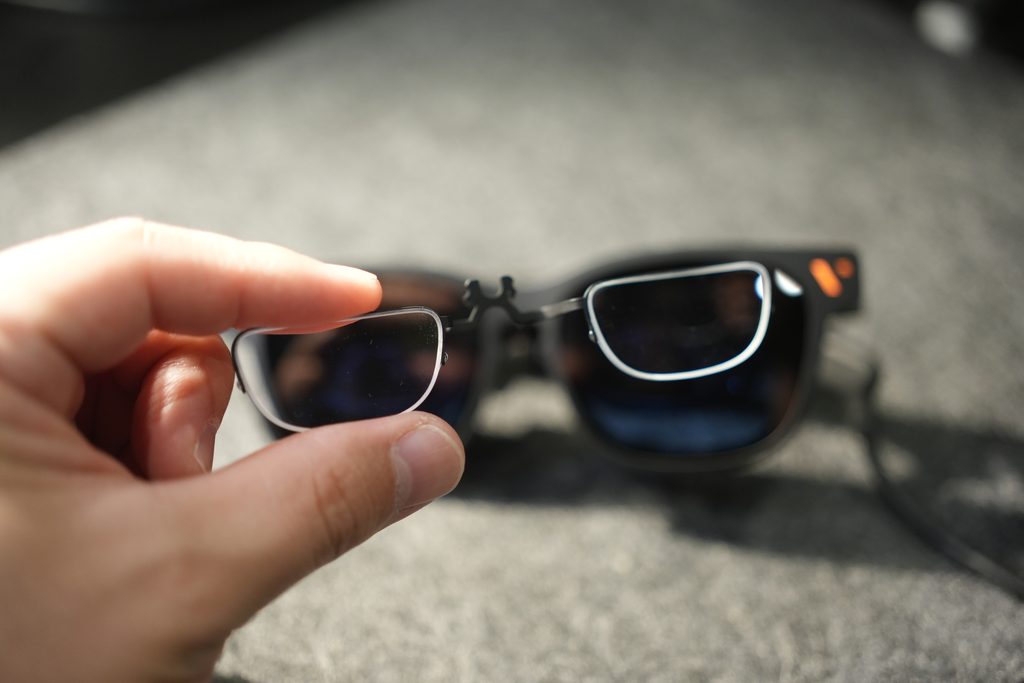
比べてみると軽度の乱視と言えど、やはりしっかりと度を合わせたレンズの方が見やすい(そりゃそうだ)。
乱視が強めの方や、-5.00Dを超える度数の方は、度付きレンズフレームを作っておくと安心です。
ですがレンズの存在感がやっぱりあるので、僕は無しのほうが好きです!
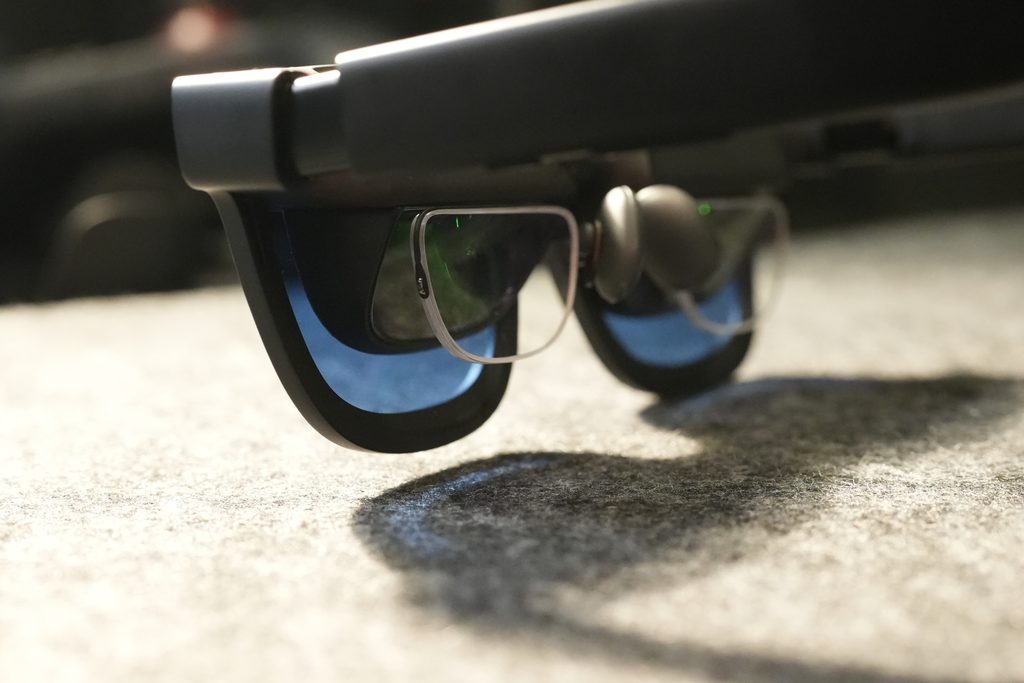
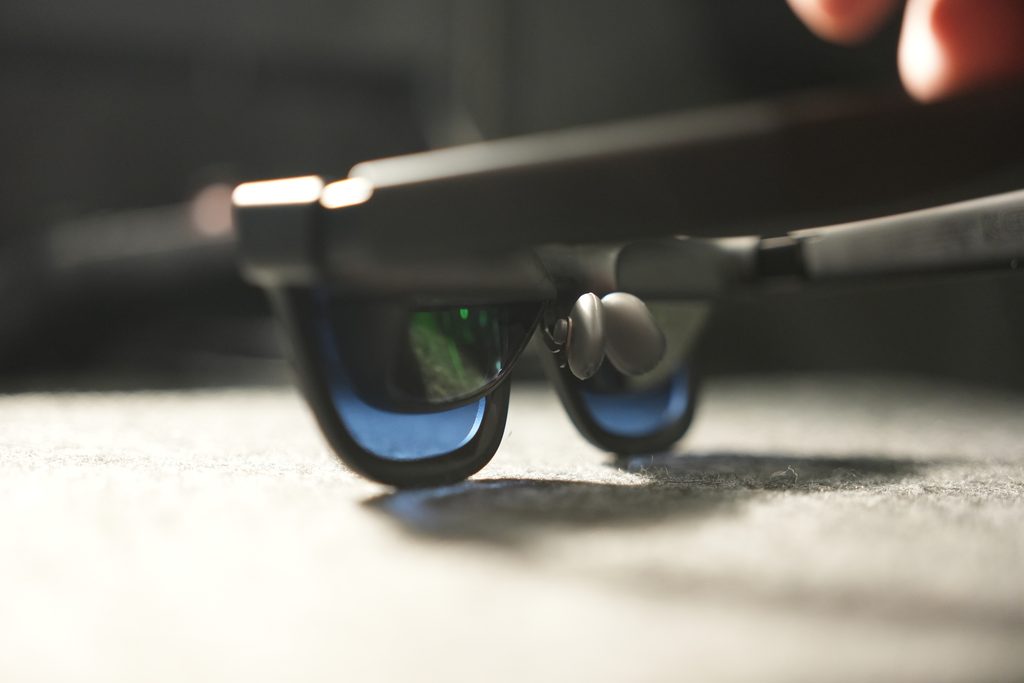
普段コンタクトを使わずメガネで過ごしている方は度付きレンズフレームをつけっぱなしでも大丈夫だと思いますが、
僕みたいにコンタクトと使い分ける人はなくてもいいかもしれませんね。
SpaceWalkerで3DoF対応、画面表示領域も拡張
ここからは実際の使用場面です。
まずはMacBookにUSB-Cでつないで、作業用ディスプレイとして使ってみました。
そのままつなぐと、画面は顔の正面に固定され、頭を動かすと画面もついてくる表示(0DoF)になります。
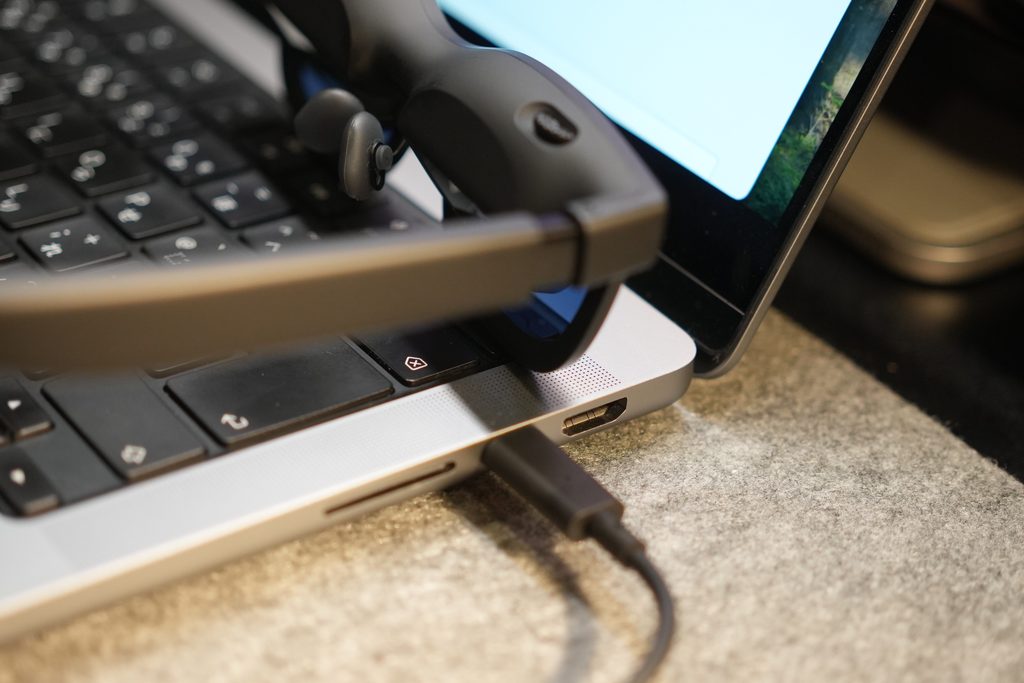
MacBookに「SpaceWalker」アプリを入れてみると、頭を動かしても画面が固定される表示(3DoF)に対応します!
しかも3画面並列表示や21:9のウルトラワイドモードも使えるので、自由度がさらに上がります!
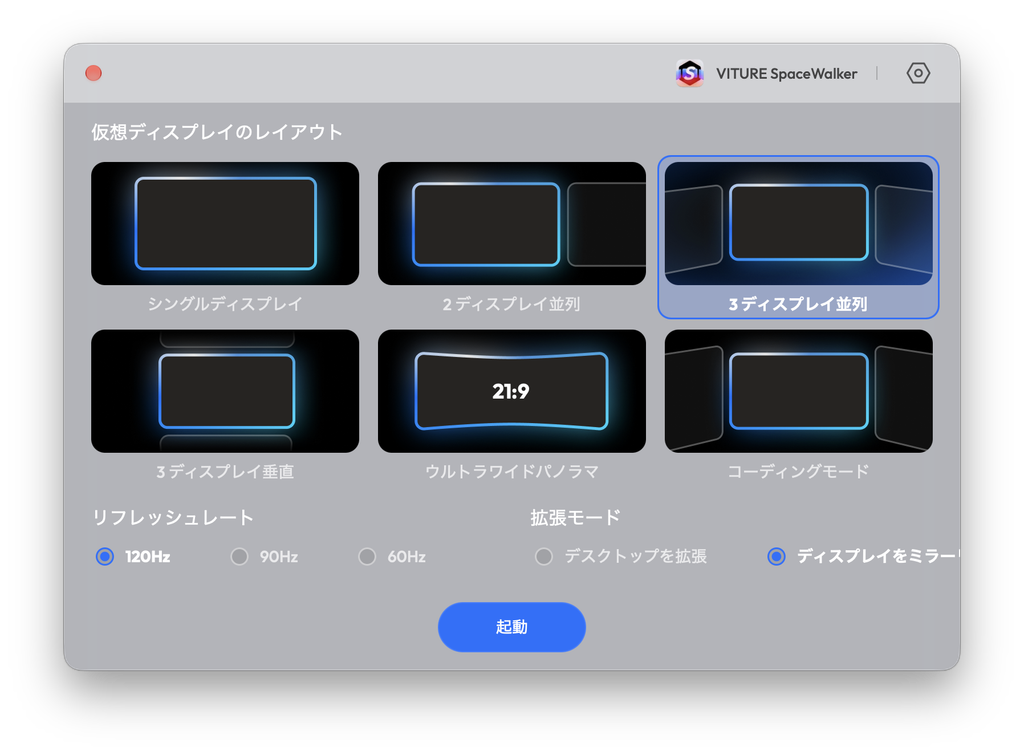
こんな感じで、首を振っても、画面は空間のその場に固定されたままになります!
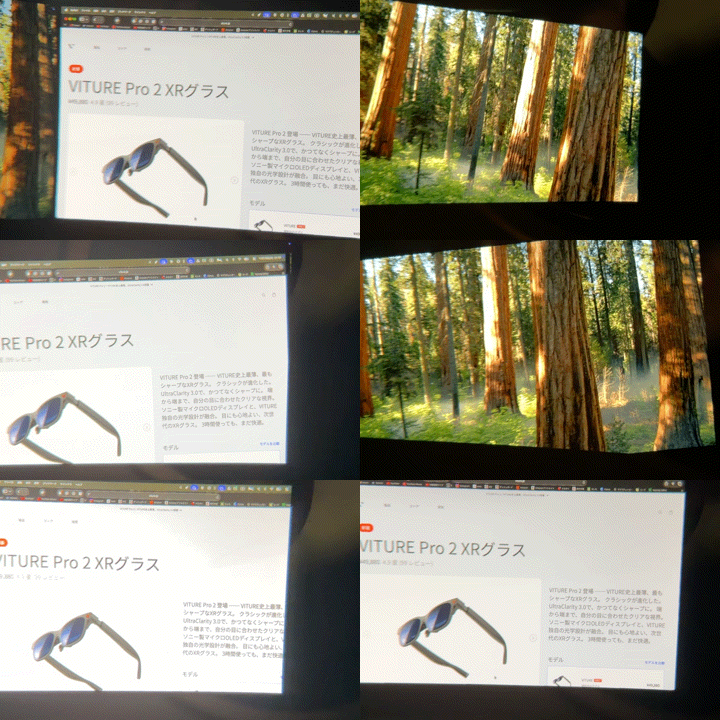
ARグラス単体でできるハイエンド機もありますが、価格を考えるとアプリ併用でも十分だなと思いました!
夜はメガネを外したまま、ソファで作業の続き
僕が一番使いたかったのがこの場面です。
仕事から帰ってコンタクトを外してメガネになり、子供の寝かしつけや家事を終わらせたあと、
リラックスしながら日中の作業の続きを少しだけしたい時。
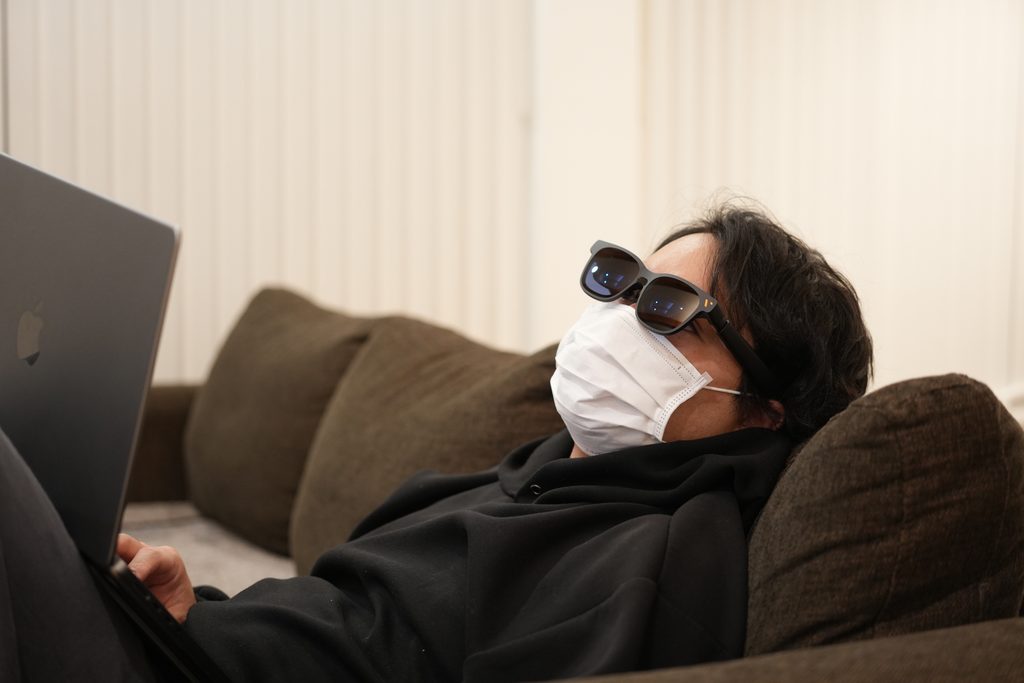
VITURE Pro 2なら裸眼のまま、ダイヤルを合わせるだけ。
そのまま作業の続きができます!
Togawa夜こそXRグラスを使いたかったので、ここが一番うれしいポイントでした。
VITURE Pro 2の良かったところ
コンタクトでも裸眼でも、ダイヤルで合わせるだけ
日中にコンタクトをしている時は視度調整を0に、夜にメガネを外した時は自分の度数に合わせるだけ。
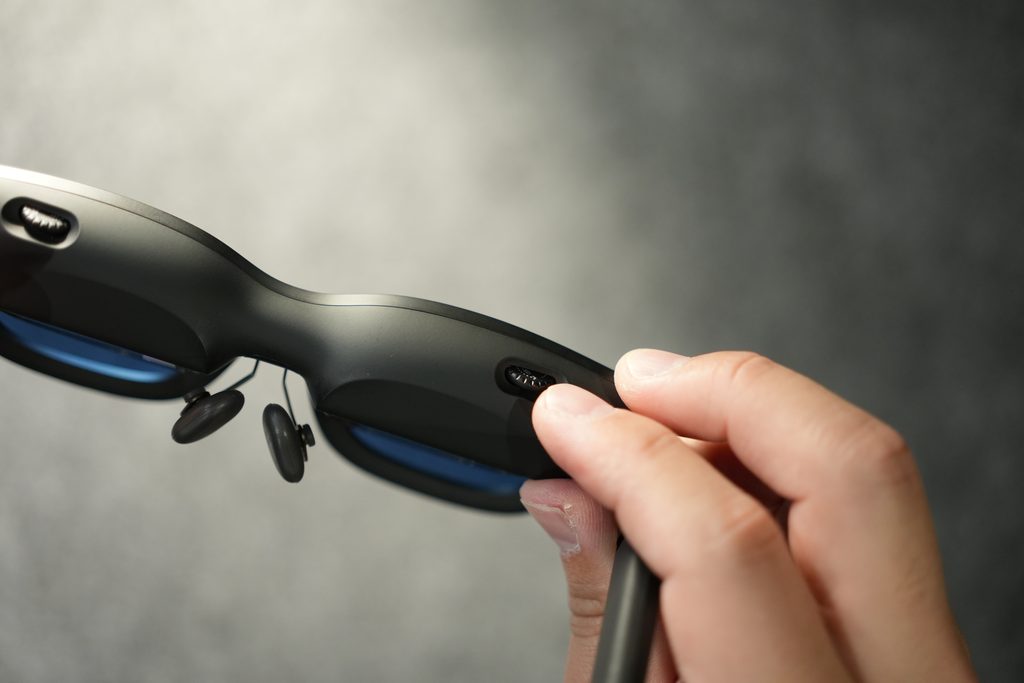
度付きレンズフレームの付け外しがいらないので、メガネのあるなしに関わらず、気軽にXRグラスを使えるのが本当に素晴らしいです。
映像が鮮明に見える!
最大1,600nitsの輝度と「UltraClarity 3.0」のおかげで、画面の隅々まで結構鮮明に見えます。
本体の通常のモードカラー設定が下記の5種類から選べるのですが、
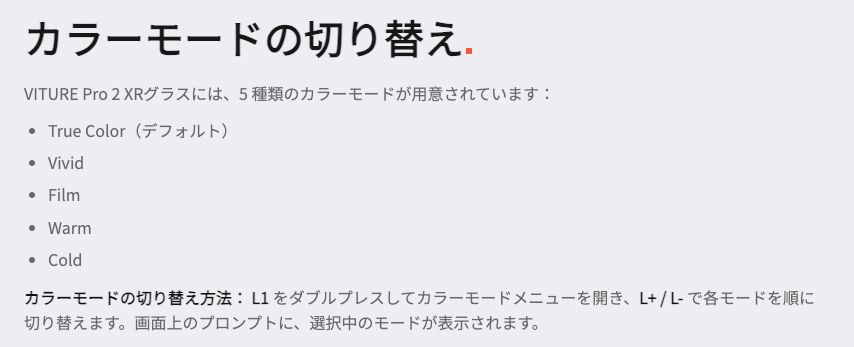
個人的にはVivid(ビビッド)が色の鮮やかさが上がって、見ていて没入感が増すなと思いました!
63gで、長時間かけても疲れにくい
約63gと軽いうえに、重心が前に偏ることもないので、装着感がめちゃくちゃいいです。
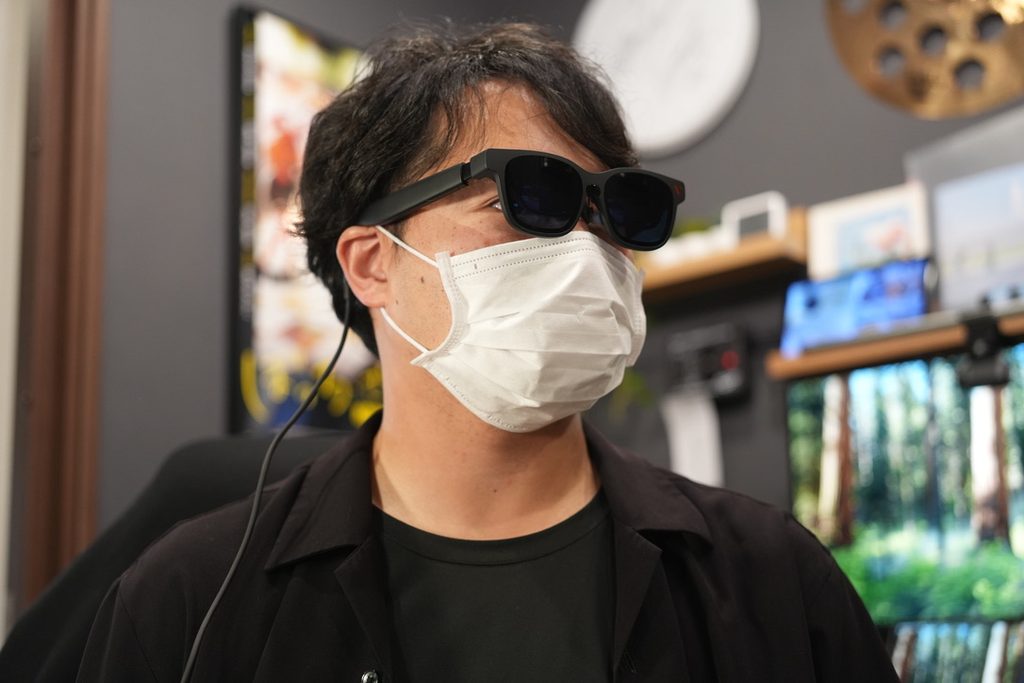
つけっぱなしで作業していても、疲労がたまることなく使えました!
VITURE Pro 2の惜しいところ・注意点
スピーカーの音は良いけど、音漏れはある
本体のスピーカーは、そこそこいい音で鳴ってくれます。
ただ、耳の近くで鳴らすオープンイヤー型なので、音漏れはあります。
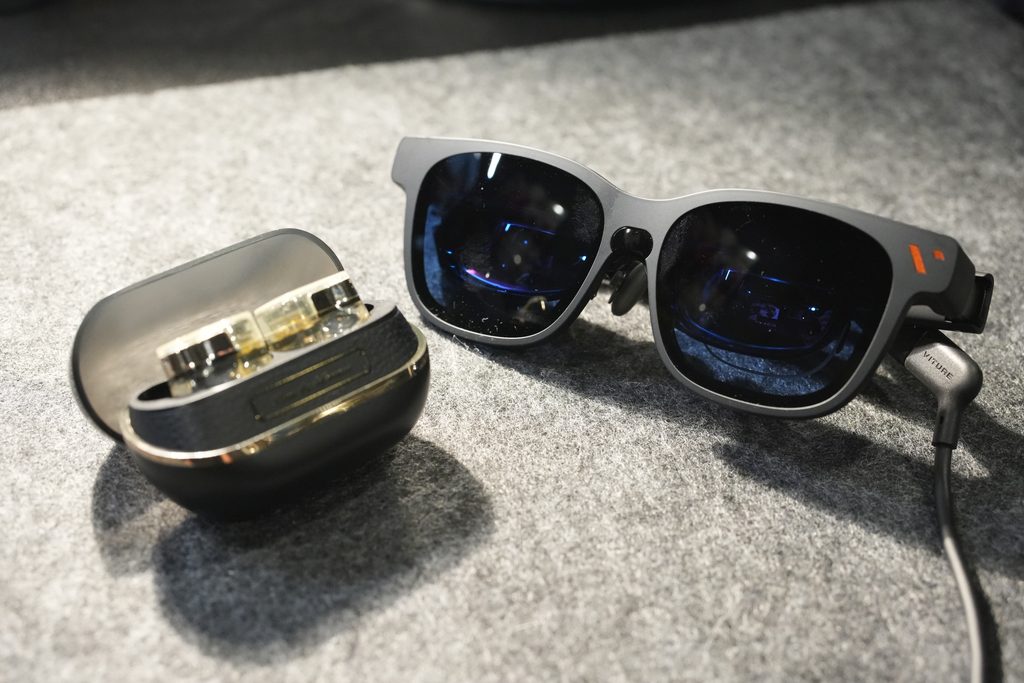
とはいえ、ワイヤレスイヤホンで音声を別で飛ばせば気になりません。
周りに人がいる場面では、イヤホンとの併用がおすすめです。
最低輝度が、もう少し下がってほしい
最大1,600nitsの明るさは心強いのですが、逆に最低輝度がもう少し下がってほしいと感じました。
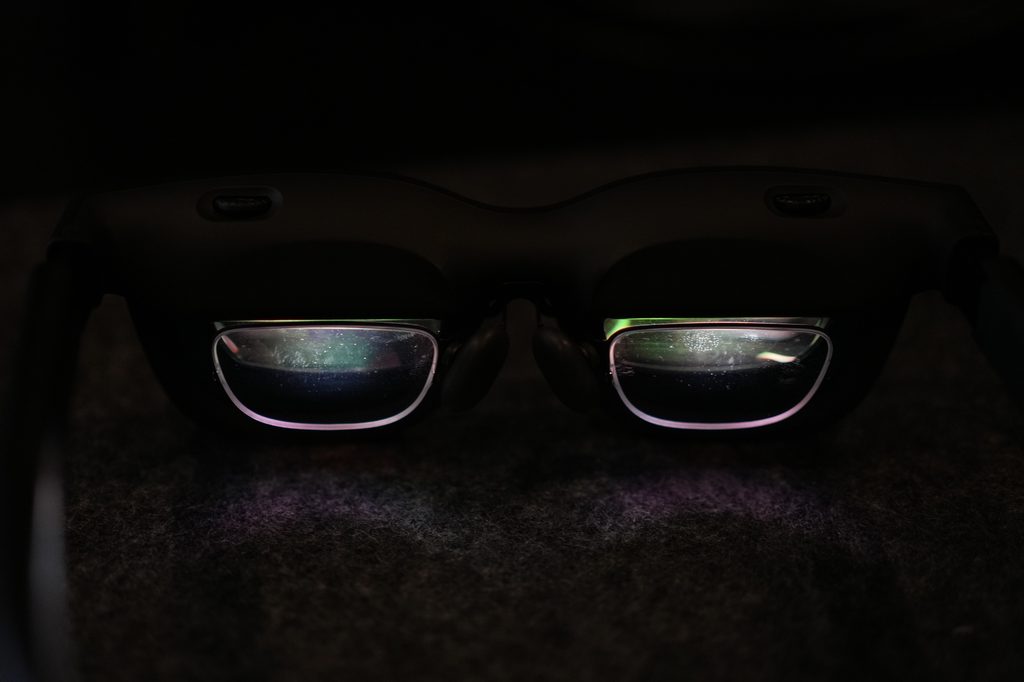
レンズフードを付けて真っ暗な中で見ると、もう少し暗くできたほうが目にやさしくて使いやすいなと思いました。
とはいえ、日中や明るい部屋ではこの明るさがしっかり活きてくるので、使う場面次第ではあります。
VITURE Pro 2が向いているのはこんな人
- 近視でメガネやコンタクトを使っている人
- 度付きレンズフレームの付け外しが面倒だと感じていた人
- MacBookなどで大画面の作業スペースが欲しい人
- 夜、メガネを外してリラックスしながら作業したい人
- 寝転がったまま大画面で動画や作業をしたい人
- 長時間かけても疲れにくい、軽いXRグラスを探している人
購入はこちら
今回、MOZUブログの読者さん向けに、VITURE公式サイトで使える専用クーポンをいただきました!
クーポンコード:MOZU2611A
- 対象:VITURE公式サイト限定 5周年記念コレクション「VITURE Pro 2 Dock Miniセット」
- 割引:3,000円OFF
- 有効期間:2026年11月25日(水)〜12月15日(火)
- 他の特典との併用はできません
下のリンクから購入すると、クーポンが自動で適用されます。
クーポン自動適用リンク(VITURE公式サイト)
まとめ
いかがでしたでしょうか?
VITURE Pro 2は、メガネユーザーでも、XRグラスを気軽に使えるようになる一台でした。
視度調整のおかげで、コンタクトの日も裸眼の日もダイヤルを合わせるだけ。
MacBookにつなげば3画面の作業スペースになり、夜はメガネを外したまま作業の続きや動画を楽しめました。
スピーカーの音漏れや最低輝度など気になる点はあるものの、63gの軽さと画面の綺麗さで、つけっぱなしでも疲れにくいのも魅力です。
XRグラスは便利だけど、メガネユーザーにとっては度付きレンズフレームを用意したりと、乗り越える障壁があるデバイスでした。
裸眼で使えたらなぁ…と思っている方には、ブッ刺さりのアイテムだと思います!
次回は、Pro モバイルドックやコントローラーと組み合わせたゲーム編をお届けする予定です。
このブログでは「身軽に、でも妥協なく。日常をアップグレードする道具選び。」をコンセプトにガジェットレビューをしています。
他の記事も良ければ見ていってくださいね!
コメント