子どもとのお出かけ中、カメラを構えていると手がふさがって、手をつなげない…。
家庭内で記録係をしているパパ・ママなら、一度はありますよね。
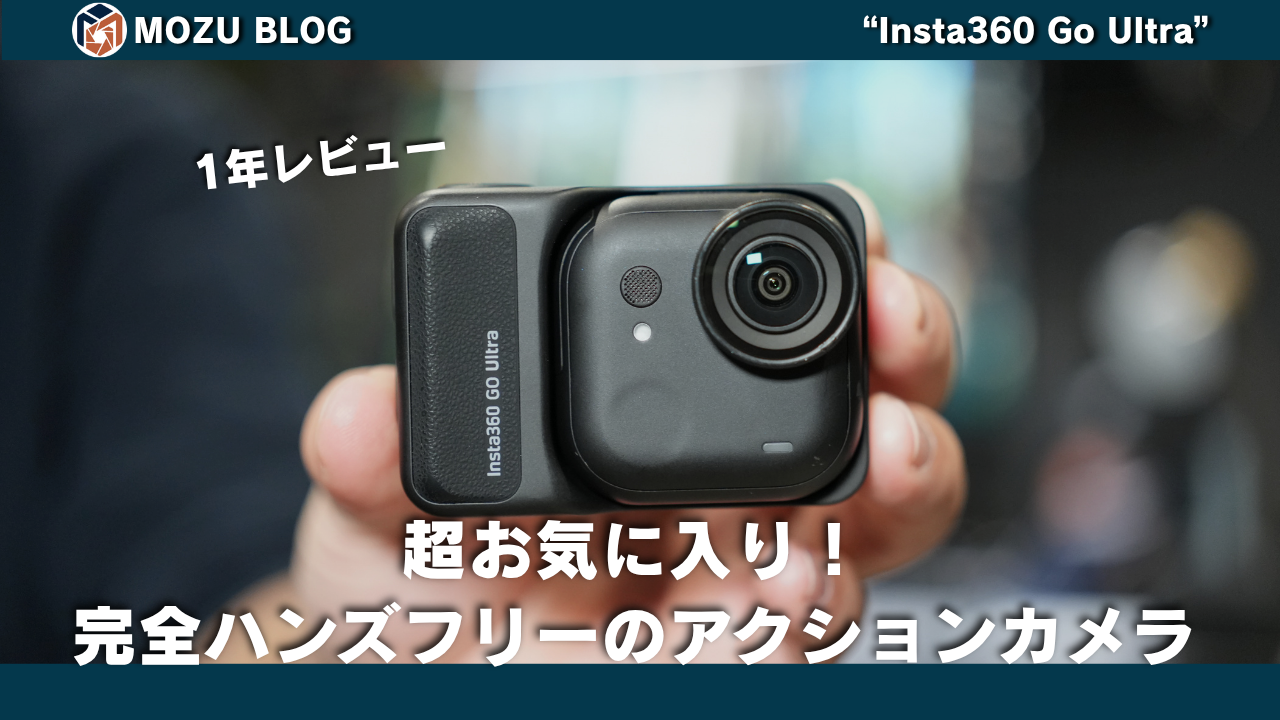
そんな悩みを解決してくれそうだと思って、約1年前の2025年9月に購入したのがこちら。
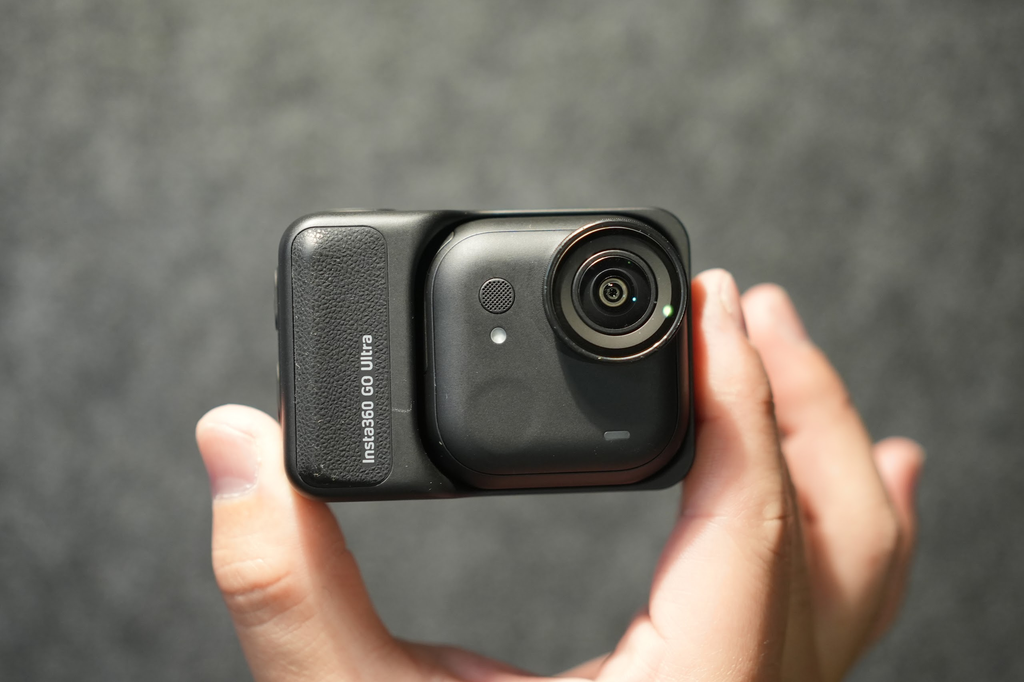
Insta360 GO Ultra
購入した当時のレビュー記事はこちらです。

購入当時から、チェストマウントでハンズフリー撮影ができることに魅力を感じていて、
子どもとのお出かけや旅行など、いろんなお出かけに持って行きました。
今回はそんなInsta360 GO Ultraの1年レビューとして、使ってよかったところ、気になるところをまとめました。
実際に使ってみて良かった点も気になった点も含めて正直にレビューしていきます!
製品の概要
Insta360 GO Ultraは、360度カメラやアクションカメラを幅広く展開するInsta360の、小型アクションカメラ「GOシリーズ」の一台です。
重さ約53gのカメラ本体と、フリップ式の画面を備えた「アクションポッド」が分離・合体する構造が一番の特徴です。
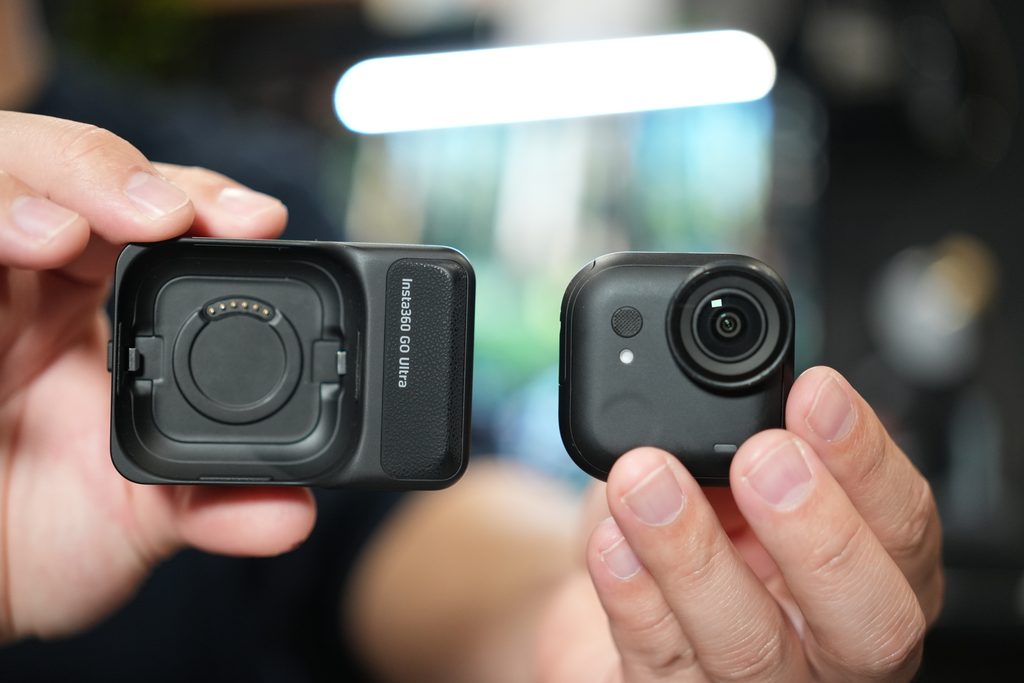
カメラ本体はマグネットで磁気ペンダントや簡易クリップにくっつき、胸元や帽子などに取り付けて撮影できます。
1/1.28インチセンサーで最大4K60fpsの動画と最大50MPの写真を撮影でき、カメラ単体はIPX8(水深10m)の防水に対応。
カラーはミッドナイトブラックとアークティックホワイトの2色展開です。
 Togawa
購入から1年、子どもとのお出かけや旅行など、いろんなお出かけに連れて行ったカメラです!
製品の特徴・仕様
磁気ペンダントで胸につけるだけ。両手が空くハンズフリー撮影
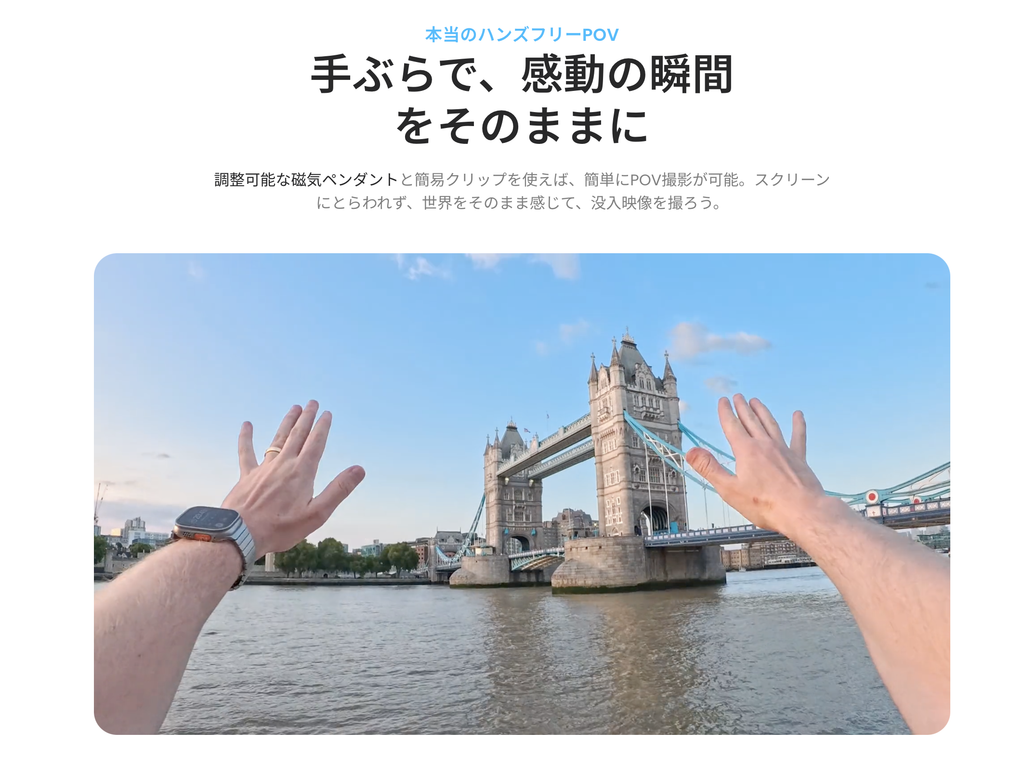
カメラ本体を付属の磁気ペンダントに吸着させると、胸元から目線に近い映像を撮影できます。
カメラを手で持つ必要がないので、撮影中も両手が自由に使えます。
簡易クリップを使えば帽子のつばや服に、別売りのマウントと組み合わせれば自転車のハンドルなどにも取り付けられます。
FlowState手ブレ補正と360度水平維持で、動きながらでも映像が安定
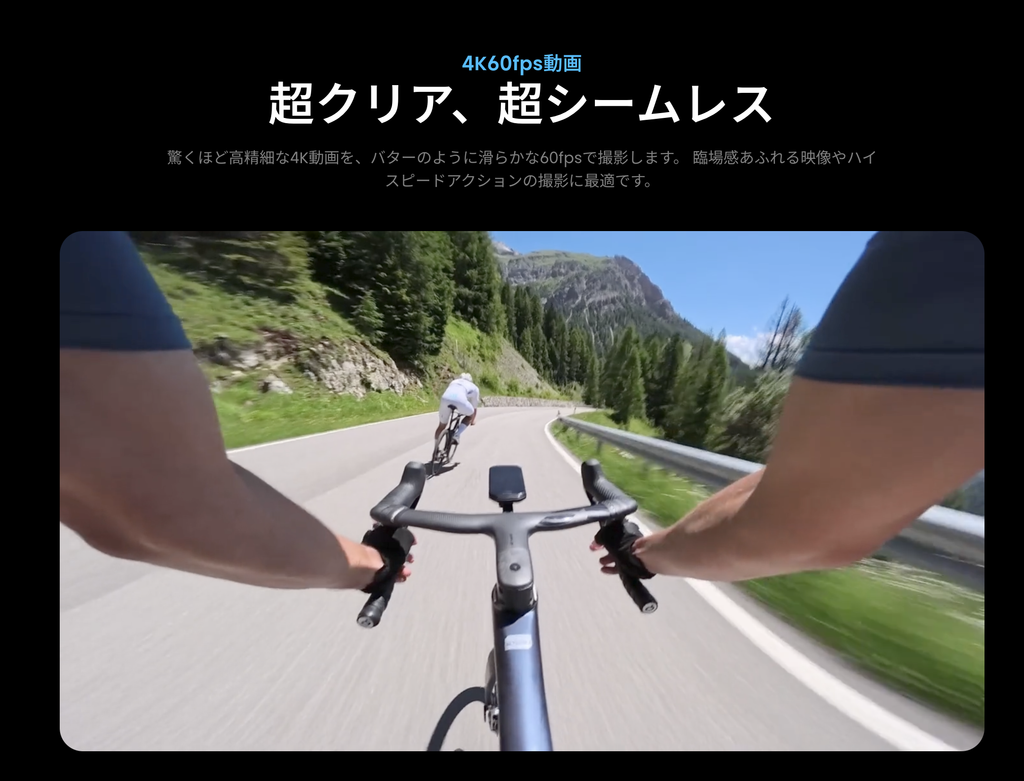
FlowState手ブレ補正と360度水平維持を搭載。
歩く・走る・乗り物に乗るといった揺れのある場面でも、映像のブレや傾きを補正します。
1/1.28インチセンサーとPureVideoで暗い場所にも強い
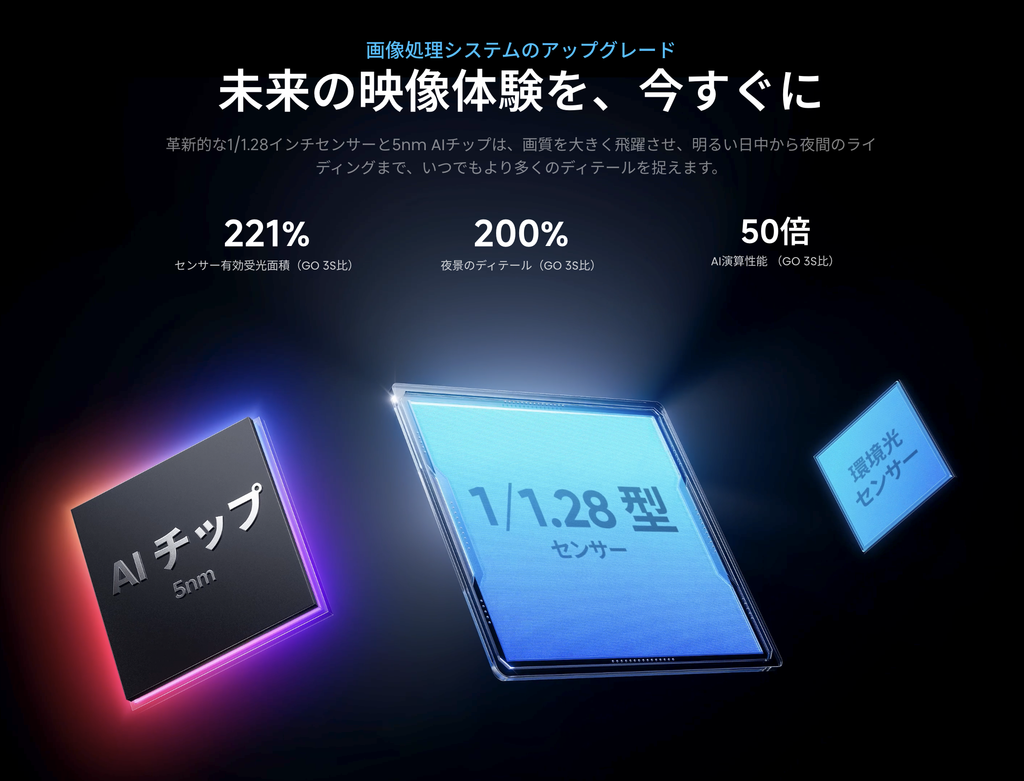
1/1.28インチの大きめのセンサーを搭載し、暗所向けの撮影モード「PureVideo」も備えます。
屋内や夕方など、光の少ない場面でもノイズを抑えて撮影できます。
撮った映像をAIが自動で動画に編集
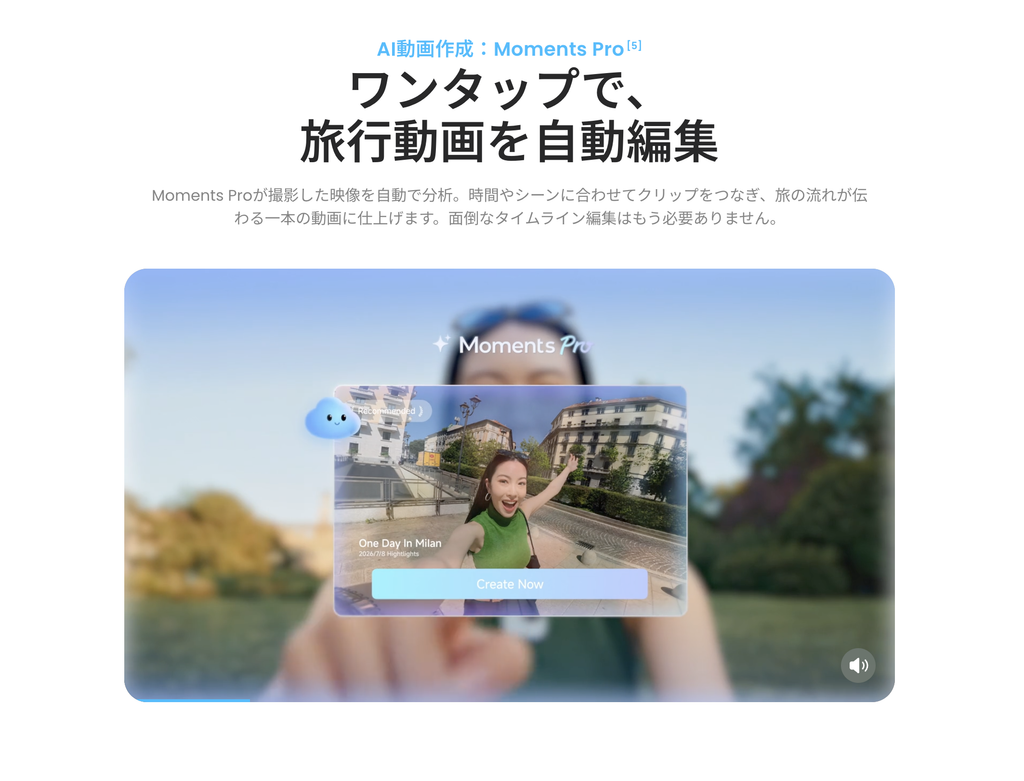
専用アプリ「Insta360」では、撮影した映像をAIが分析し、見どころを切り出して自動で1本の動画に編集できます。
仕様
| 項目 | 内容 |
|---|---|
| センサー | 1/1.28インチ |
| 絞り | F2.85 |
| 動画解像度 | 最大4K 60fps(3840×2160) 2.7K 最大120fps 1080p 最大240fps |
| 写真解像度 | 最大50MP(8192×6144) |
| 手ブレ補正 | FlowState手ブレ補正、360度水平維持 |
| 暗所撮影 | PureVideoモード |
| 防水 | カメラ単体:IPX8(水深10m) アクションポッド:IPX4(防滴) |
| 重量 | カメラ単体:52.9g アクションポッド:108.5g |
| サイズ | カメラ単体:46×45.7×18.3mm アクションポッド:70.4×48.8×33.3mm |
| バッテリー駆動時間 | カメラ単体:約70分 カメラ+アクションポッド:約200分 (1080p24fps・耐久モード等の条件下) |
| 充電時間 | カメラ単体:80%まで約12分/100%まで約20分 アクションポッド:80%まで約18分/100%まで約40分 |
| ストレージ | microSDカード(最大2TB) |
| アクションポッドの画面 | 2.5インチ フリップ式タッチスクリーン |
| カラー | ミッドナイトブラック、アークティックホワイト |
詳しくはInsta360公式ページをご確認ください!
実機外観・操作部や中身をレビュー
手元に届いてから約1年。
開封の様子は購入時のレビュー記事で紹介しているので、ここでは1年使った今の状態を中心に見ていきます。
外観・質感
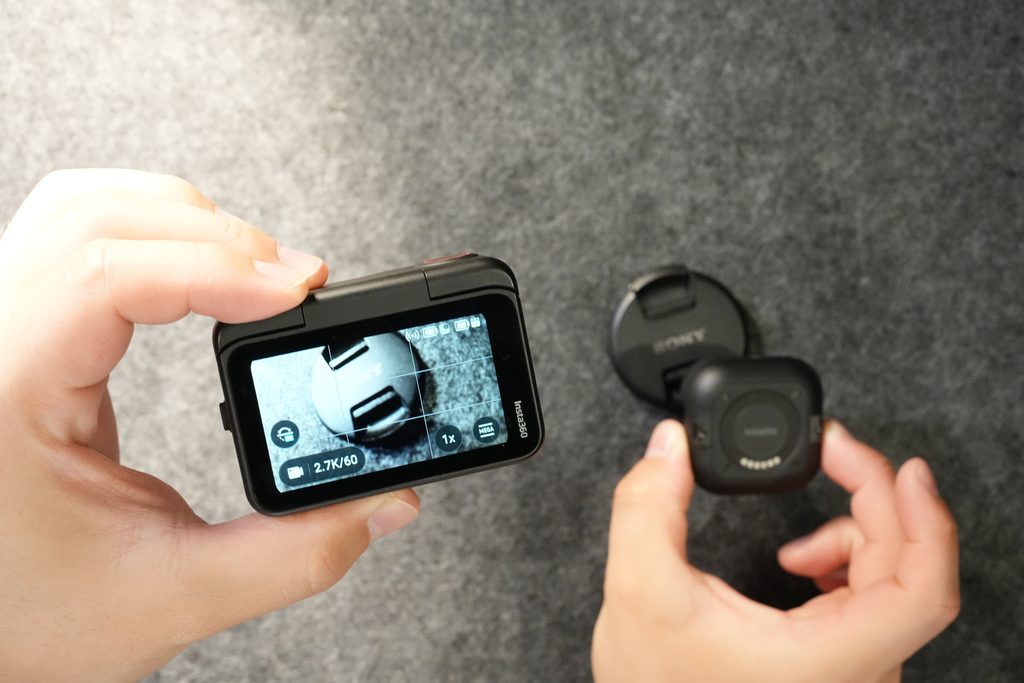
カメラとアクションポッドを合体させると、こんな感じ。
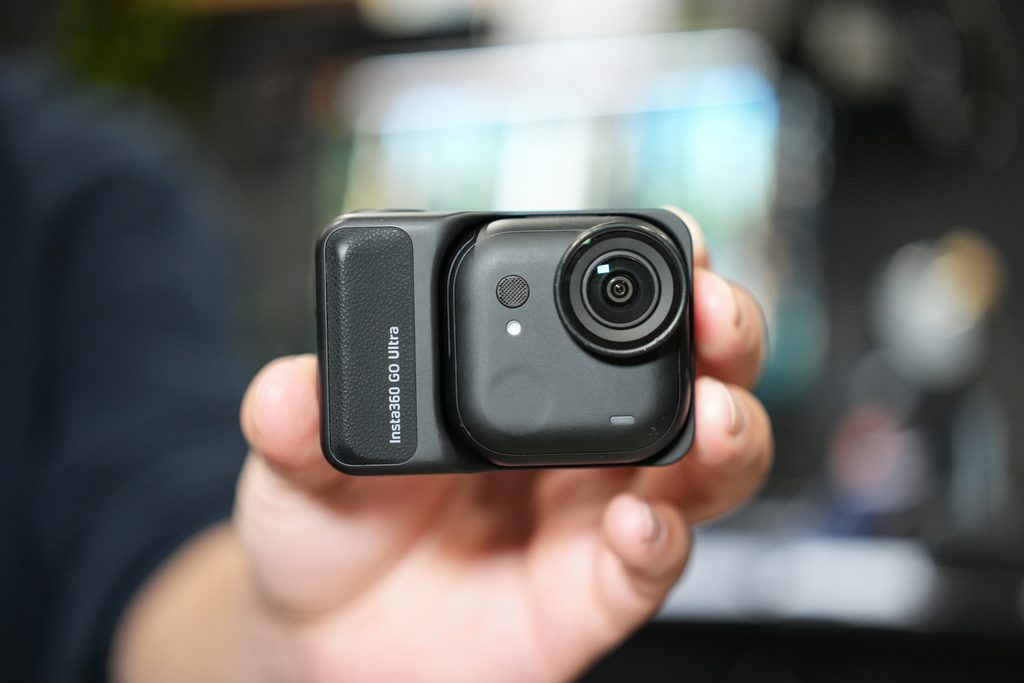
カメラ
カメラ本体は46×45.7×18.3mmと、手のひらにすっぽり収まるサイズです。
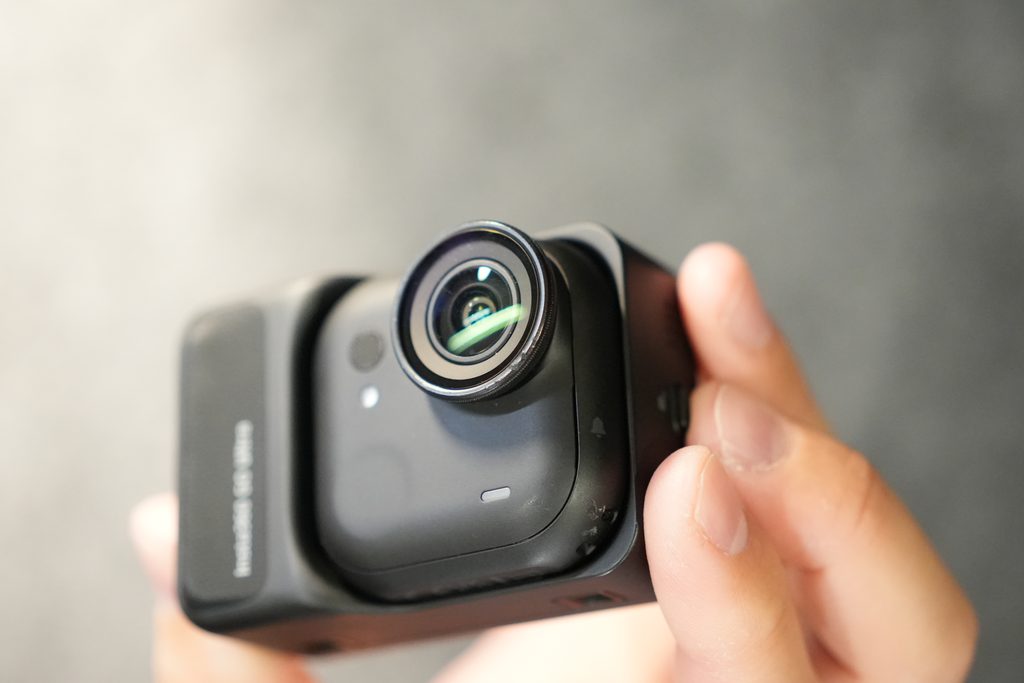
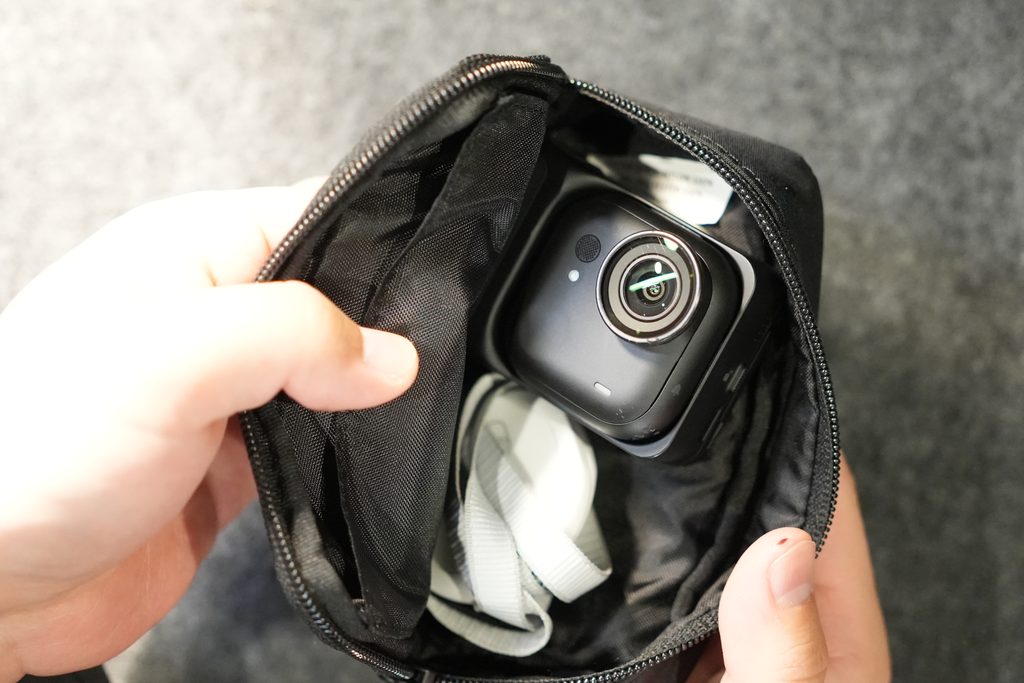
1年間いろんなお出かけに連れ出してきましたが、レンズまわりには小さな擦れがついちゃいました。
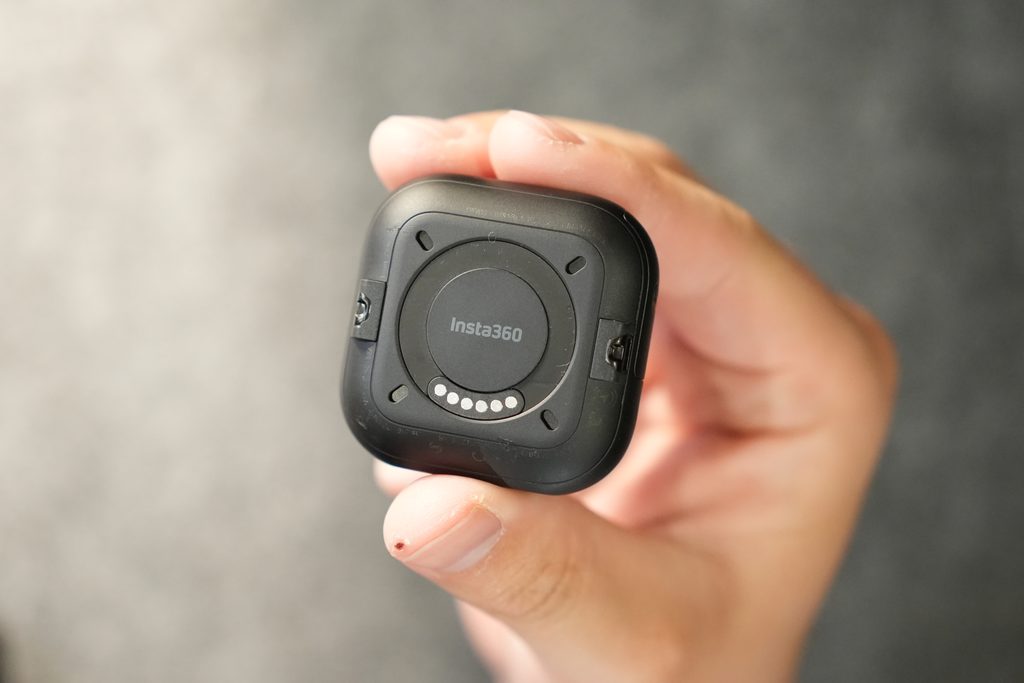
カメラ本体の方はどうしても落としがちで…
落とさないようにするストラップもあるのですが、つけてない自分が悪いです…笑
アクションポッド
アクションポッドは2.5インチのフリップ式タッチスクリーンを搭載。
カメラを差し込んで合体させれば、一般的なアクションカメラのように撮影できます。
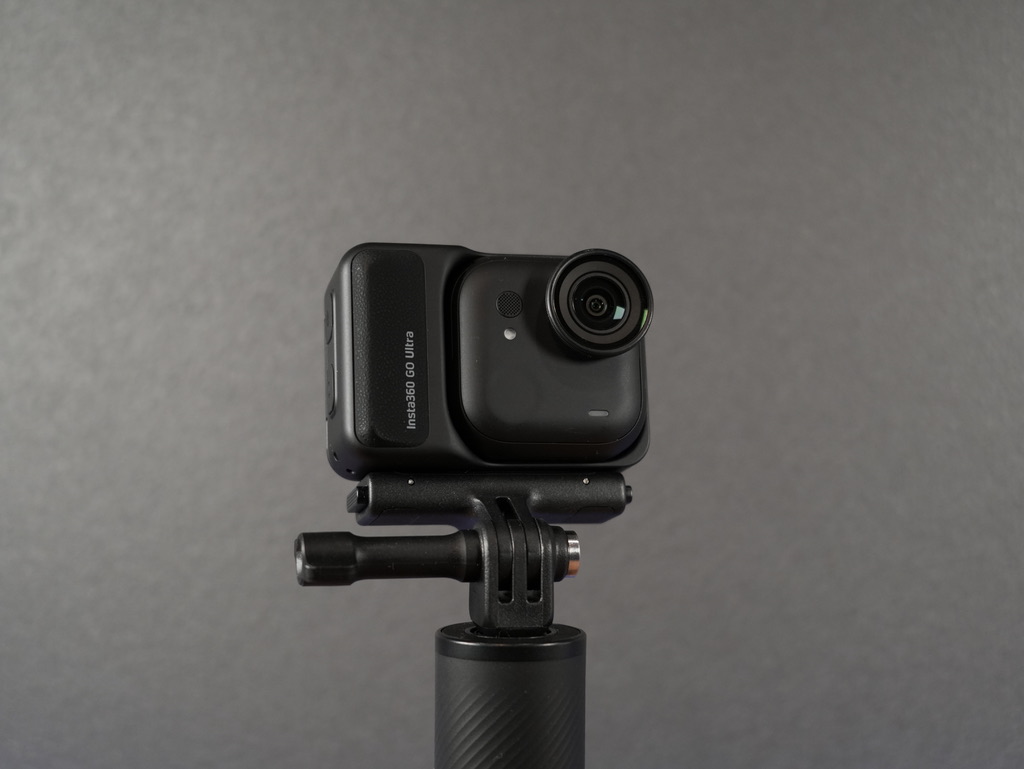
カメラを分離している間は、アクションポッドの画面で撮影中の映像を確認できます。
カメラを差し込むと、カメラ側のバッテリーを充電する役割もあります。
Insta360 GO Ultraを実際に使ってみた
この1年、Insta360 GO Ultraを主に次の5つの場面で使ってきました。
- 子どもとのお出かけで、自分の胸にチェストマウント
- 子どもの胸にチェストマウント
- バイクに乗りながら、ライダー目線で撮影
- ストライダーの練習でハンドルマウント
- 暗めの水族館で写真撮影
お出かけは自分の胸にチェストマウント。手をつないだまま思い出を残せる
一番よく使ったのは、やっぱり自分の胸につけるチェストマウントです。
子どもと出かけるとき、両手が空いたまま思い出を記録できます。
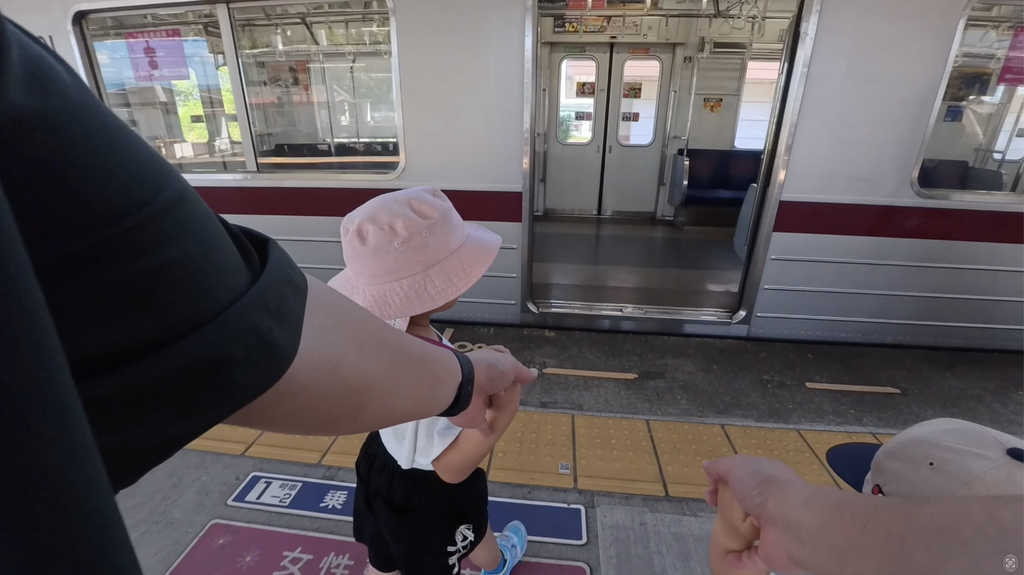
自分が見ていた景色がそのまま残せるのが、とても魅力です。
手で持っていなくていいので、手をつないだり、荷物を持っていたりしても録画できます。
Togawa記録係パパとしては、とても使いやすく便利でした!
子どもの胸につけると、子ども目線の映像と声がそのまま残る
2つ目は、子どもの胸につけるチェストマウント。
子どもの身長から撮れる映像が新鮮で可愛くて、よく撮ります。
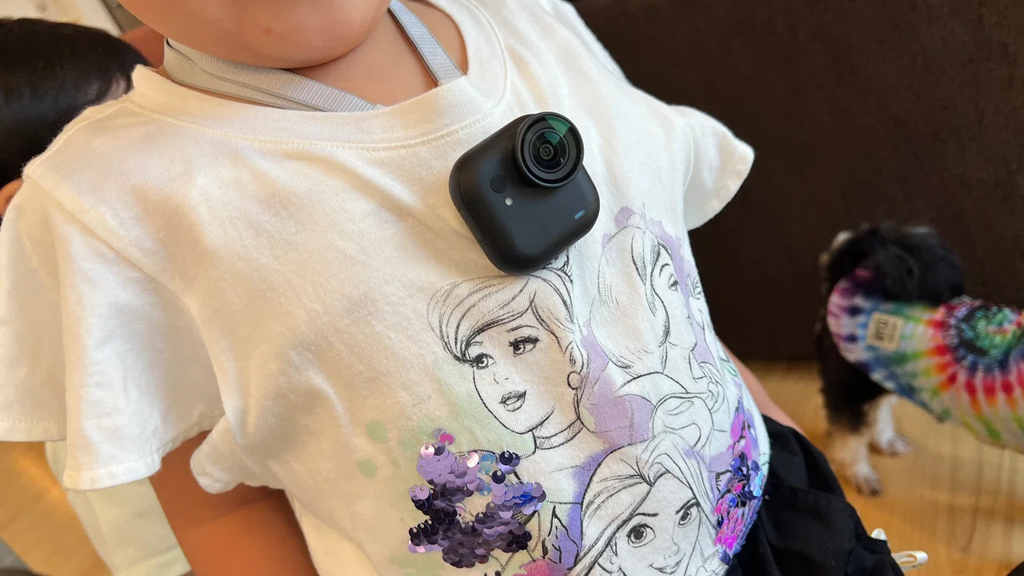
胸につけているので、子どもの声もよく入ります。
見たものの映像と、そのときの感想がそのまま残っているのが好きです。
Togawa子どもが何を見て、何を感じていたのかが残るのは、子ども目線ならではです!
バイクではライダー目線の動画がびっくりするほど綺麗に撮れた
一人で出かけたときに、自分の胸にチェストマウントして、バイクに乗りながら撮影してみました。
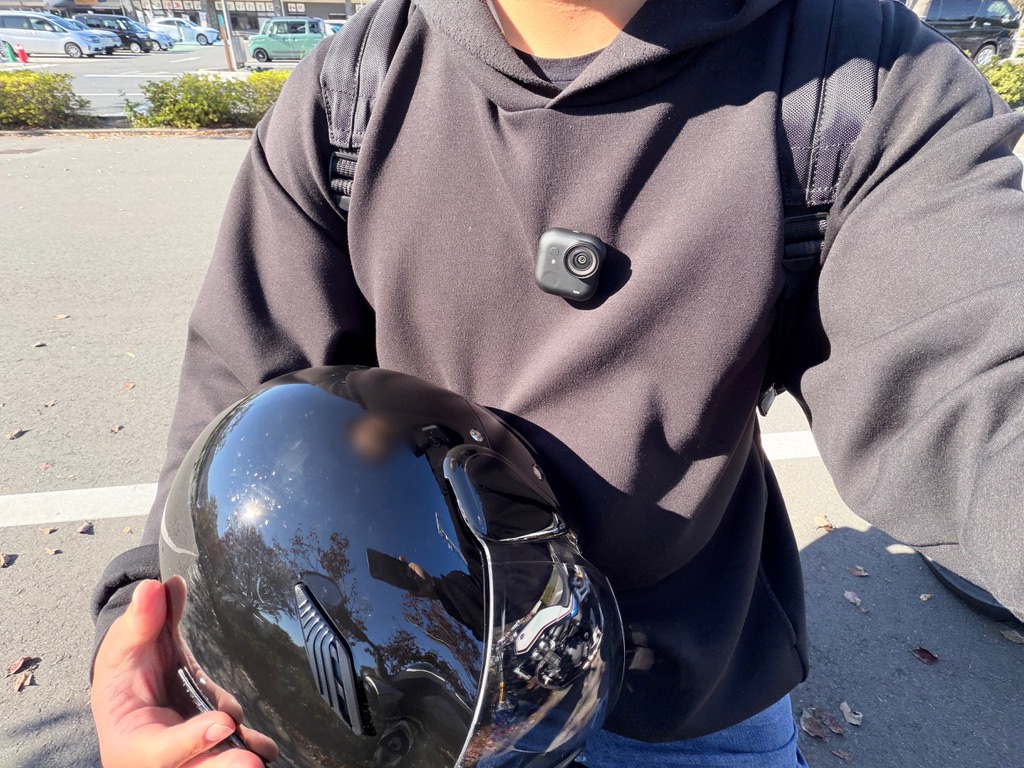
モトブログのような、ライダー目線の動画です。
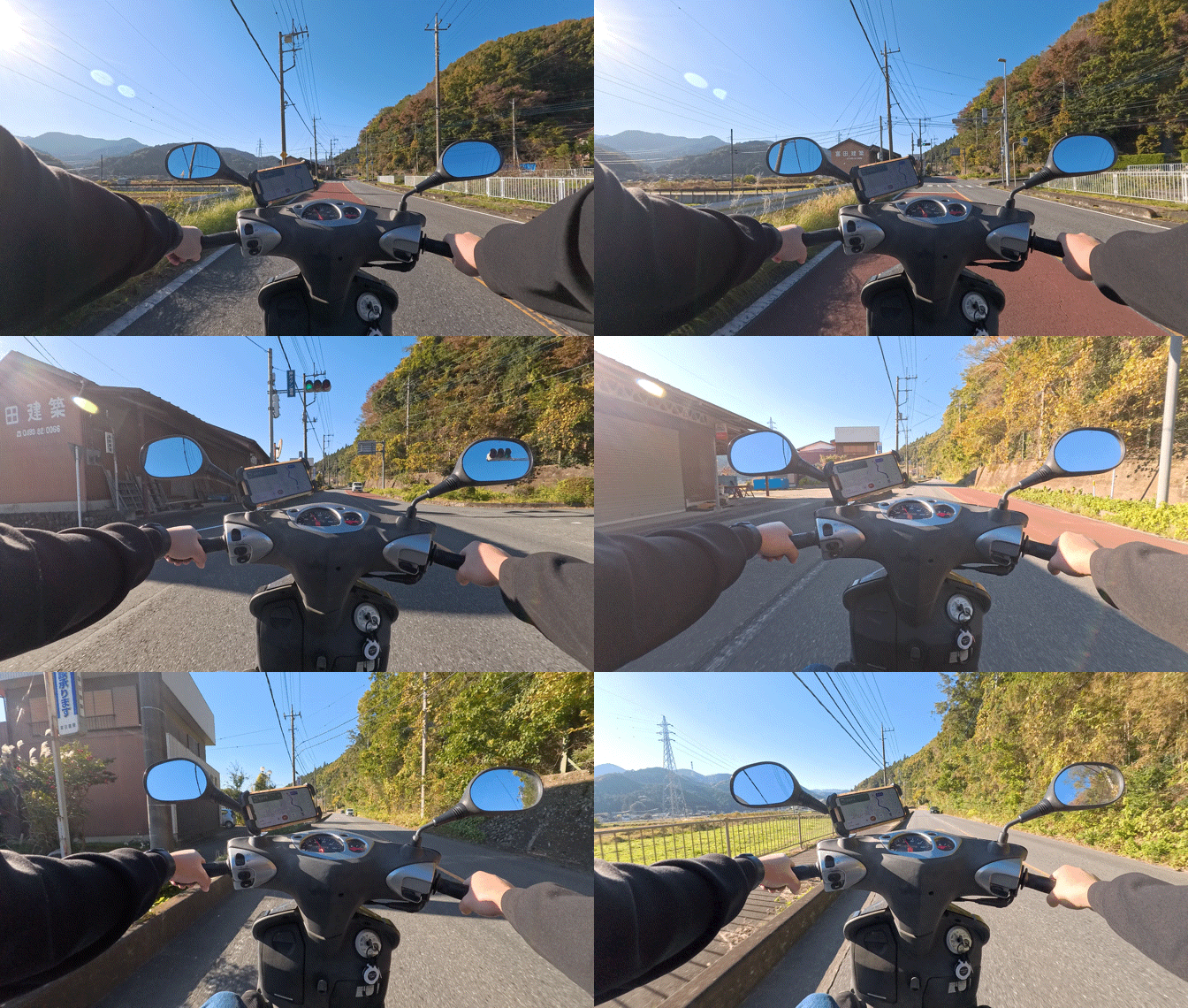
これがめちゃくちゃ綺麗でした!
ハンドルから見える景色の流れや、スピード感がしっかり伝わる映像になります。
Togawaこの使い方もかなり気に入っています!
ストライダーの練習はハンドルマウントで、今しか撮れない表情を
最近、地面を蹴って進むライドバイク「ストライダー」を購入して、二輪に慣れる練習を始めました。
そのときに活躍したのがハンドルマウントです。
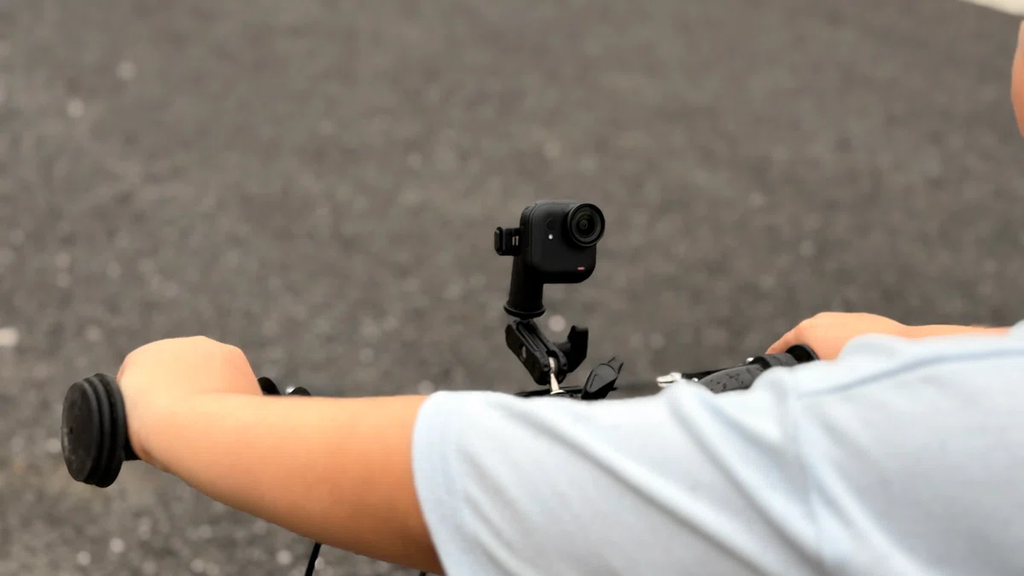
カメラを乗っている子どもの方に向ければ、一生懸命練習している顔を撮影できます。
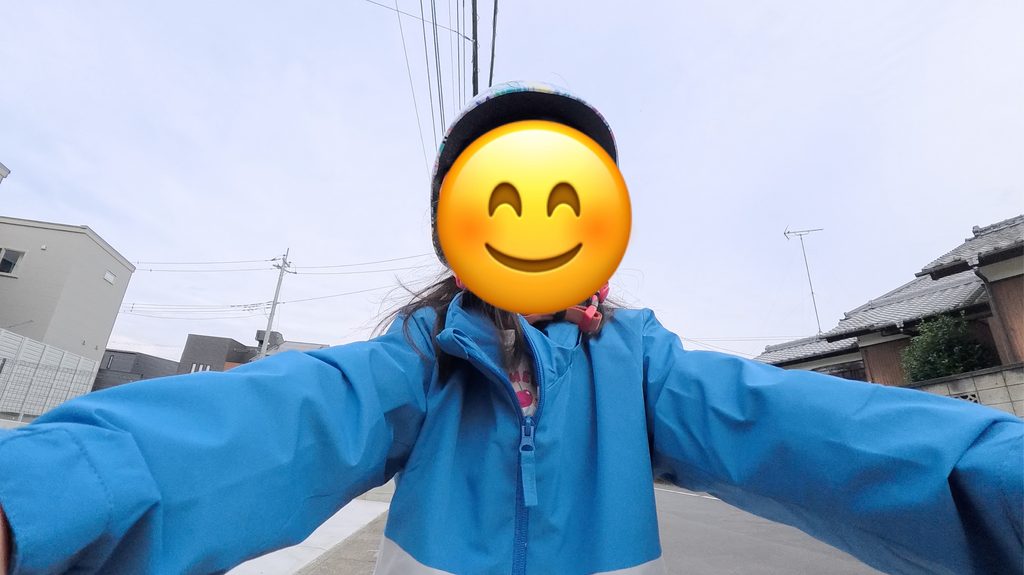
弟の自転車に前向きに設置して、後ろ姿も撮ることもできました。
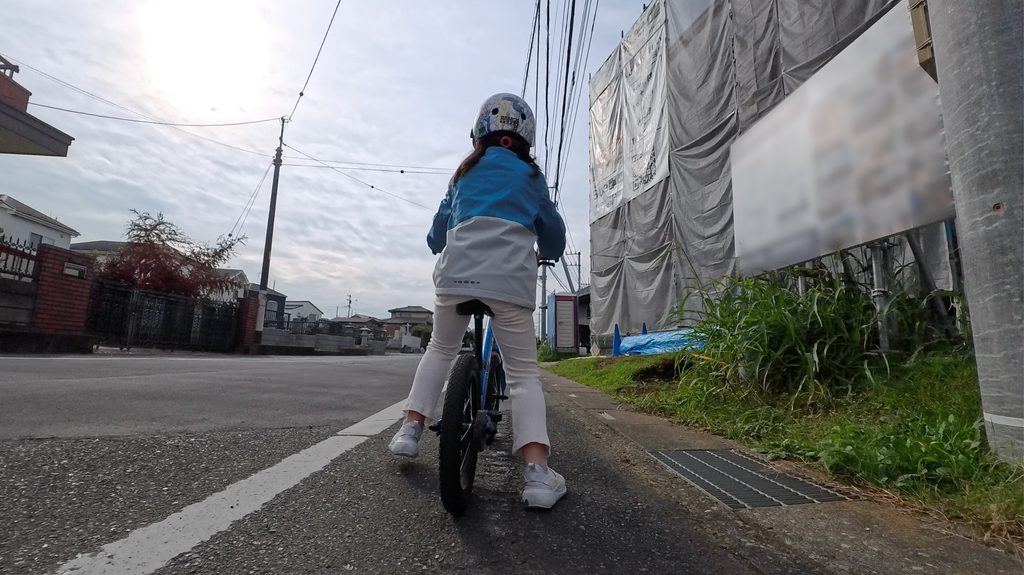
手ブレに強いアクションカメラならではの使い方で、今しか撮れない映像がたくさん撮れました。
Togawa練習を頑張っている姿は今だけなので、残せてよかったです!
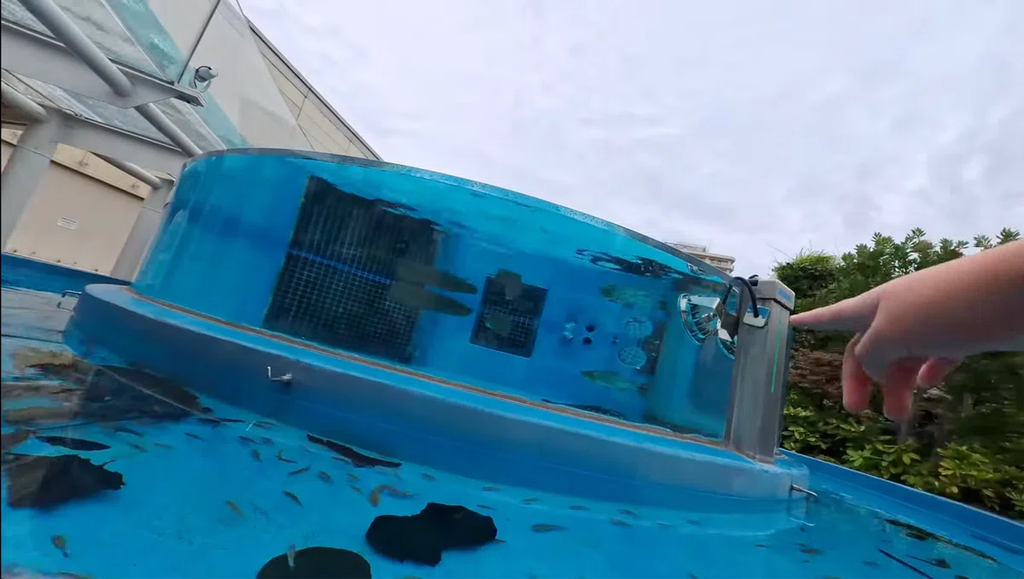
暗めの水族館でも、写真がノイズ少なく綺麗に撮れた
動画だけでなく、写真も撮っています。
水族館の割と暗めのところで撮影してみました。
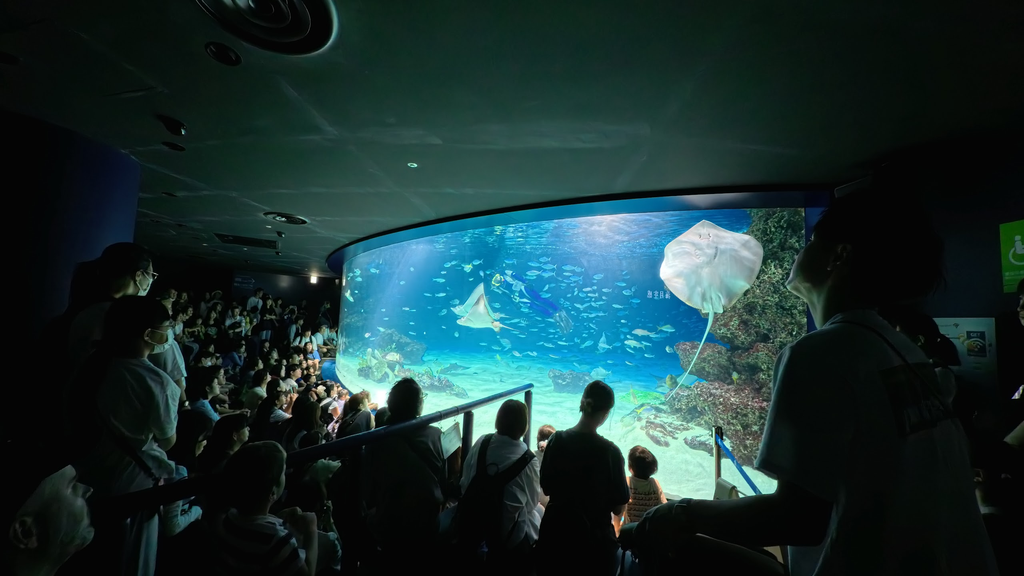
ノイズ感もなく、とても綺麗な写真が撮れました。
Togawa動画だけじゃなく、写真も綺麗に撮れるのはとても満足です!
Insta360 GO Ultraの良かったところ
ハンズフリーだから、撮りながら子どもと過ごせる
1年使って一番良かったのは、やっぱりハンズフリーで撮れることです。
胸につけてしまえば、あとは子どもと手をつないだり、荷物を持ったりしながら録画できます。
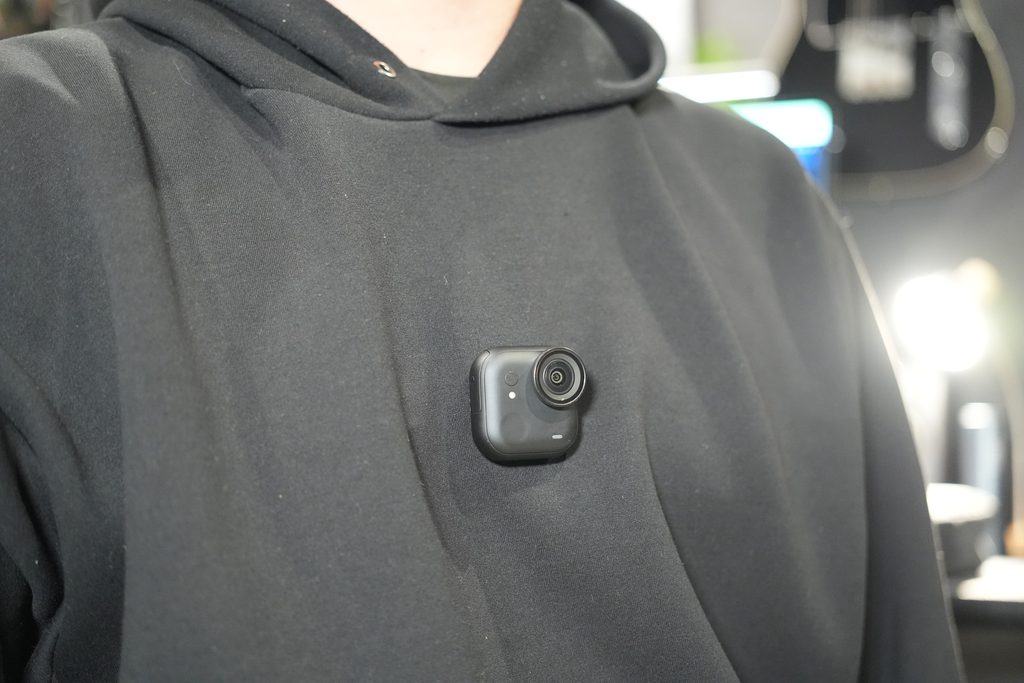
記録係のパパ・ママにとって、両手が空くのはかなり大きいです。
手ブレ補正がしっかり効いて見やすい
走りながらの撮影とか結構揺れが大きくなる場面でも、手ブレが少なく見返しやすい映像になっていました。
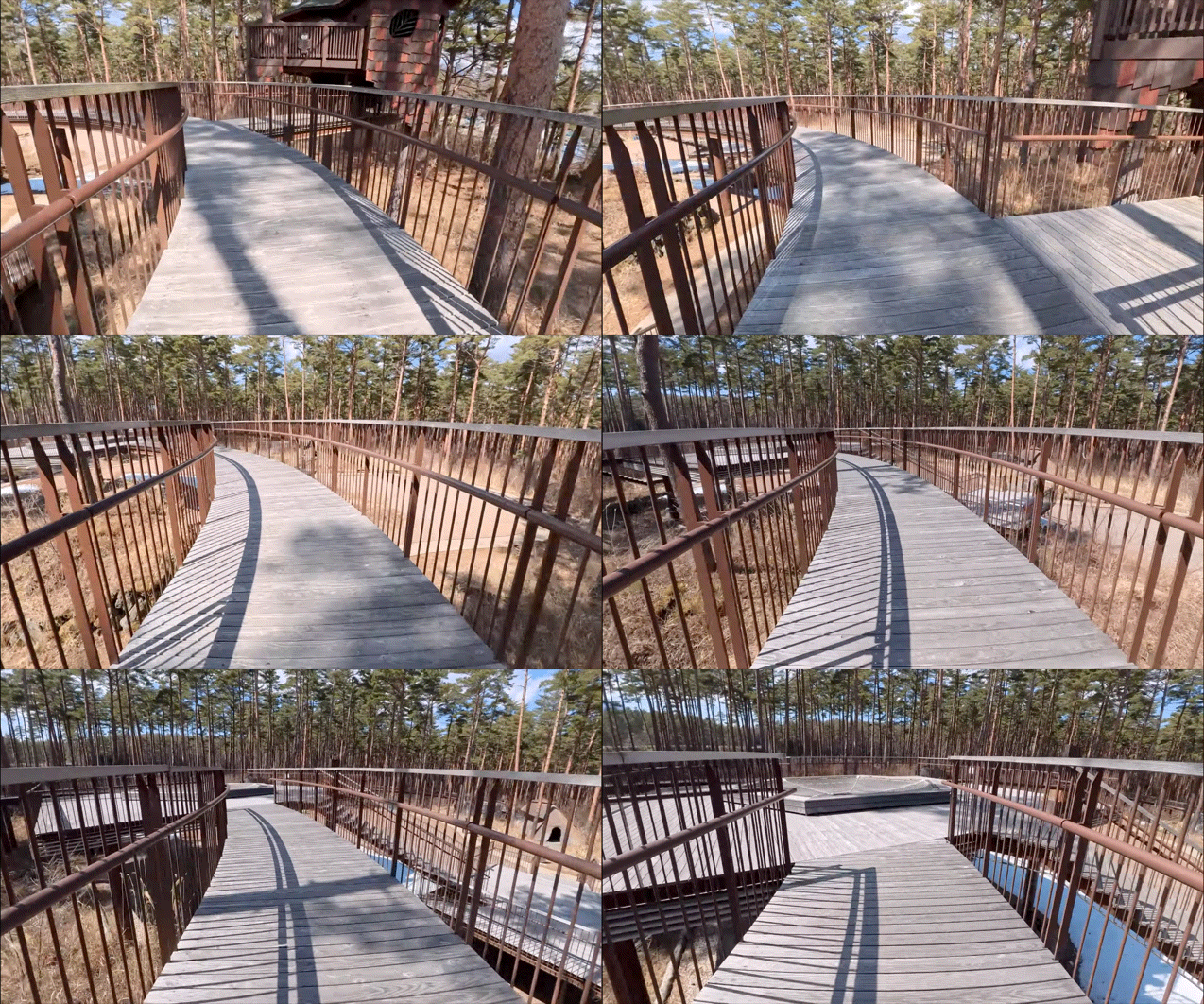
揺れの大きい場面でも安心して撮れるので、使える場面がぐっと広がります。
PureViedode暗い場所に強い
イルミネーションの時にチェストマウントしながら録画していましたが、しっかりと空気感が伝わる綺麗な映像が撮れていました!
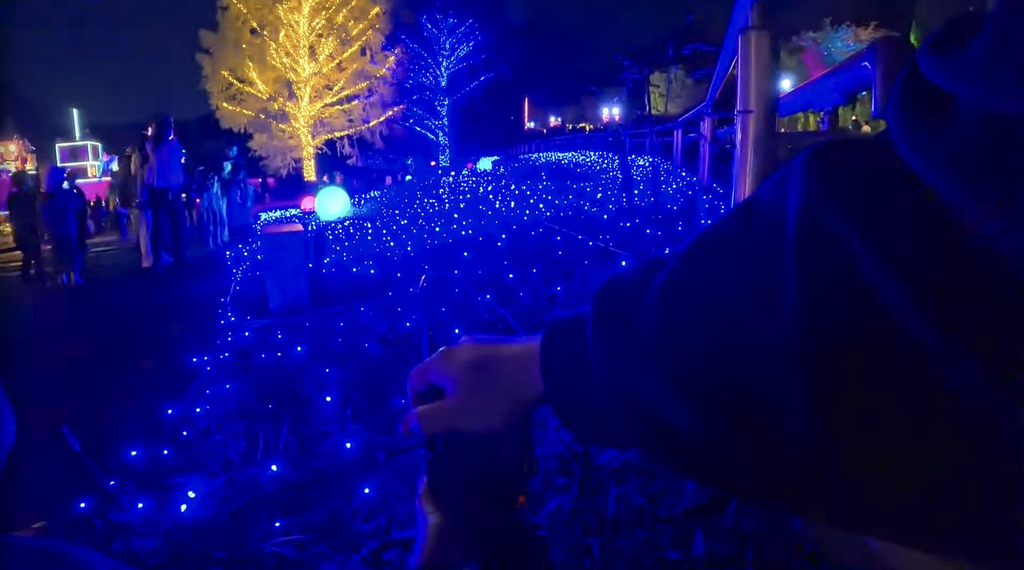
アクションカメラは手ブレに強いが暗所に弱いイメージが強いですが、ある程度の暗所であれば十分使えるのはうれしいポイントです。
AI自動編集で、撮った動画を1本にまとめやすい
撮った動画は専用アプリに読み込むと、AIが見どころを選んで自動で編集してくれます。
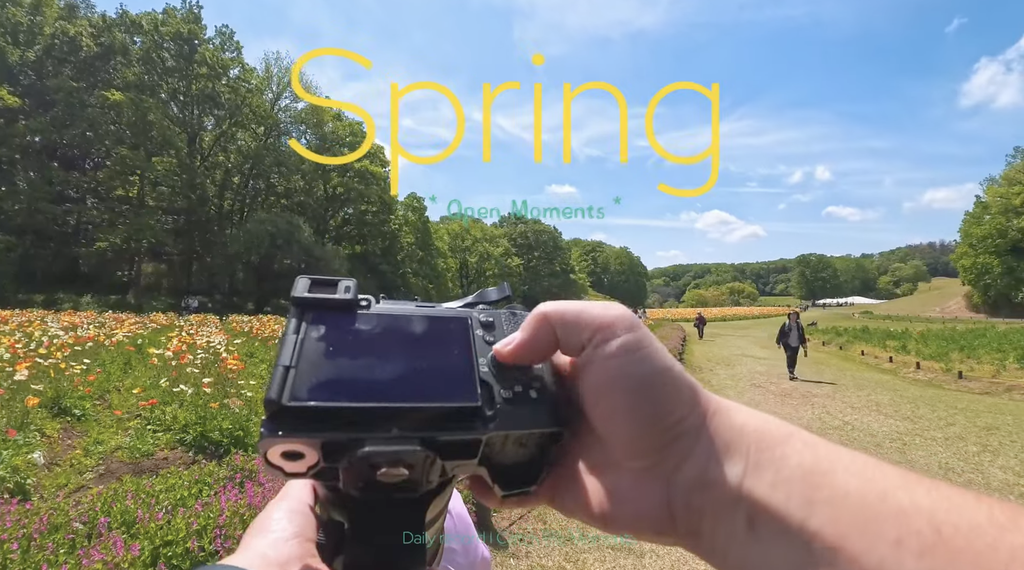
僕はお出かけのたびに自動編集で1本の動画にまとめて、Googleフォトに保存しておく、といった使い方をしています。
Insta360 GO Ultraの惜しいところ・注意点
動画の書き出しには専用アプリを通す必要がある
撮った動画を、そのままスマホの写真アプリなどに取り込むことはできません。
一度、専用アプリを介して書き出す必要があります。
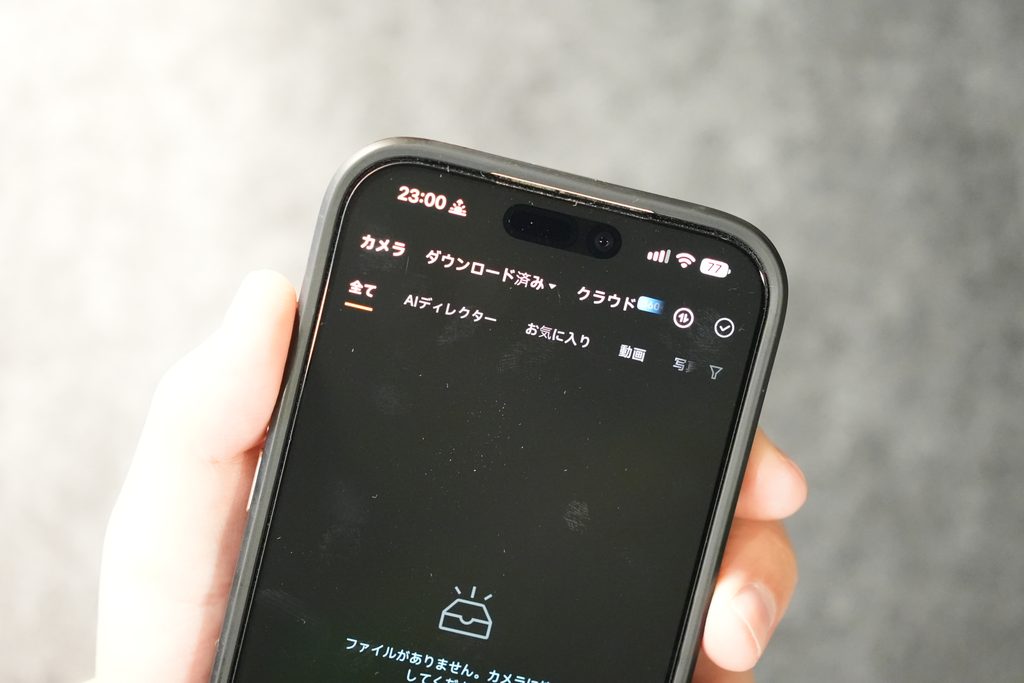
正直ひと手間ですが、手ブレ補正のデータを読み込んだうえで書き出す仕組みなので、仕方ない部分です。
とはいえ、書き出しにそこまで時間がかかるわけではないので、妥協できるポイントです。
カメラ単体のバッテリーは約1時間が限界
チェストマウントで使うときは、アクションポッドから外したカメラ単体のバッテリーで撮影することになります。
そのため、撮影できる時間は短めです。
公式の駆動時間は、カメラ単体で最大70分、アクションポッド併用で200分。
ただし、これは1080p24fps・耐久モードなどの条件での値です。
僕がよく使う2.7K・30fpsの設定では、カメラ単体で58分くらいが限界になってきました。
充電は早く、アクションポッドに入れると10分ほどで70〜80%まで回復します。
ただ、続けて撮りたい場面では、いちいちアクションポッドに戻して充電している時間がもったいなく感じます。
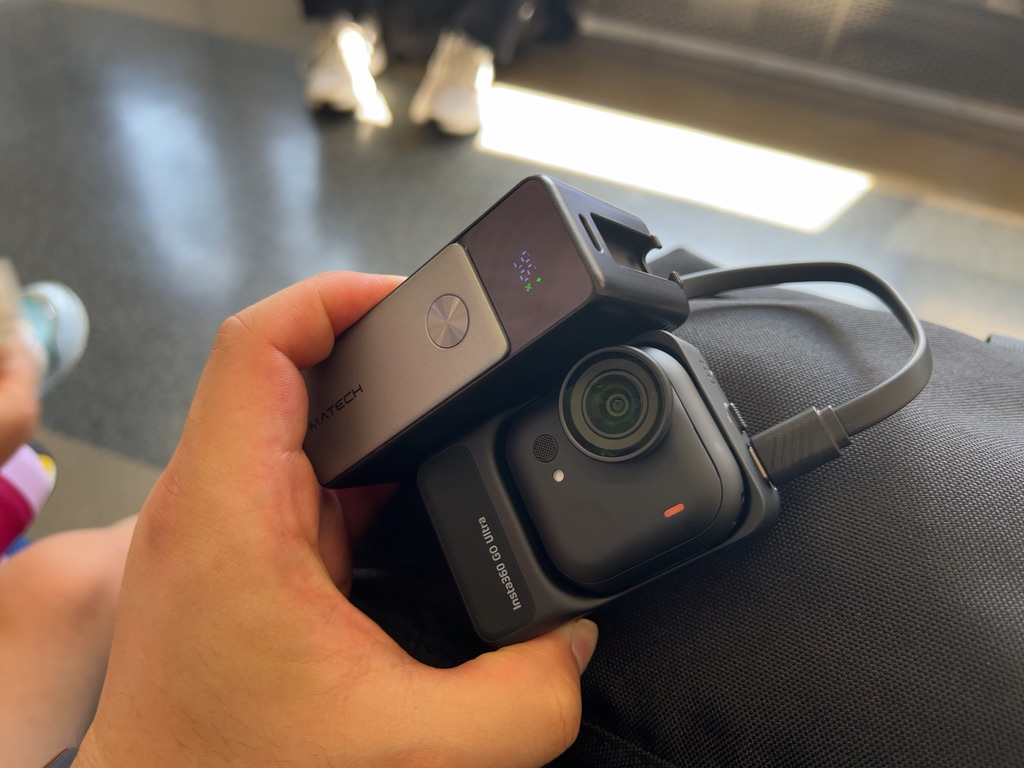
とはいえ、アクションポッドに入れたまま撮影すれば充電しながら撮れるので、普通に使う分には充電にそこまで不満はありません。
Insta360 GO Ultraが向いているのはこんな人
- 子どもとのお出かけを、両手を空けたまま記録したい人
- 子ども目線の映像や声を残したい人
- バイクや自転車で、自分目線の動画を撮りたい人
- 暗めの屋内でも綺麗に撮りたい人
- 撮った動画をAIでサクッとまとめたい人
購入はこちら
まとめ
いかがでしたでしょうか?
Insta360 GO Ultraは、1年使った今もかなりお気に入りのカメラです。
チェストマウントでハンズフリー撮影ができて、しかも4Kの高画質。
広角で、手ブレ補正もしっかり効きます。
書き出しに専用アプリが必要だったり、カメラ単体のバッテリーが短めだったりと気になるところもありますが、子どもとのお出かけからバイクまで、いろんな場面で活躍してくれました。
Insta360といえば、360度カメラやジンバルカメラ「Luna Ultra」が話題ですが、GO Ultraももっと話題になってもいいのに…と思っています。
子どもとの思い出を両手を空けたまま残したいパパ・ママには、ぜひ使ってみてほしい一台です!!
このブログでは「身軽に、でも妥協なく。日常をアップグレードする道具選び。」をコンセプトにガジェットレビューをしています。
他の記事も良ければ見ていってくださいね!
コメント