
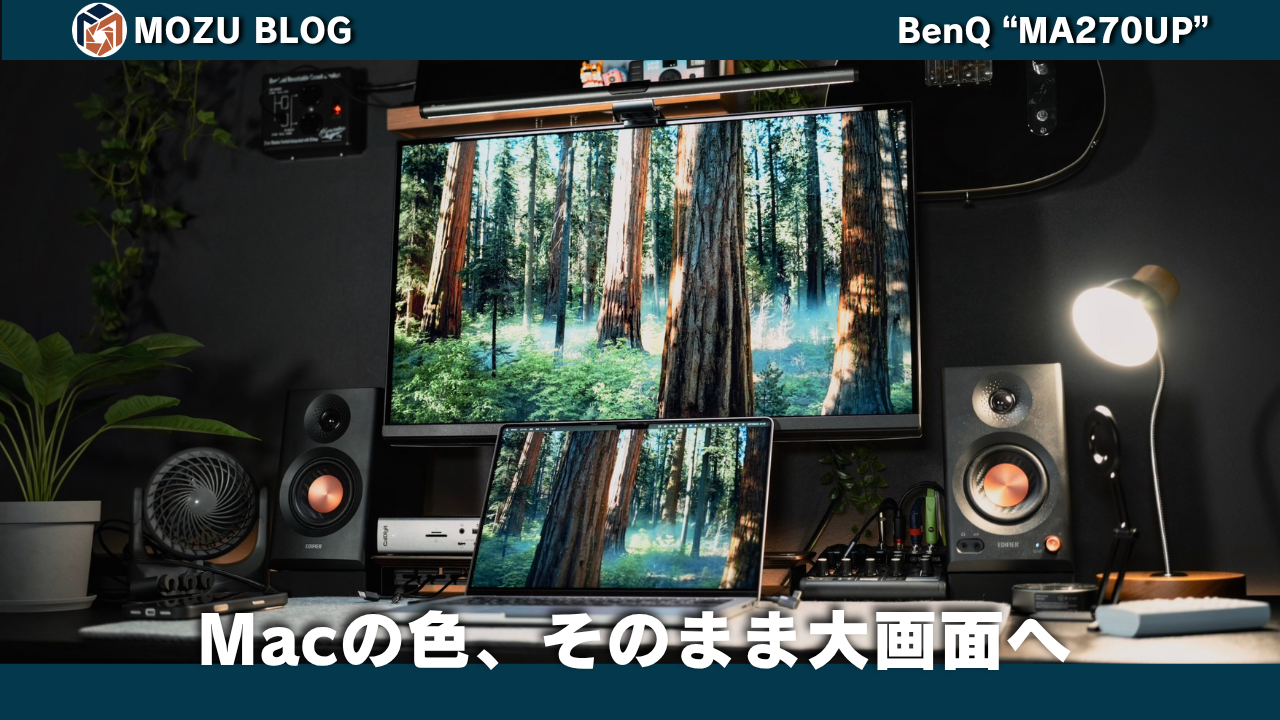
MacBookを使っている方って、外部ディスプレイ選びで迷いませんか?
僕は今まで1万円ちょっとの格安モニターを使っていたのですが、写真や動画の編集をすると、MacBookの画面とモニターの画面で色味が違っていました。
本当はクラムシェルにしてモニターだけで作業したいのに、編集するたびにMacBookの画面でわざわざ色味を確認する…。そんな使い方をしていました。
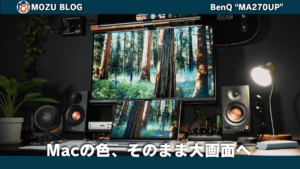
そんなMacBookやMac miniを使っていて、Macの色味をそのまま外部ディスプレイの大画面で出したい、4KでMacの色味のモニターが欲しい!
という人にとてもおすすめなのが
BenQ MA270UP
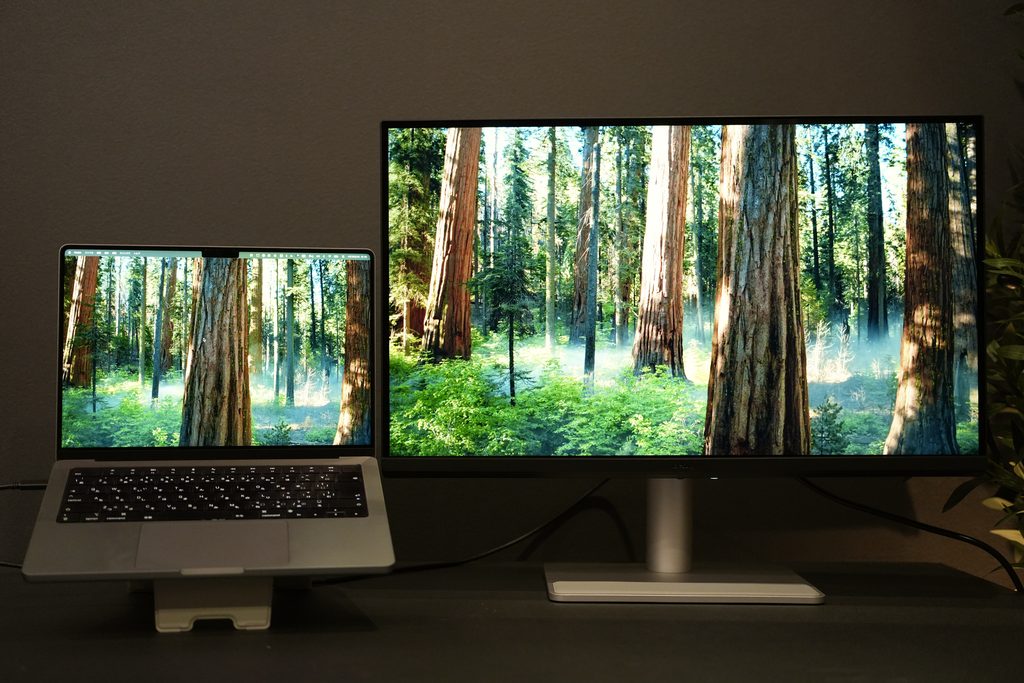
Studio Displayがいいけど、価格的に手が出ない…という人にも、Studio Displayの3分の1ほどの価格で購入できるのでとてもおすすめです!
実際に使ってみて良かった点も気になった点も含めて正直にレビューしていきます!
製品の概要
BenQ(ベンキュー)は、台湾に本社を置くディスプレイ・プロジェクターのメーカーです。
モニターではクリエイター向け、ゲーミング向け、プログラミング向けなど、用途別に多くのシリーズを展開しています。
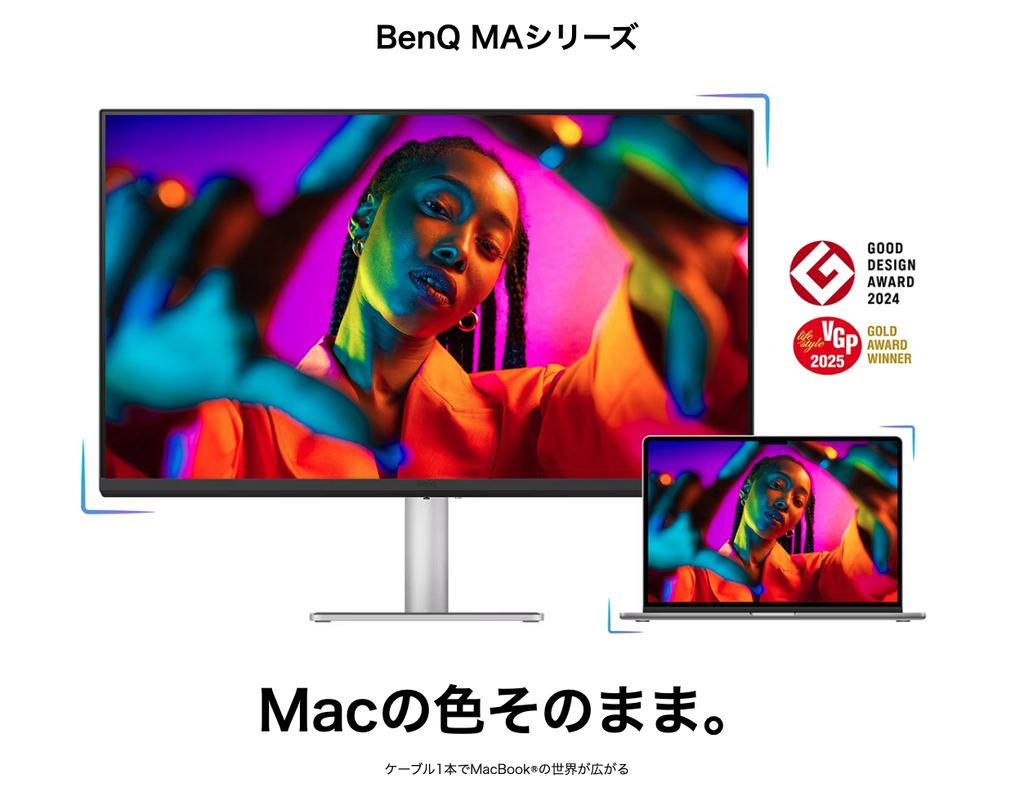
今回紹介する「MA270UP」は、BenQのMac向けモニター「MAシリーズ」の27インチ4Kモデルです。
Display P3に対応したパネルで、MacBookの画面に近い色を27インチの大画面に表示できるのが最大の特徴です。
MacBookとはUSB-Cケーブル1本で接続でき、映像出力と同時に最大90WでMacBookへ給電できます。
さらに専用ソフト「Display Pilot 2」を使えば、MacBookのキーボードからモニターの輝度や音量まで操作できます。
表面処理は「Nano Gloss」と呼ばれるグレア(光沢)パネルです。
同じ27インチ4Kで、ノングレア(Nano Matte)パネルを採用した「MA270U」もラインナップされています。
MAシリーズには、このほか31.5インチ4Kの「MA320UP(グレア)」「MA320U(ノングレア)」、27インチ5Kの「MA270S」、31.5インチ4K・120Hzの「MA320UG」があり、画面サイズや解像度、パネルの表面処理で選べます。
製品の特徴・仕様
P3カバー率95%のDisplay P3対応パネルでMacの色を再現
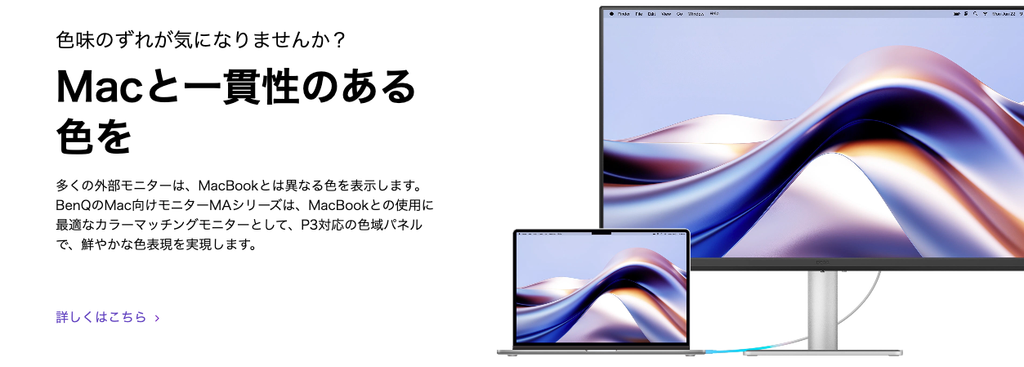
MacBookのディスプレイは、映像業界の色基準をベースにした「Display P3」という色空間で色を表示しています。
一般的なモニターの多くはsRGB基準のため、同じ写真を表示してもMacBookとは色の出方が変わります。
MA270UPはDisplay P3に対応し、色域はP3カバー率95%、sRGBカバー率99%。
約10.7億色の表示に対応しています。
カラーモードには、Display P3・sRGBに加えて、MacBookの画面の色味に合わせるための「M-book」モードを搭載。
ほかにもHDR・ゲーム・ePaper・Cinemaなど、用途に合わせたモードを切り替えられます。
 Togawa
写真や動画を編集する人にとって、MacBookとモニターで色が揃うのは作業効率に直結します。
27インチ4K(163ppi)・HDR10とDisplayHDR 400に対応
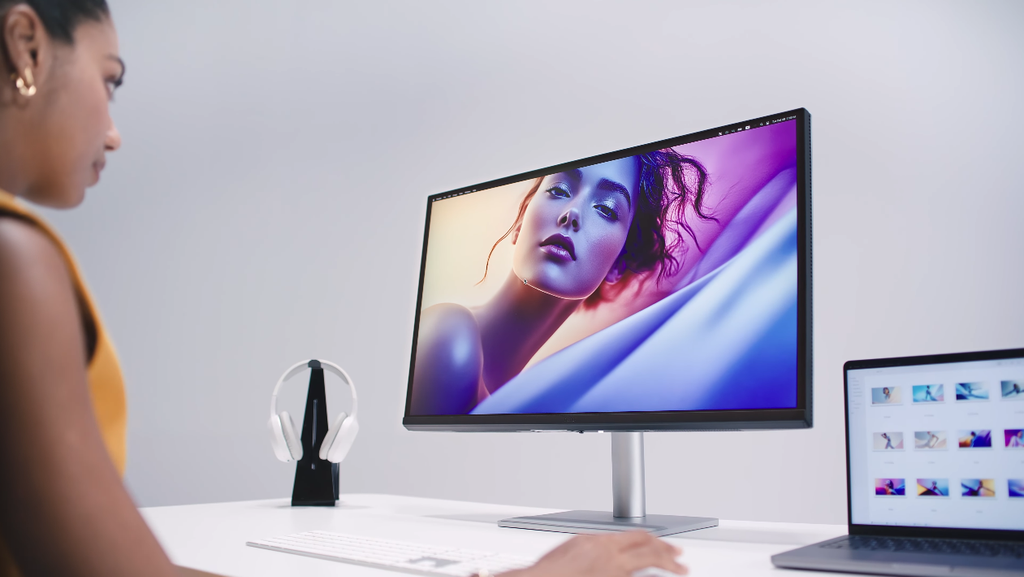
解像度は3840×2160の4Kで、画素密度は163ppiです。
パネルはIPSで、視野角は上下左右178°。斜めから見ても色の変化が少ないパネルです。
輝度は450cd/㎡、コントラスト比は1200:1。
HDR10とVESA DisplayHDR 400にも対応しており、HDRコンテンツの再生にも使えます。
リフレッシュレートは60Hz、応答速度は5msです。
Nano Glossのグレアパネルで黒が締まったクリアな映像
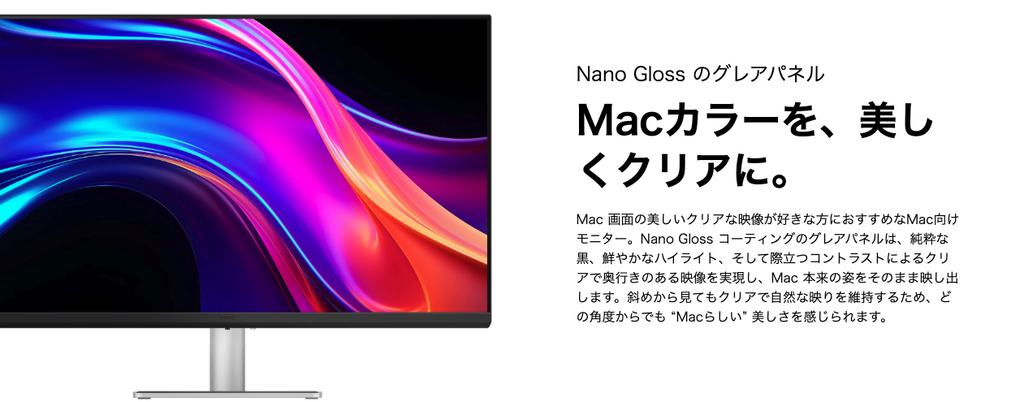
MA270UPの表面処理は、BenQ独自の「Nano Gloss」コーティングを施したグレアパネルです。
純粋な黒、鮮やかなハイライト、際立つコントラストで、奥行きのあるクリアな映像を表示できます。
MacBookのディスプレイもグレア(光沢)仕上げなので、見た目の質感もMacBookに近いモニターです。
USB-Cケーブル1本で映像出力・データ転送・90W給電
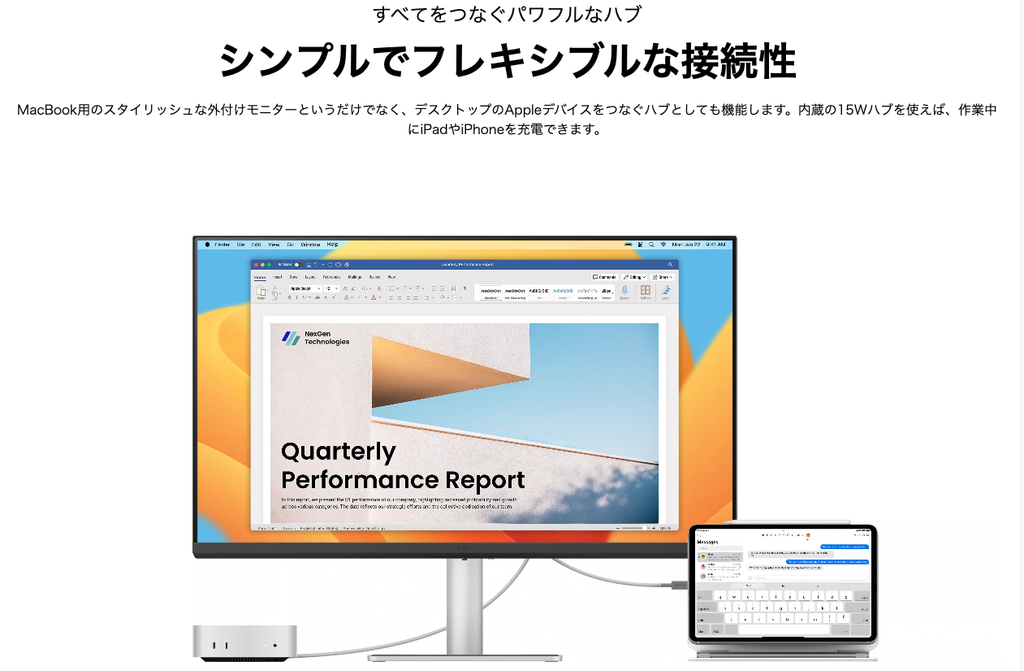
USB-C入力ポートはDisplayPort Alt Mode・データ転送・最大90W給電に対応。
MacBookとケーブル1本でつなぐだけで、画面を映しながらMacBookの充電もできます。
MacBookの充電器を別で挿す必要がないので、デスク上のケーブルもすっきりまとまります。
HDMI×2・USBハブ内蔵でモニター自体がハブになる
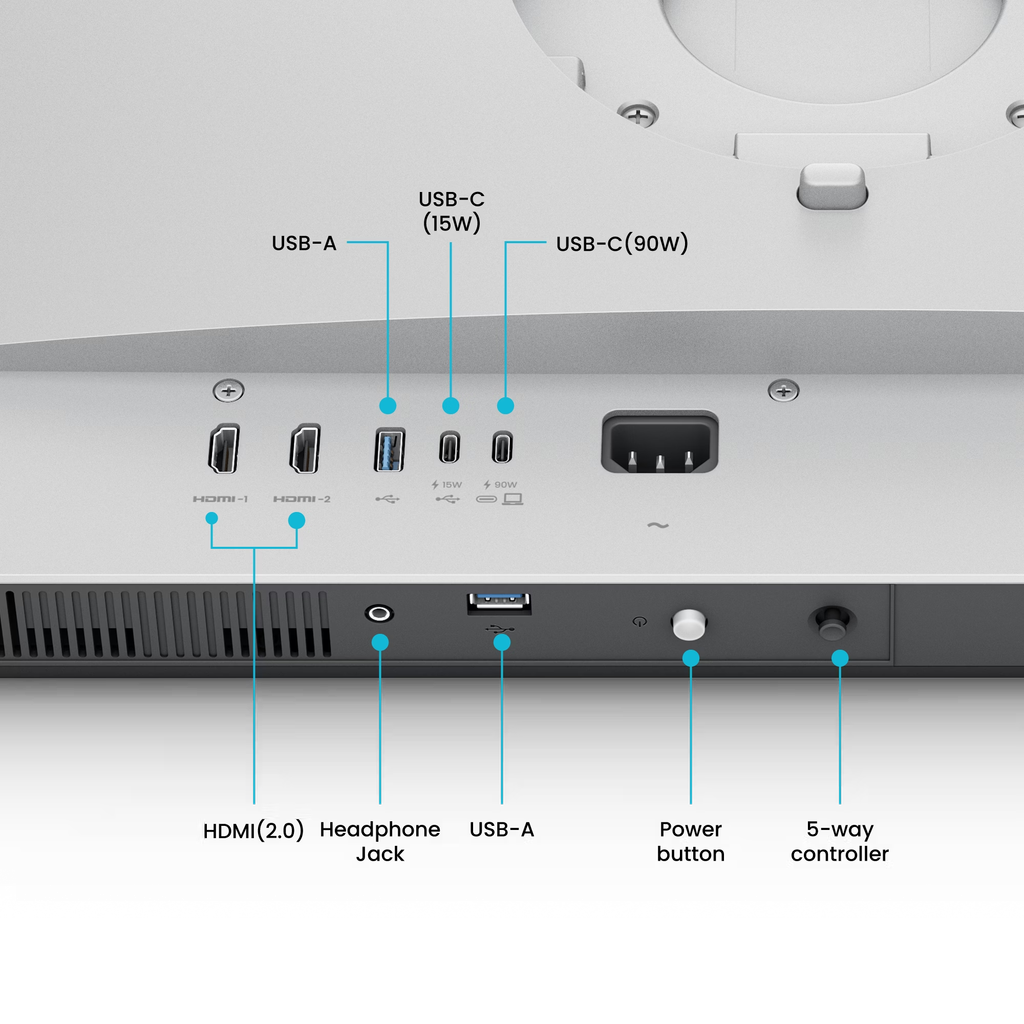
入力端子はUSB-Cに加えて、HDMI 2.0を2ポート搭載しています。
Mac miniやゲーム機など、複数の機器をつないで切り替えて使えます。
さらにUSBハブも内蔵しており、下りポートはUSB-C(15W給電)×1とUSB-A(7.5W給電)×2。
いずれもUSB 3.2 Gen1(5Gbps)のデータ転送に対応します。
USB-Cポートは、モニターの電源がオフの状態でも給電を続ける常時給電に対応しています。
Togawa作業しながらiPhoneやiPadを充電しておけるのは地味に便利なポイントです。
MacBookのキーボードでモニターの輝度・音量を一括調整
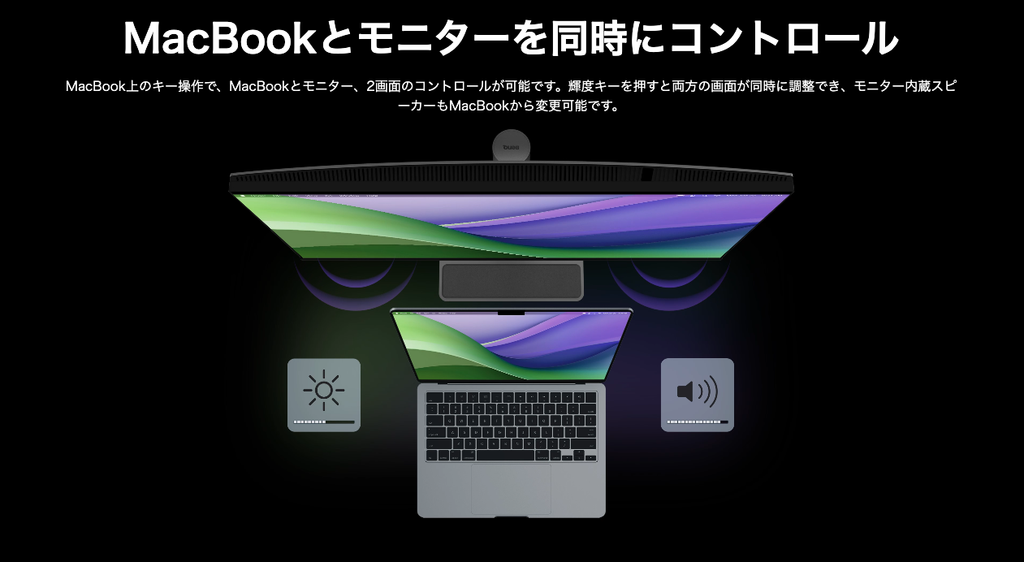
専用ソフト「Display Pilot 2」をMacにインストールすると、MacBookのキーボードの明るさキー・音量キーで、MacBookとMA270UPの両方を同時に調整できます。
一般的な外部モニターは、輝度や音量をモニター本体のボタンやOSDメニューで操作する必要があります。
MA270UPなら、普段MacBookを操作する感覚のまま外部モニターも一緒に調整できます。
Display Pilot 2でICCsync・デスクトップパーティション・集中モード連携
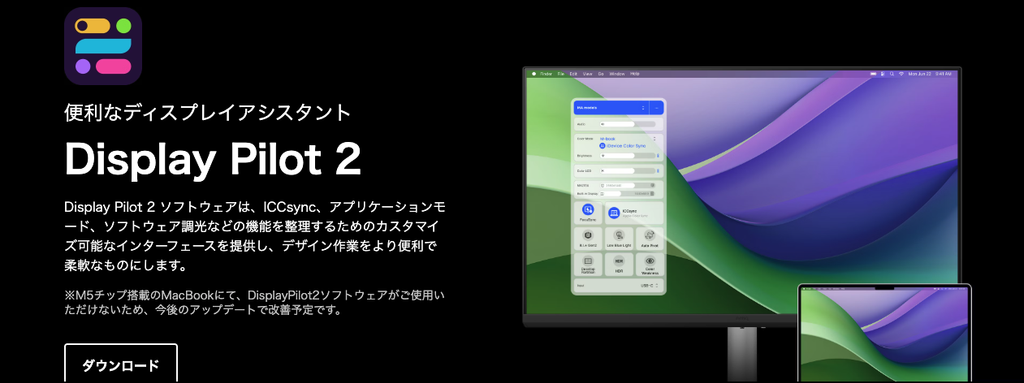
Display Pilot 2には、輝度・音量の連動以外にもMacと組み合わせて使うための機能がまとまっています。
- ICCsync:MacとMA270UPの間でICCプロファイルを自動で同期し、MacBookとモニターの色を合わせる
- デスクトップパーティション:アプリをドラッグするだけで、あらかじめ決めたレイアウトに画面を分割して配置
- Macの集中モードと連携:集中モードに合わせてカラーモード・ブルーライト軽減・音量などの設定を切り替え
- 自動ピボット:モニターを縦向きにすると、画面の表示も自動で縦向きに切り替え
高さ115mm調整・チルト・スイーベル・ピボット対応のスタンド
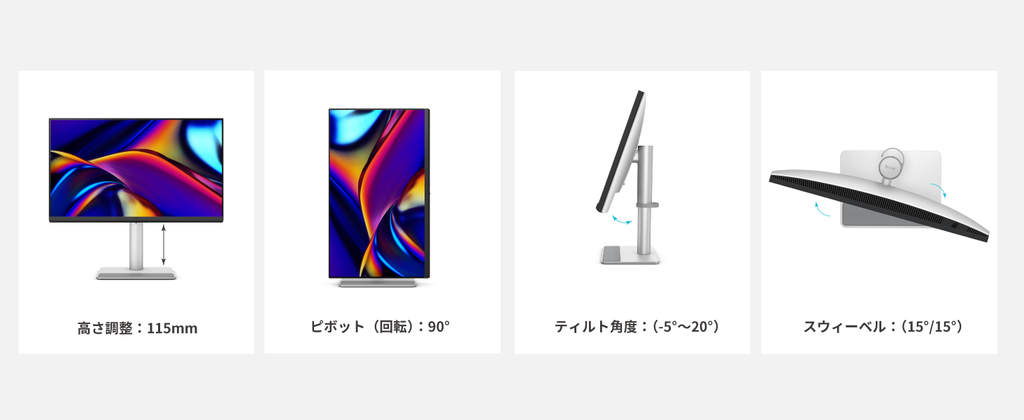
付属のスタンドは、高さ調整115mm、チルト(上下の角度)-5°〜20°、スイーベル(左右の首振り)15°、ピボット(縦回転)90°に対応しています。
VESAマウント(100×100mm)にも対応しているので、モニターアームに取り付けて使うこともできます。
3W×2のスピーカーを内蔵
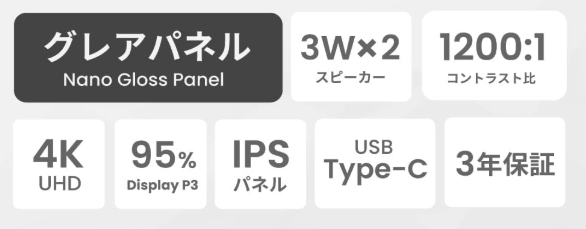
3W×2のステレオスピーカーを内蔵しており、外部スピーカーを用意しなくてもモニター単体で音を出せます。
ヘッドホンジャックも搭載しています。
フリッカーフリー・ブルーライト軽減などのアイケア機能
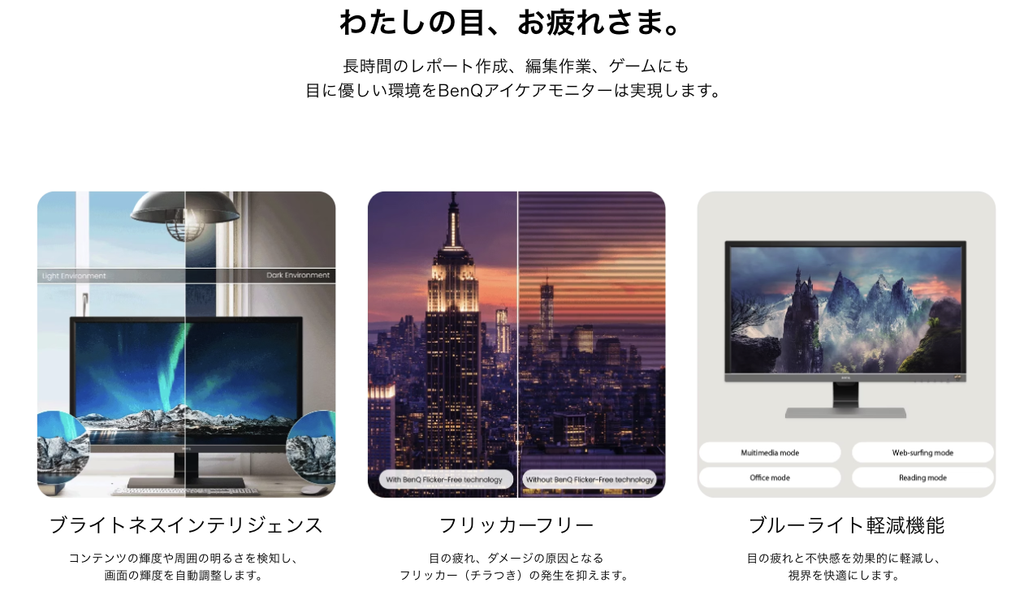
画面のちらつきを抑えるフリッカーフリー、ブルーライト軽減、周囲の明るさに合わせて輝度を自動調整する「Visual Optimizer」など、BenQ独自のアイケア機能を搭載しています。
ブルーライト軽減・フリッカーフリー・Eye Comfortについて、第三者認証機関TÜV Rheinlandの認証を取得しています。
仕様
| 製品名 | BenQ MA270UP |
| 画面サイズ | 27インチ(16:9) |
| パネル | IPS(LEDバックライト) |
| 解像度 | 3840×2160(4K) |
| 画素密度 | 163ppi |
| 表面処理 | Nano Gloss(グレア) |
| 輝度 | 450cd/㎡ |
| HDR | HDR10、VESA DisplayHDR 400 |
| コントラスト比 | 1200:1 |
| 色域 | sRGB 99%、P3 95% |
| 表示色 | 約10.7億色 |
| 視野角 | 178°/178° |
| 応答速度 | 5ms |
| リフレッシュレート | 60Hz |
| カラーモード | Display P3、sRGB、HDR、M-book、ユーザー、ゲーム、ePaper、Cinema |
| 色温度 | 5000K、6500K、9300K、ユーザー設定 |
| ガンマ | 1.8〜2.6、sRGB |
| 入力端子 | USB-C(DisplayPort Alt Mode・最大90W給電・データ転送)×1、HDMI 2.0×2 |
| USBハブ(下り) | USB-C×1(15W給電)、USB-A×2(7.5W給電)※USB 3.2 Gen1(5Gbps) |
| オーディオ | スピーカー3W×2、ヘッドホンジャック |
| スタンド | 高さ調整115mm、チルト-5°〜20°、スイーベル左右15°、ピボット90° |
| VESAマウント | 100×100mm |
| 外形寸法(スタンド込み) | 幅613.8×奥行220.2×高さ445.1〜560.1mm |
| 外形寸法(スタンドなし) | 幅613.8×奥行83.5×高さ367.7mm |
| 重量 | 約8.2kg(スタンドなし約5.14kg) |
| 電源 | 内蔵 |
| 消費電力 | 標準40W、最大220W、スタンバイ時0.5W未満 |
| アイケア | フリッカーフリー、ブルーライト軽減、カラーユニバーサルモード、ePaperモード、Visual Optimizer |
| 認証 | TÜV Rheinland(Eye Comfort 3.0、フリッカーフリー、ブルーライト軽減) |
| 対応ソフトウェア | Display Pilot 2、Display Quickit |
| 対応OS | macOS、Windows |
| 同梱ケーブル | 電源ケーブル(約1.8m)、USB-Cケーブル(約1.5m)、HDMI 2.0ケーブル(約1.8m) |
詳しくはBenQ公式ページをご確認ください!
実機外観・操作部や中身をレビュー
BenQ MA270UPの実機をBenQ様よりご提供いただきましたので、詳しくレビューしていきます!
いざ開封!
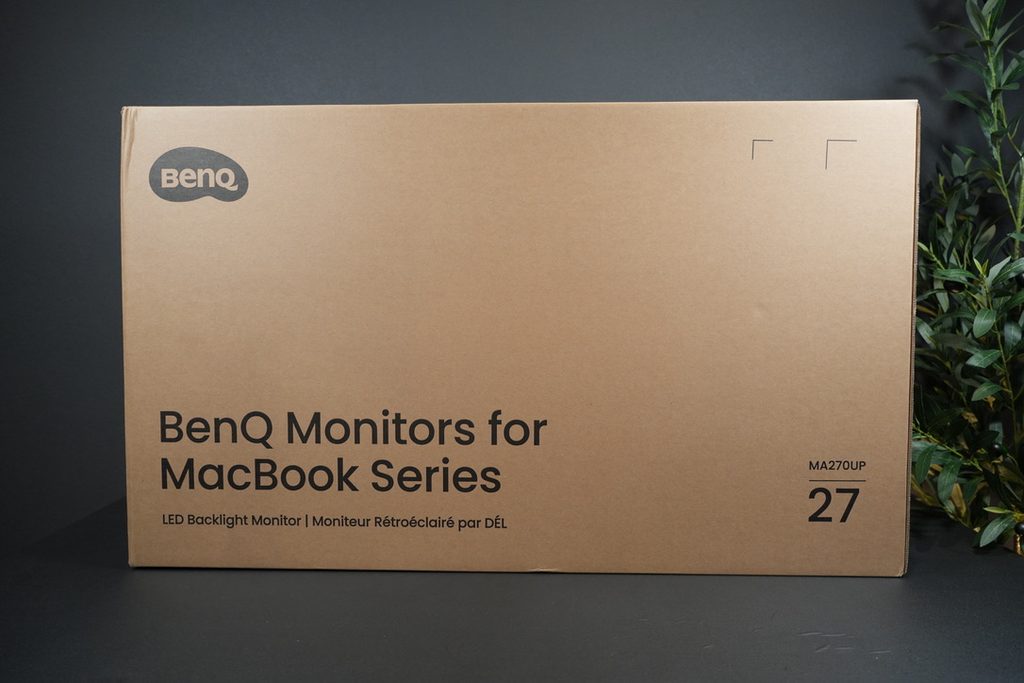
27インチモニターなので、外箱はかなりの大きさです。
梱包サイズは約516×862×211mm、梱包重量は約13.9kgあります。
 愛犬MOZU
箱、でかっ!
実際に中身を確認していきましょう。
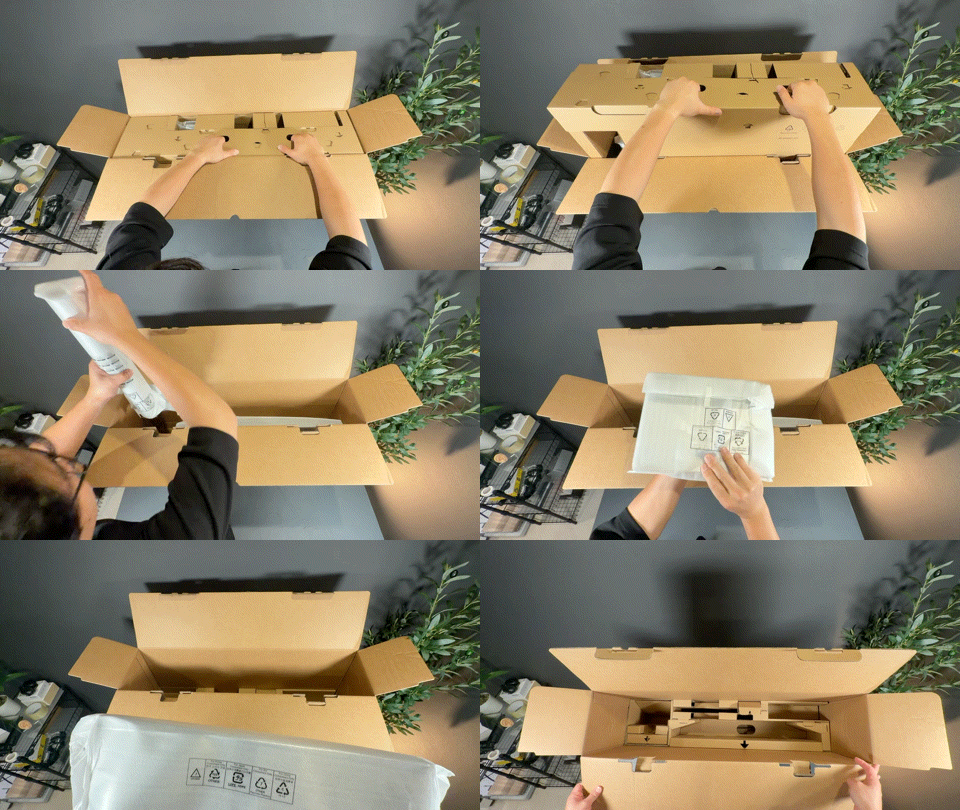
本体もスタンドも緩衝材でしっかり固定されていて、大きなモニターでも安心して取り出せる梱包でした。
付属品
付属品は以下のとおりです。
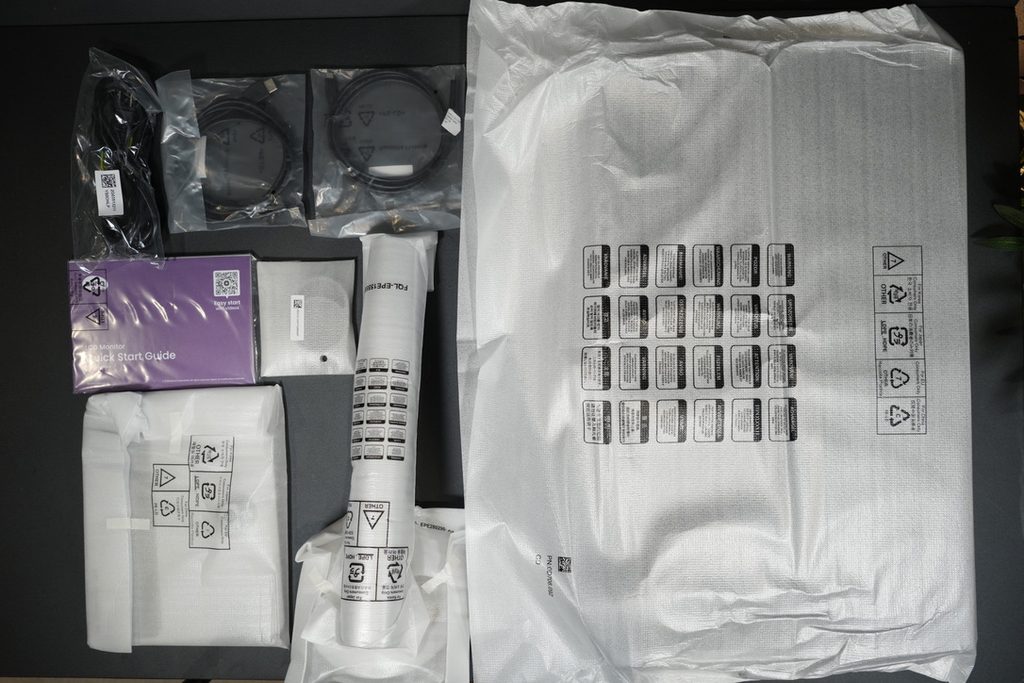
- ディスプレイ本体
- スタンド土台
- スタンド支柱
- ケーブルクリップ
- 電源ケーブル(約1.8m)
- USB-Cケーブル(約1.5m)
- HDMI 2.0ケーブル(約1.8m)
- クイックスタートガイド
- 保証書
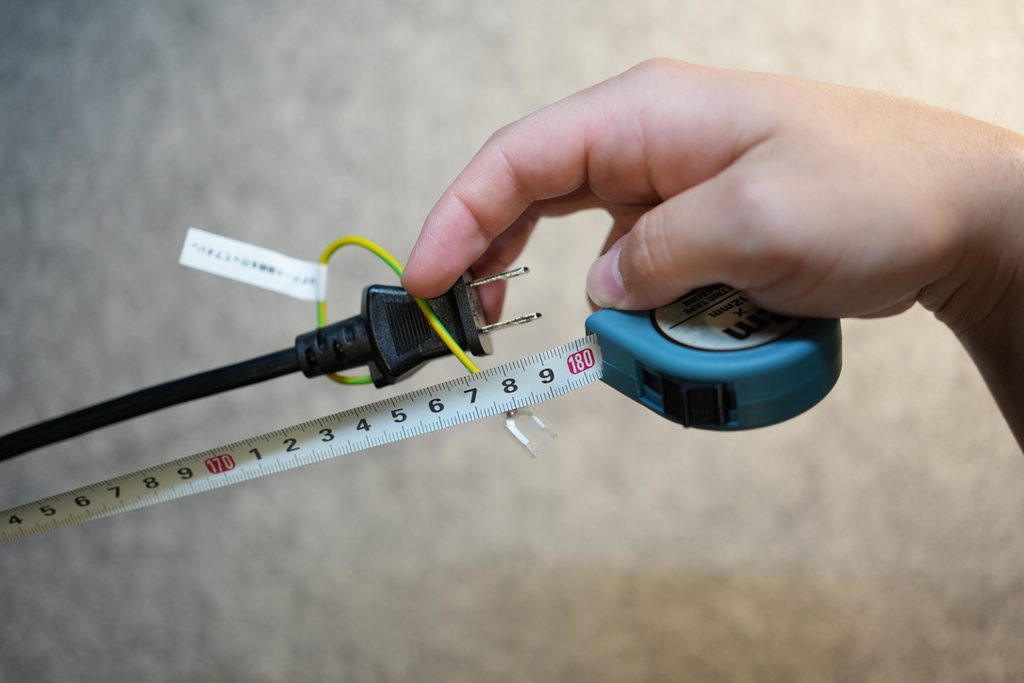
電源ケーブルはアース線付き2Pプラグです。
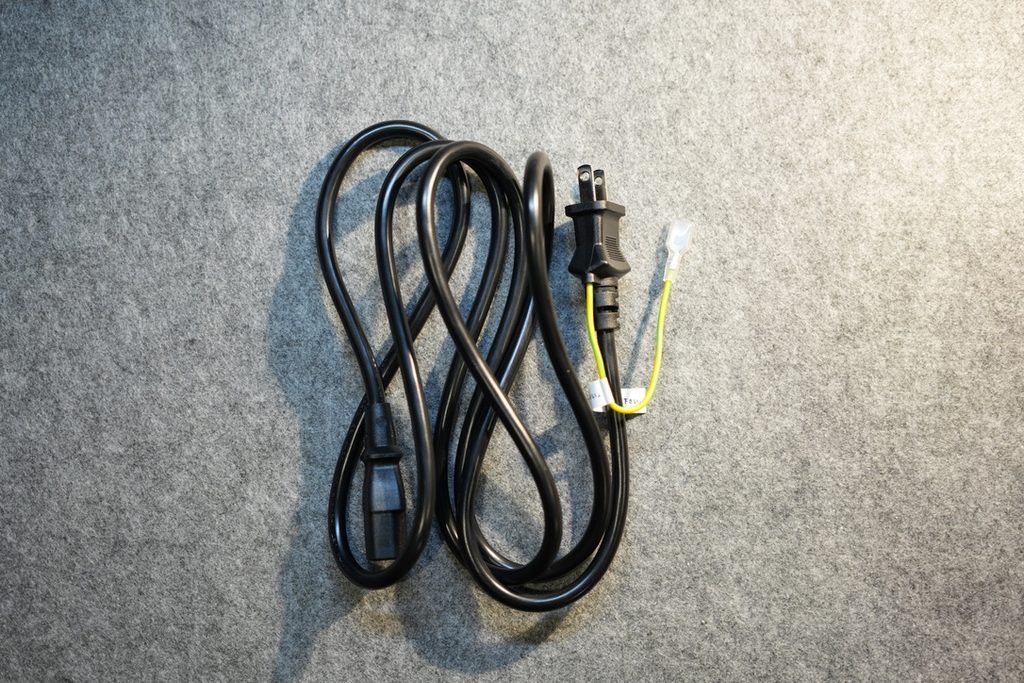
長さはしっかりと1.8mありました!
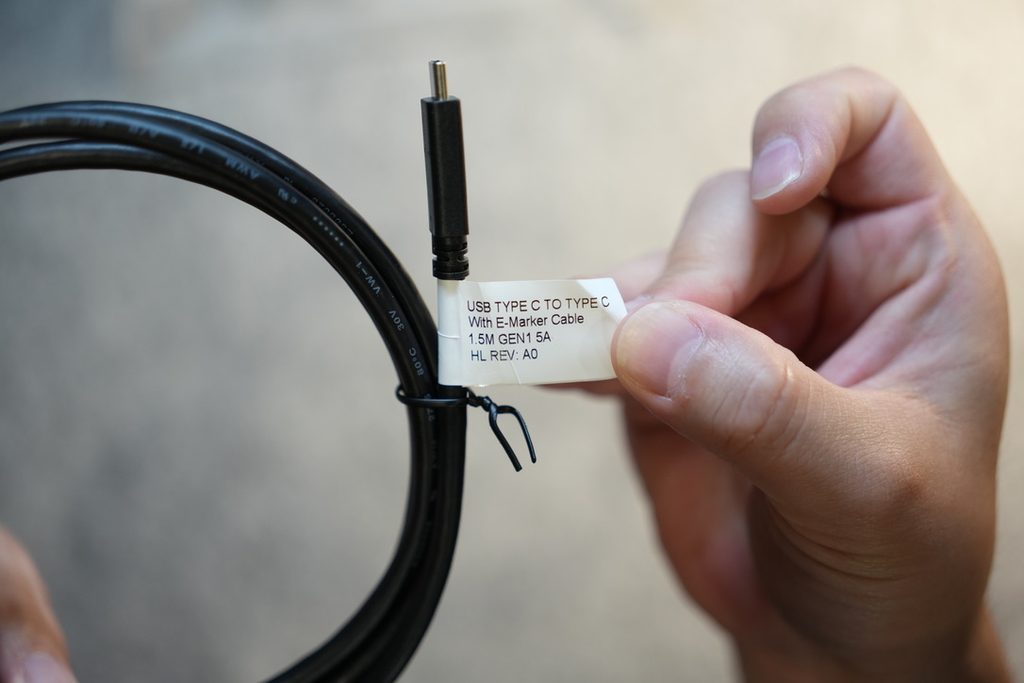
MacBookとつなぐUSB-Cケーブルも最初から付いているので、届いたその日からケーブル1本での運用を始められます。
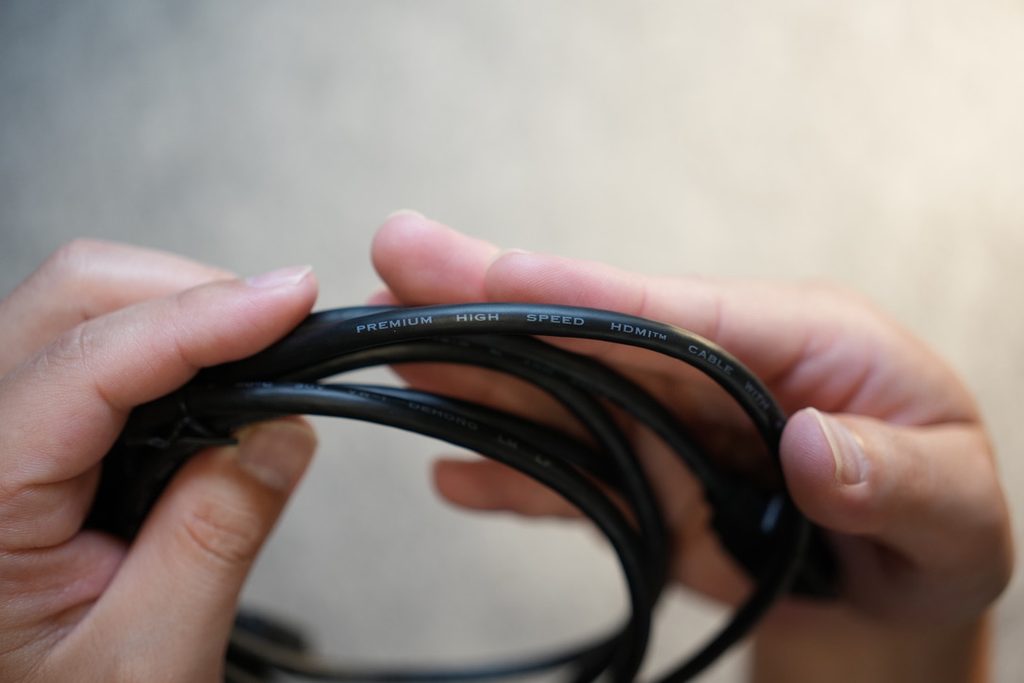
HDMIもPREMIUM HIGH SPEED HDMIが同梱されていました!
(プレミアムハイスピード(Premium High Speed)HDMIケーブルは、最大18Gbpsの高速伝送に対応し、4K/60HzやHDRの映像を安定して再生できる規格認証済みケーブルです。)
組み立て
スタンドを取り付けて組み立てていきます!
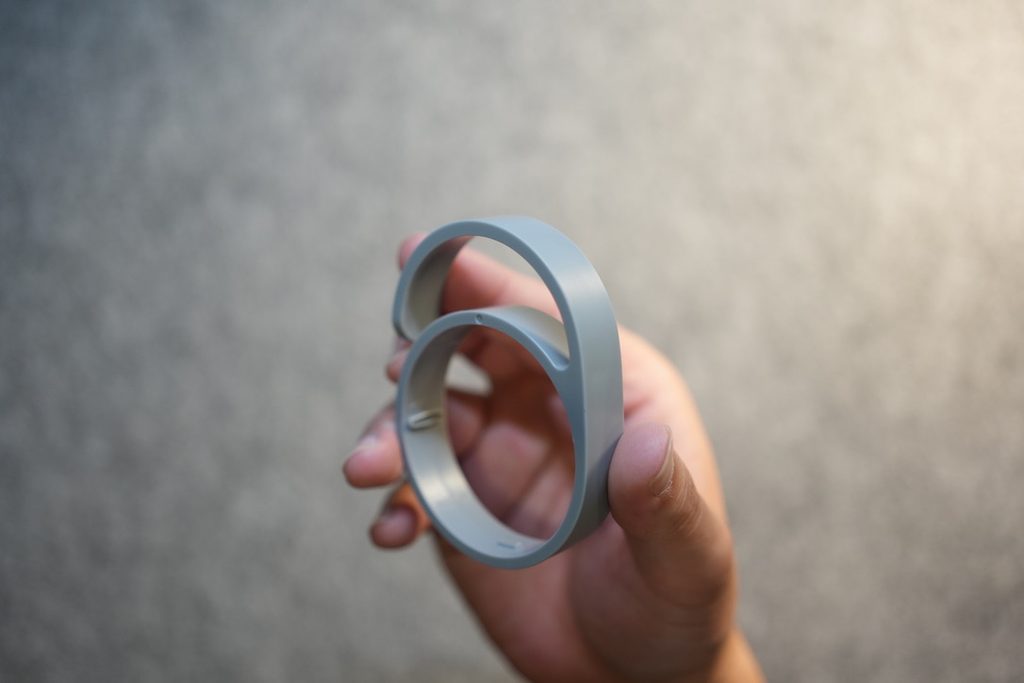
付属のケーブルを通す部品を最初にスタンドの支柱側に通しておく必要があります!
(僕はつけ忘れてたのを最後に気付いて付け直したので以降の画像にはついてないですが……)
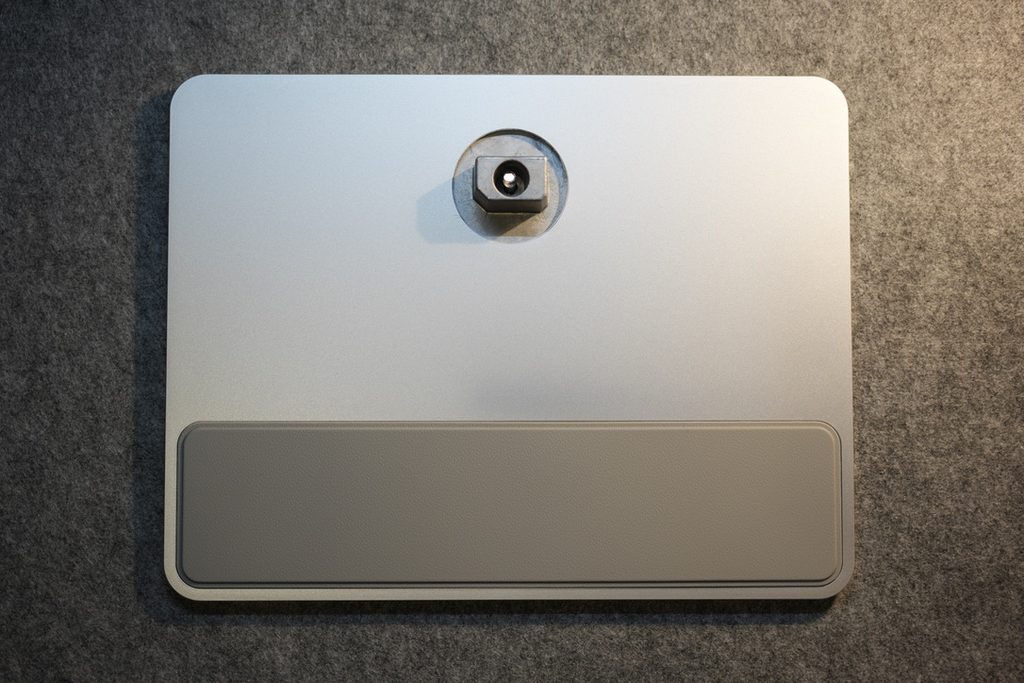
土台部分の接続部に
支柱部分を挿していきます。
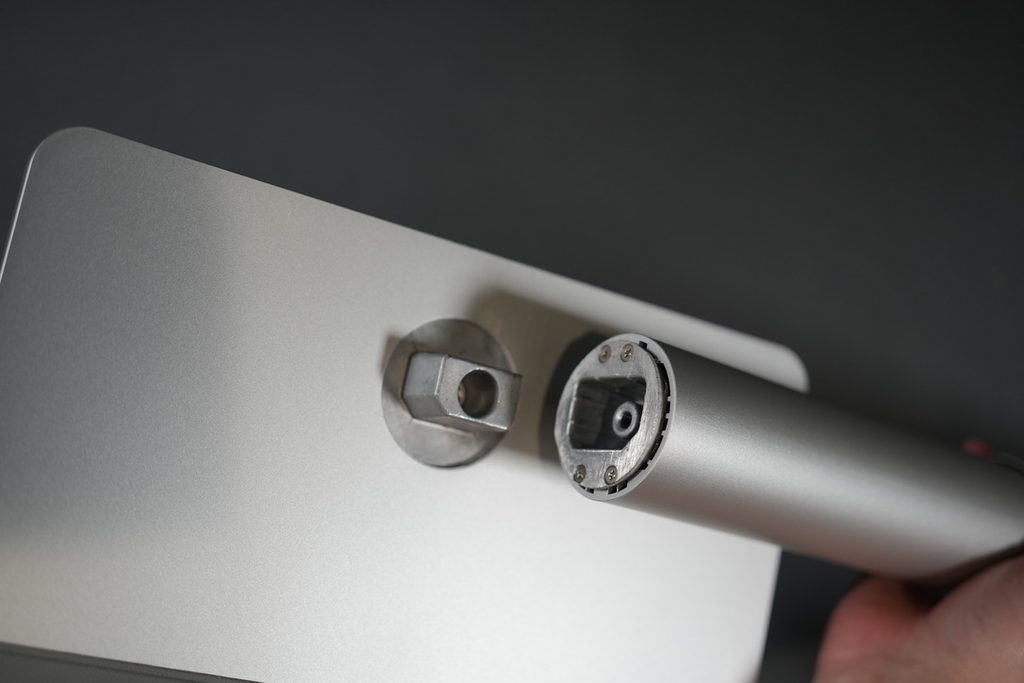
向きが決まっているのでしっかりはまります。
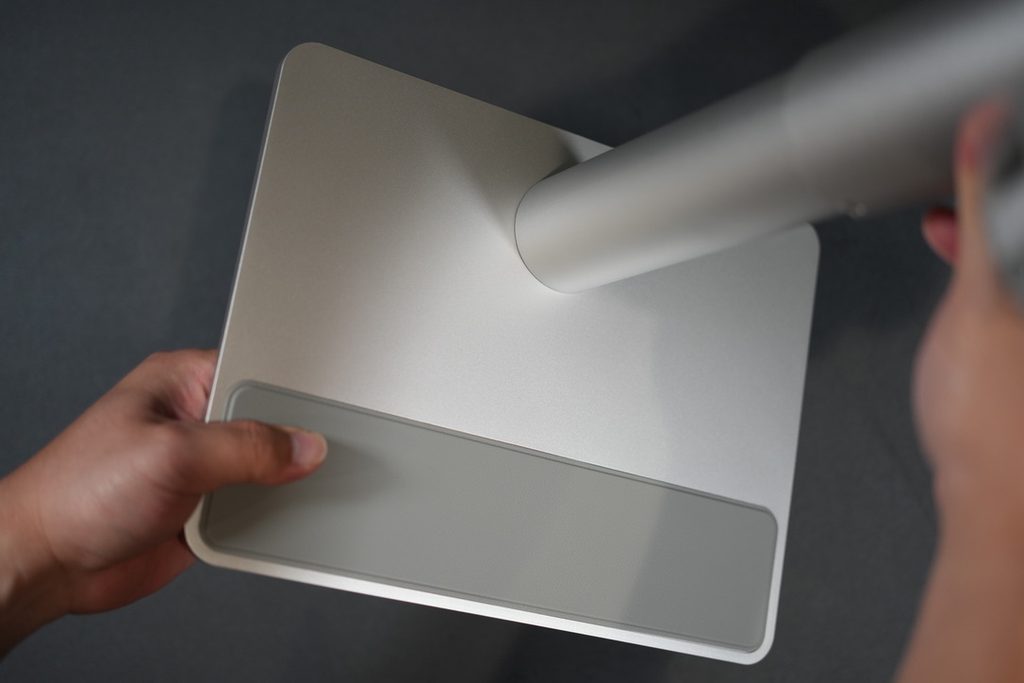
裏からネジで固定します。ドライバーでも手回しでもいけるようになっていて親切でした!
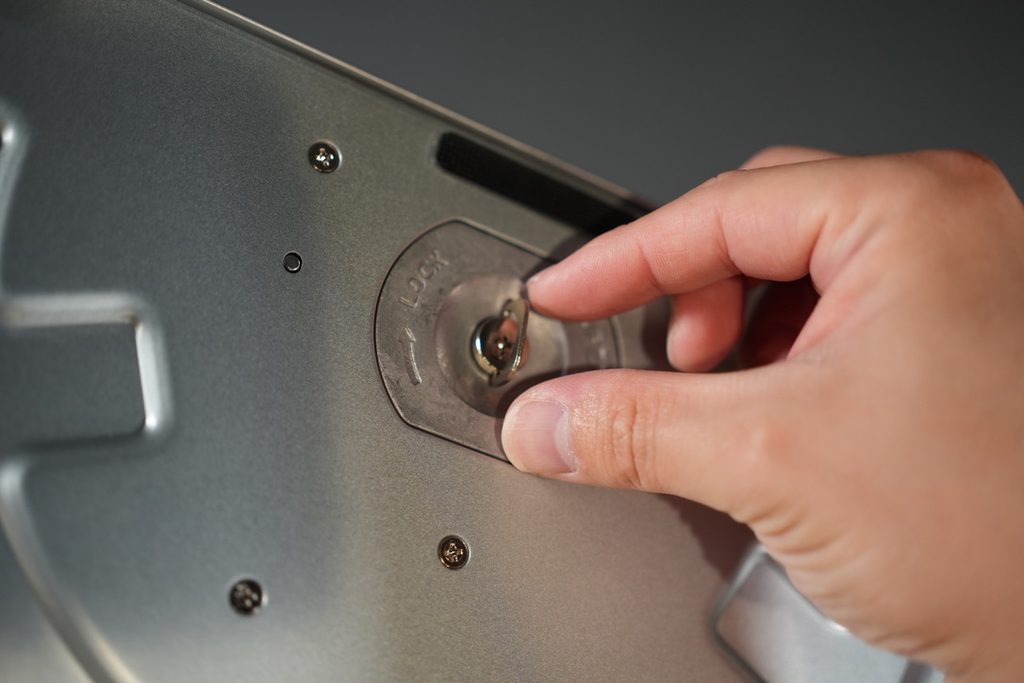
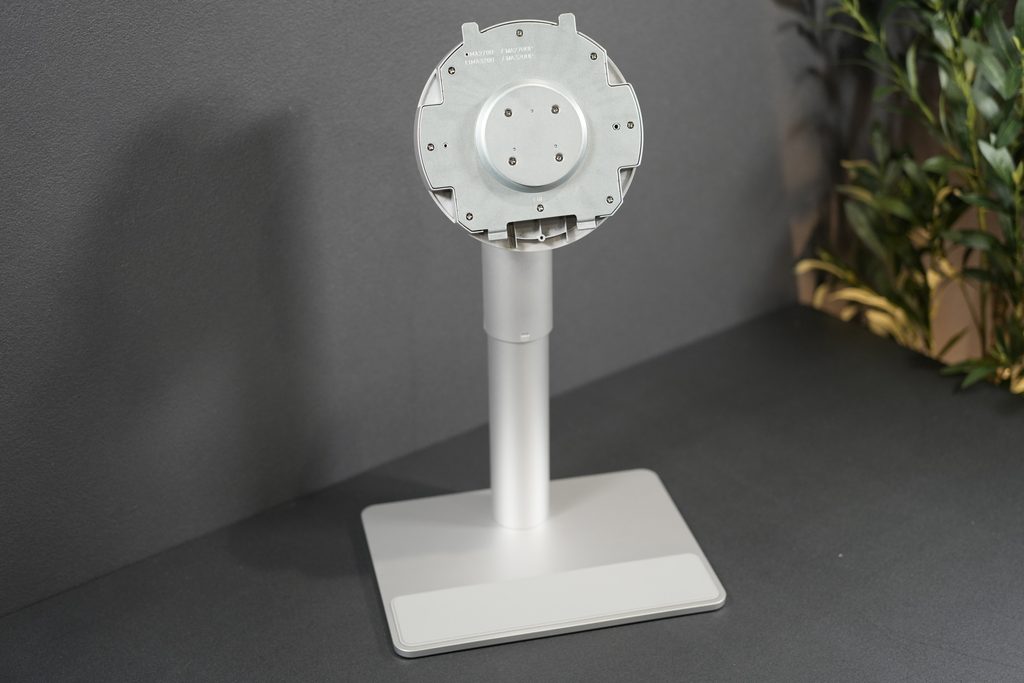
これでスタンド部分は組み立てOK。
あとはモニターの背面に上から差し込む形で挿入して、
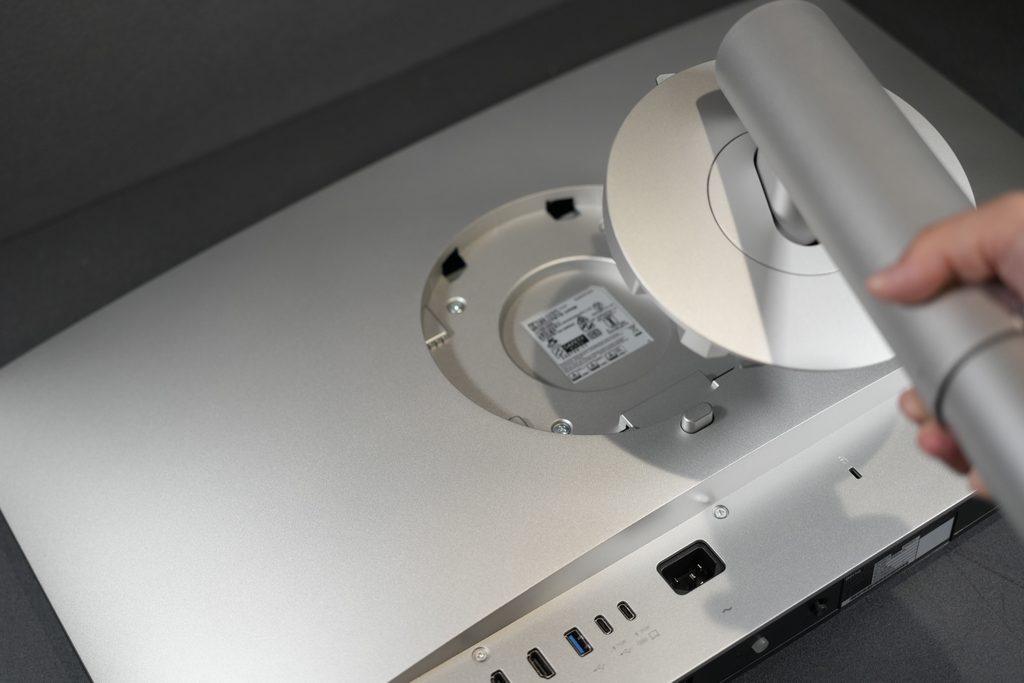
カチッとはめ込みます。
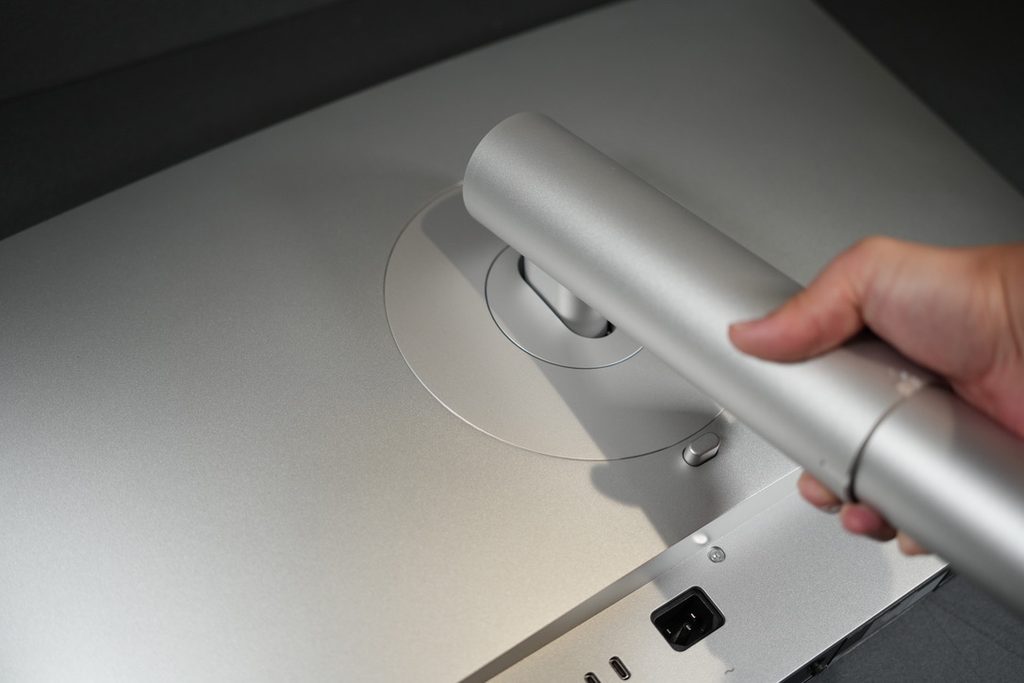
これで完成!
部品は大きくてびっくりしますが、組み立ては簡単でした!
組み立ては5〜10分ほどで完了しました。
わかりやすい形状になっているので、迷うことなく簡単に組み立てられます!
外観・質感
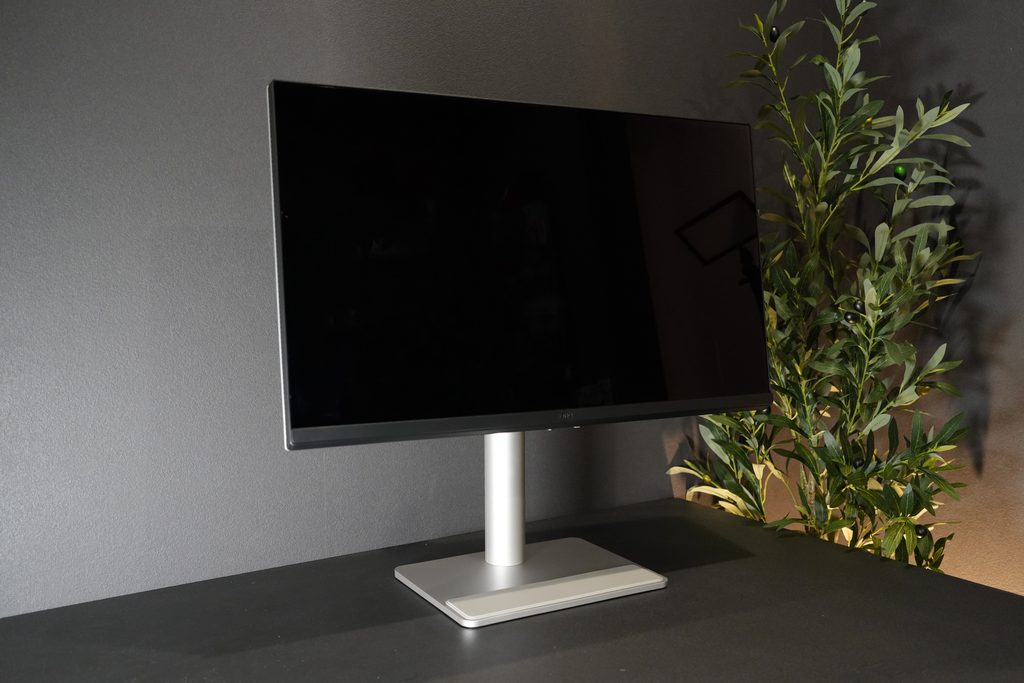
本体サイズは幅613.8mm、スタンドなしの厚みは83.5mmです。
正面から見るとこんな感じ。
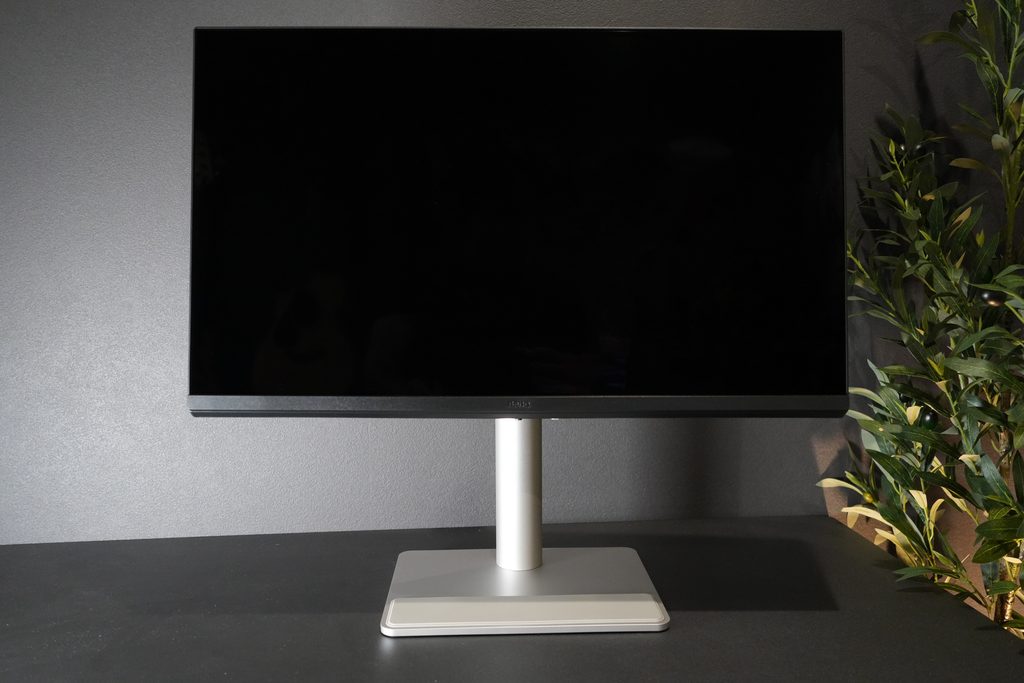
電源を入れていない状態でも、グレアパネルならではのツヤ感があります。
スタンドまわりはこんな感じです。
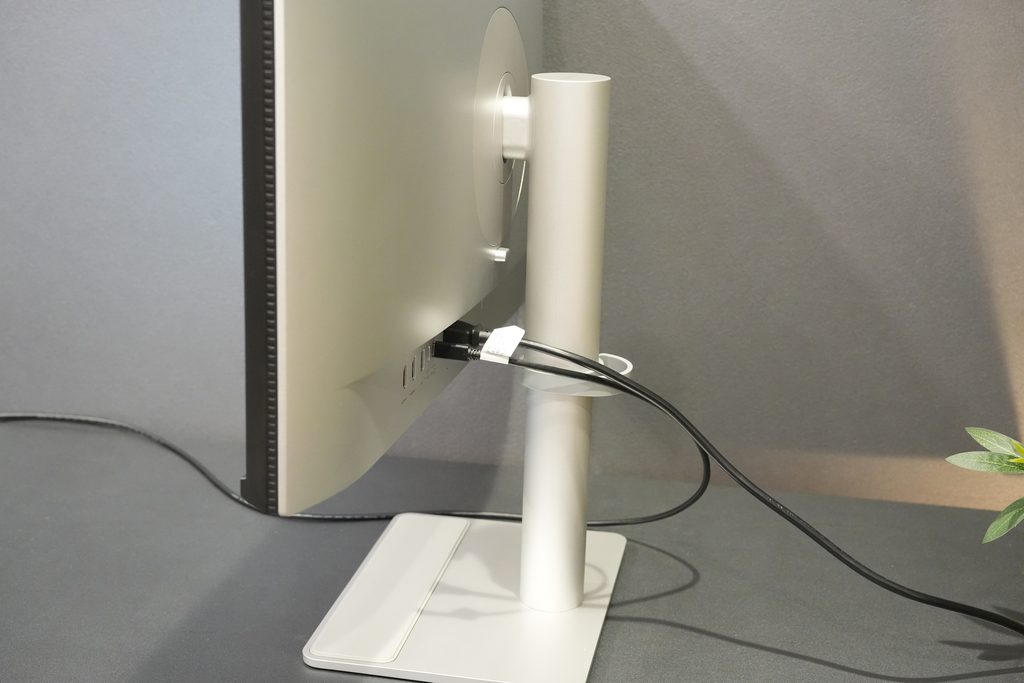
MacBookの横に置いても浮かない、落ち着いたデザインです。
重量
公式の重量はスタンド込みで約8.2kg、スタンドなしで約5.14kgです。
モニターアームに取り付ける場合は、スタンドなしの約5.14kgが目安になります。
アームを選ぶときは耐荷重に余裕があるかをチェックしておきましょう。
スタンドの調整幅
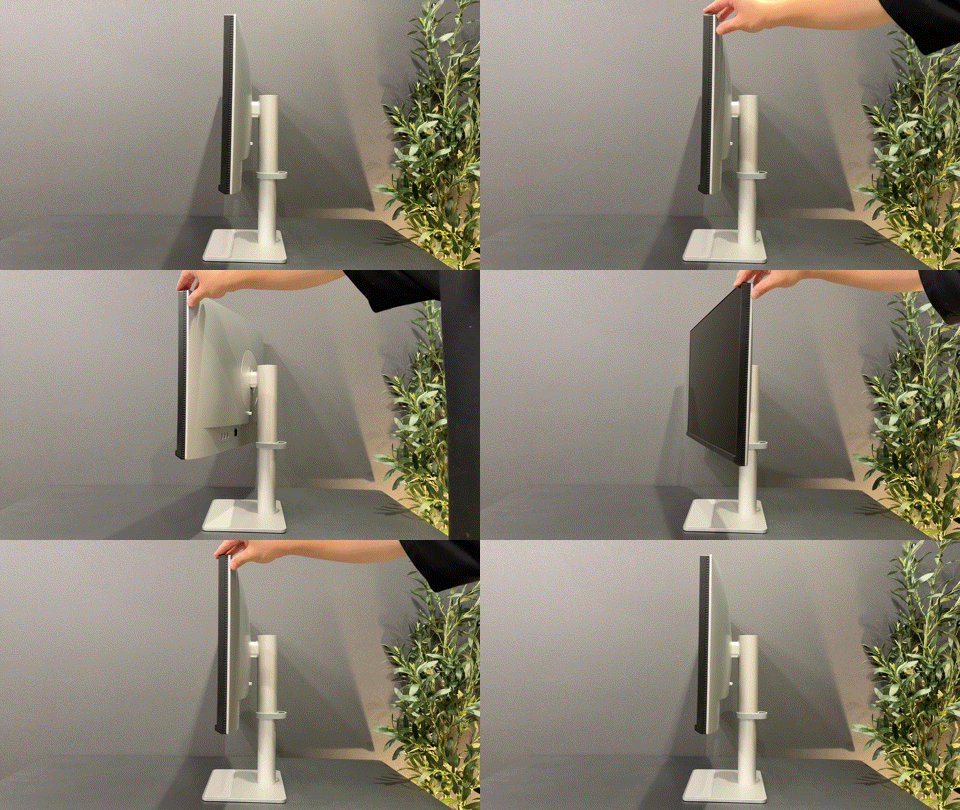
スタンドの自由度も幅広く、様々な方向を向けることができます。
チルト(上下の角度)
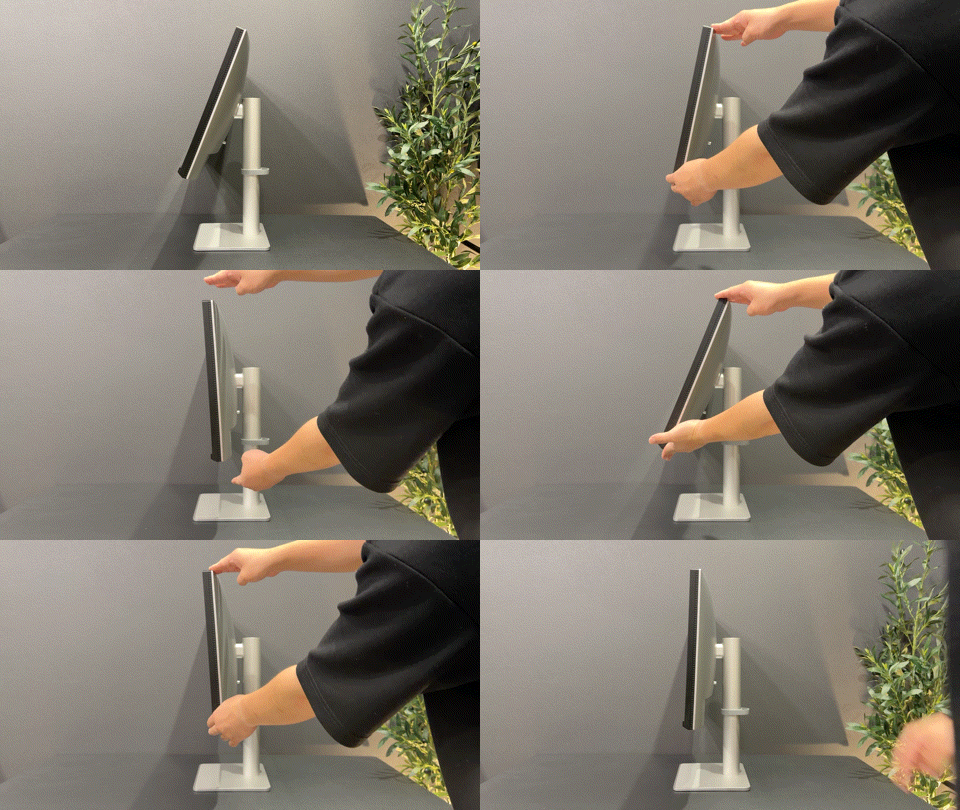
スイーベル(左右の角度)
高さは115mmの範囲で上下できます。
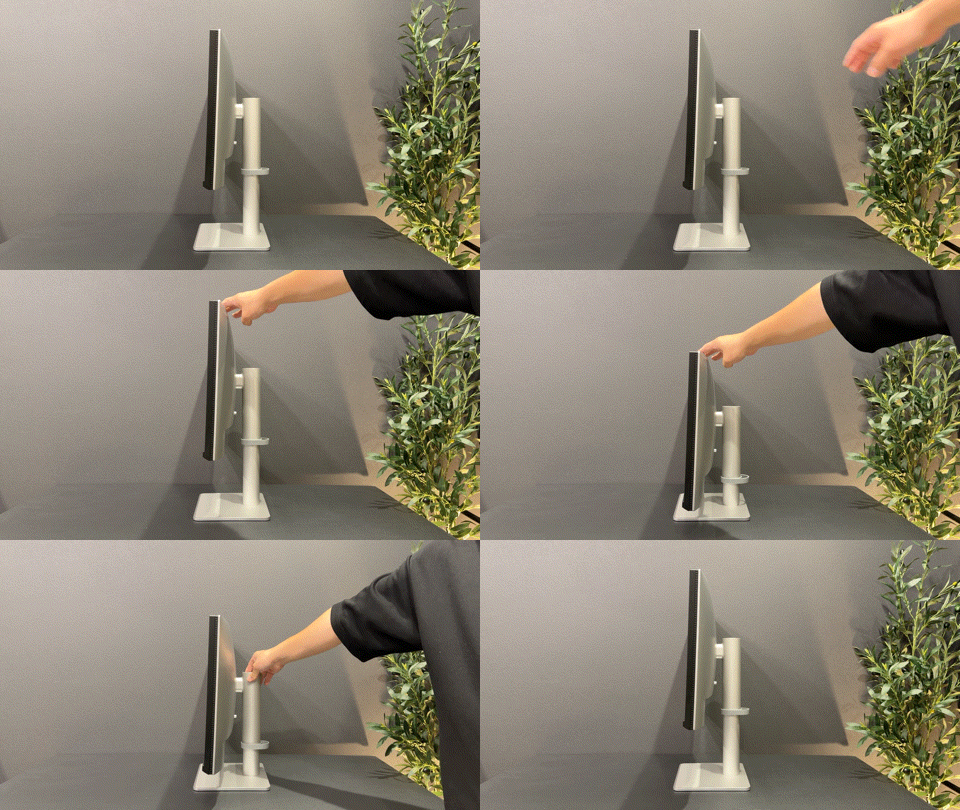
MacBookの画面の上にMA270UPを配置する縦2画面にする場合も、この高さ調整で位置を合わせやすいです。
ピボットで縦向きにすることもできます。
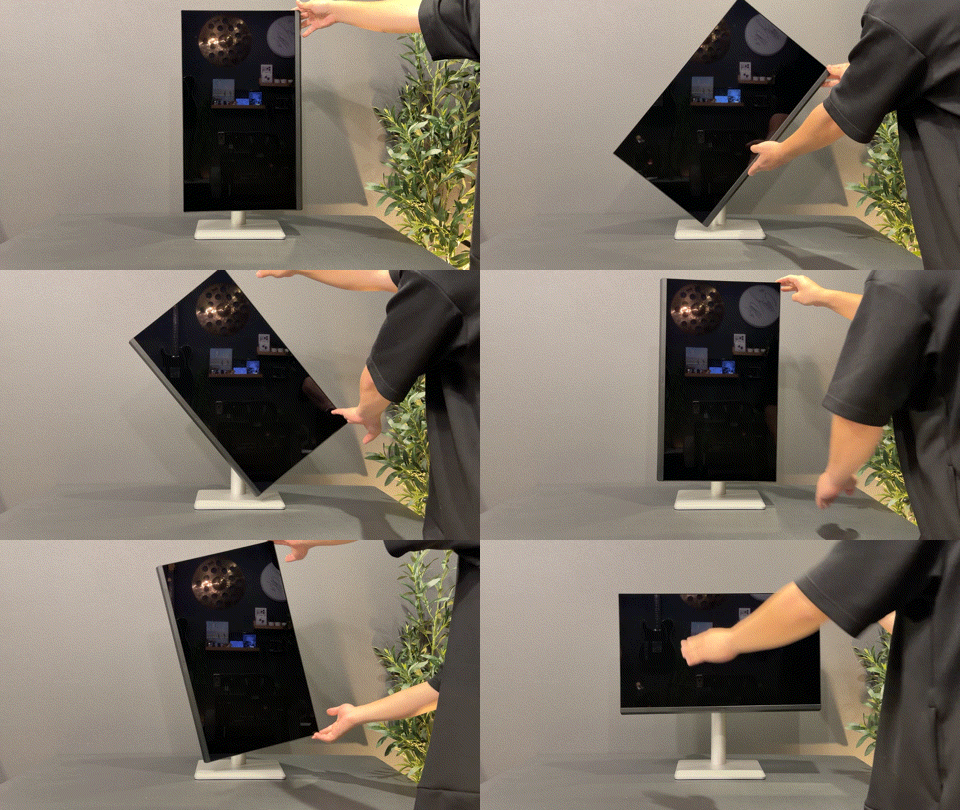
Display Pilot 2を入れておけば、モニターを縦にしたときに画面の表示も自動で縦向きに切り替わります。
長い資料やWebページを見るときに便利です。
端子・MacBookとの接続
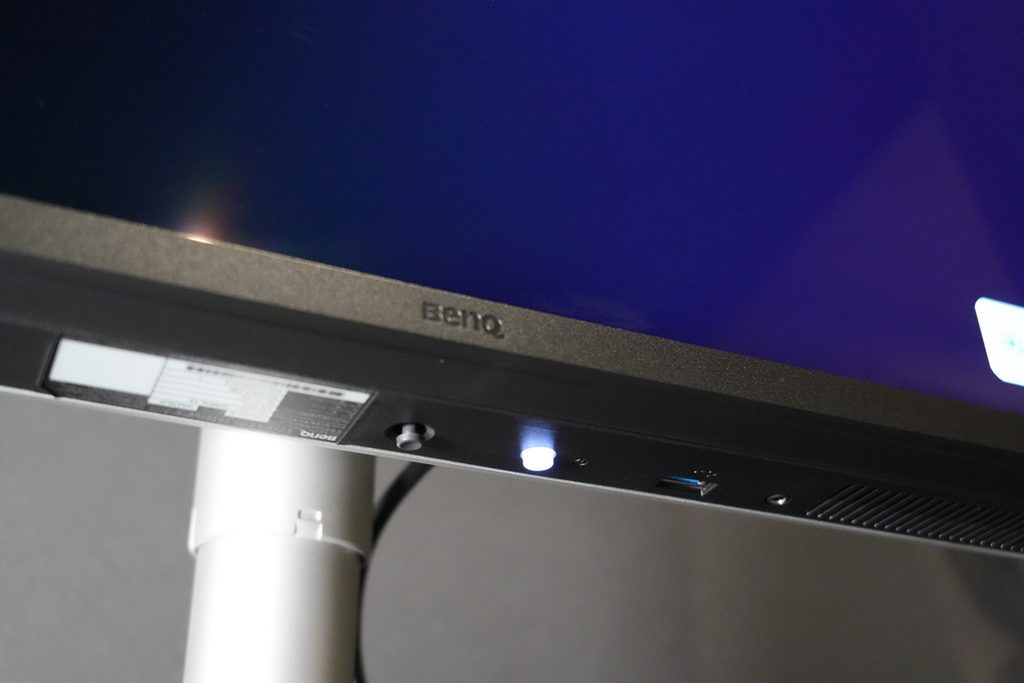
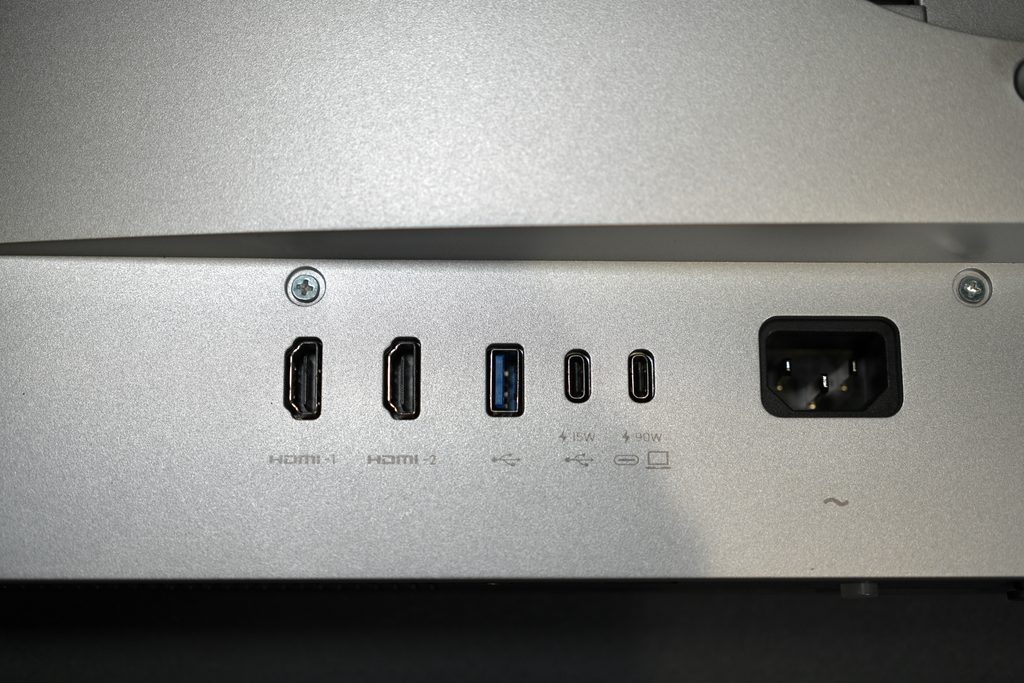
電源と端子まわりはこんな感じです。
底面には電源ボタンとコントロールノブ、USB-A端子、3.5mmヘッドホン端子があります。
背面にはUSB-C入力×1、HDMI×2、USBハブ用ポート(USB-C×1・USB-A×1)が並んでいます。
MacBookとは付属のUSB-Cケーブルを1本挿すだけ。
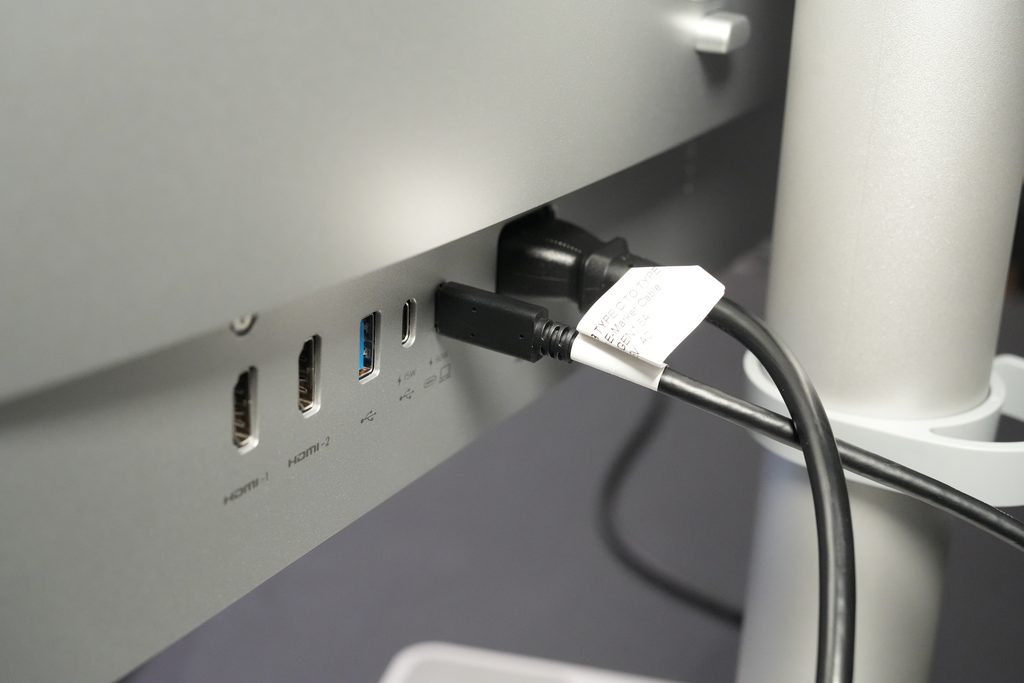
挿した瞬間に画面が映り、同時にMacBookの充電も始まります。
ドライバのインストールなどは不要で、すぐに使い始められました。
Display Pilot 2の画面
Display Pilot 2はBenQ公式サイトから無料でダウンロードできます。
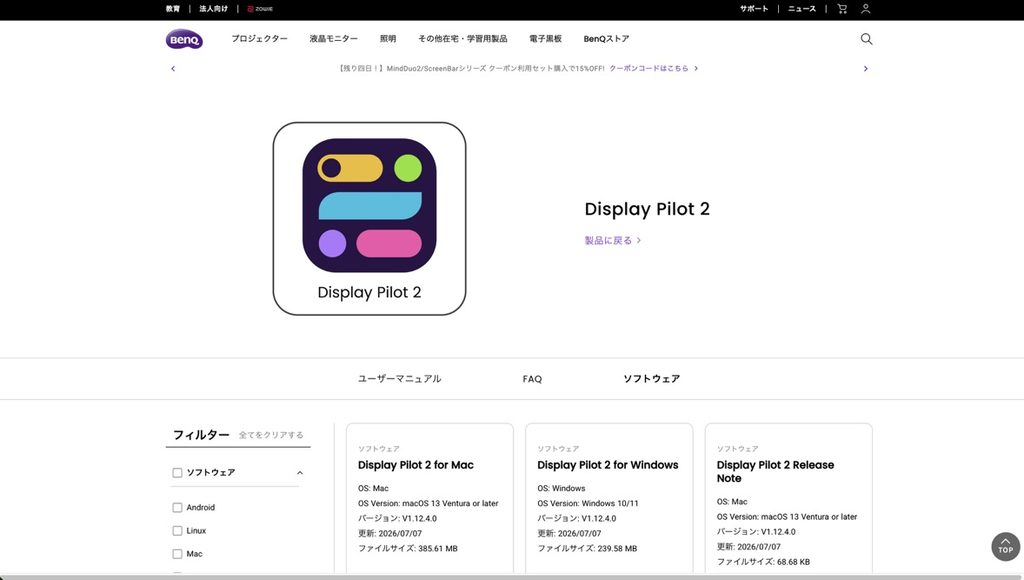
起動するとメニューバーから各種設定にアクセスできます。
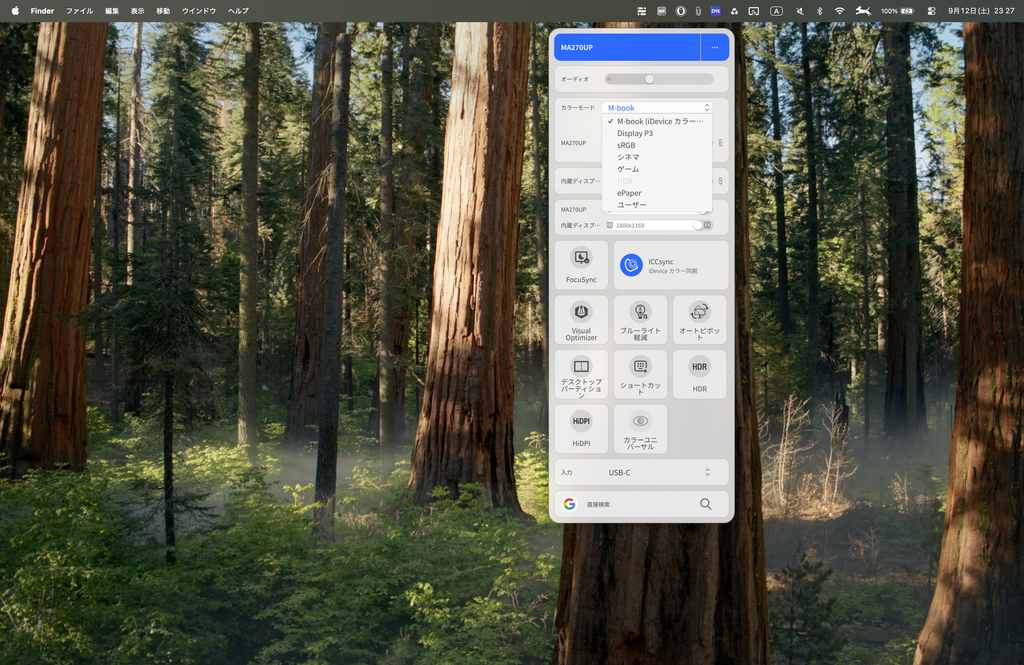
輝度と音量の連動は、ここでオンにするだけで使えるようになります。
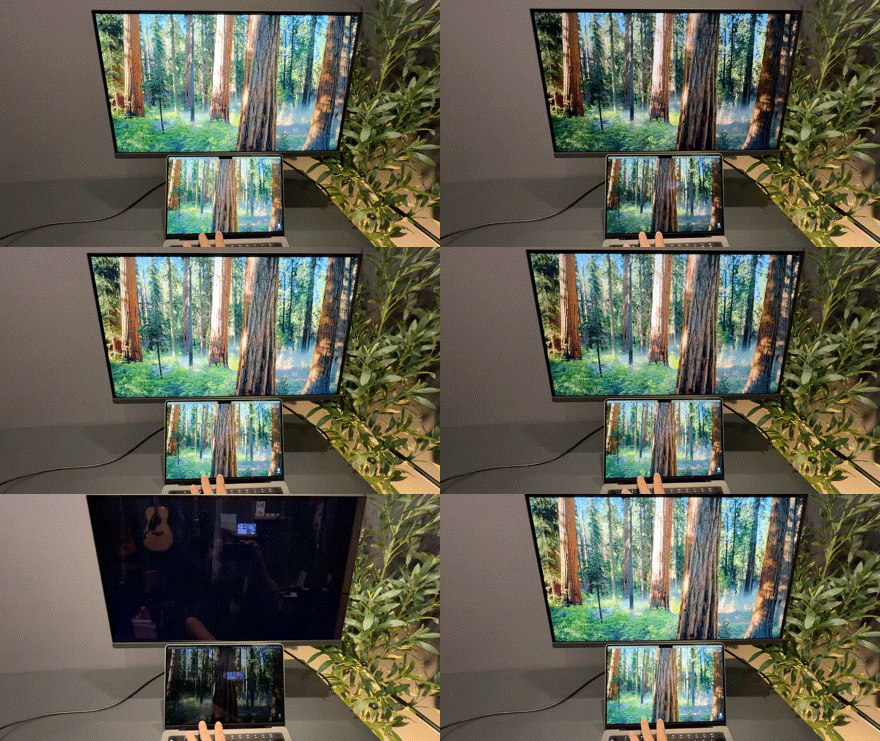
カラーモードもアプリから切り替えられるので、モニター本体のボタンを触る必要はほとんどありません。
MacBookと色味を比較
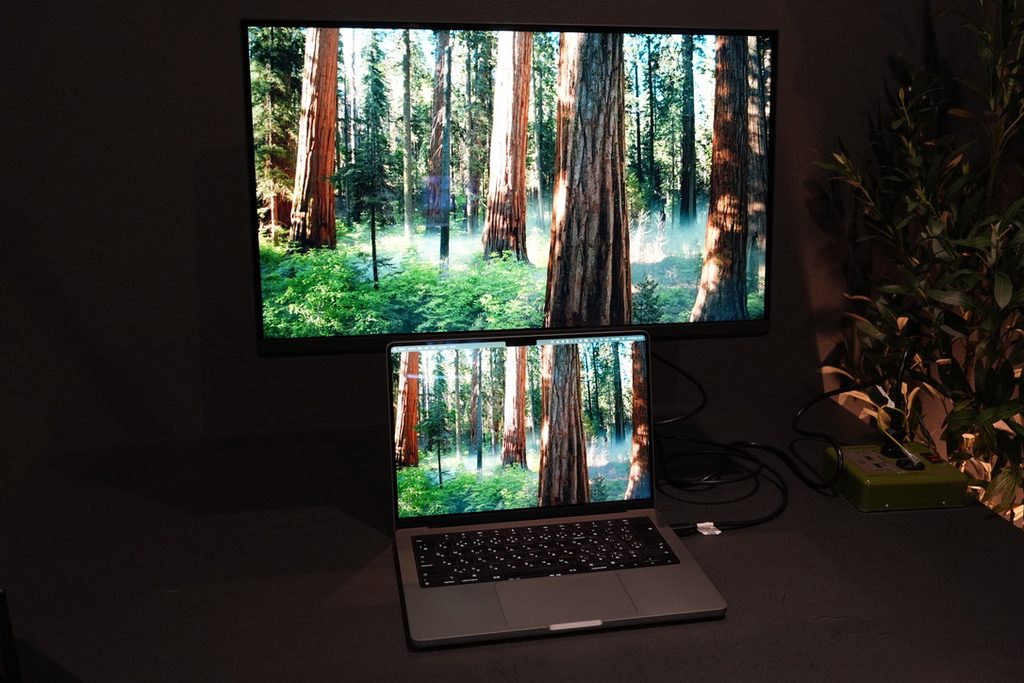
一番気になる「本当にMacBookと同じ色で映るのか」を確認してみました。
MacBookとMA270UPに同じ写真を表示して並べています。
カラーモードはM-bookモードで表示しています。
まずはデスクトップの背景を見てみます。
 Togawa
めっちゃ一緒!
並べて見ても色味の差はほとんど感じられず、MacBookの画面をそのまま大きくしたような映りです。
写真でも伝わるくらいほぼ同じ色味が出ていると思います!
別の画面を表示してみます。
4Kのフリー素材を表示してみました。
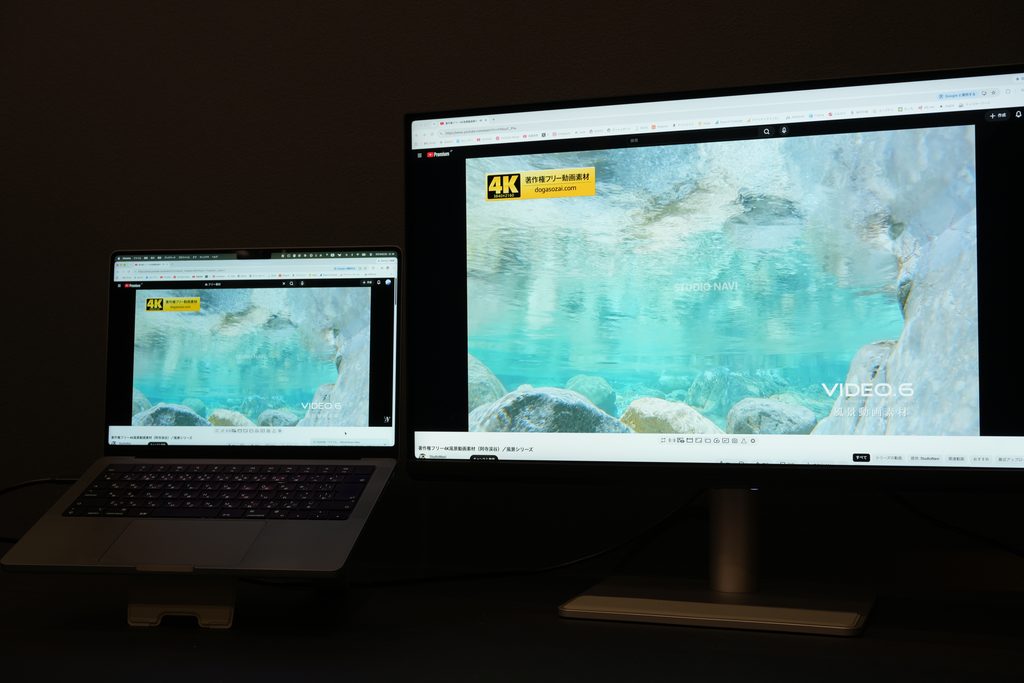
色は同じですね!
4Kの解像度で表示させると、MA270UPの方が綺麗です!
実際に画面だけで写真を見ていきましょう!
僕がα7CⅡで撮影した牡丹の花の写真です。
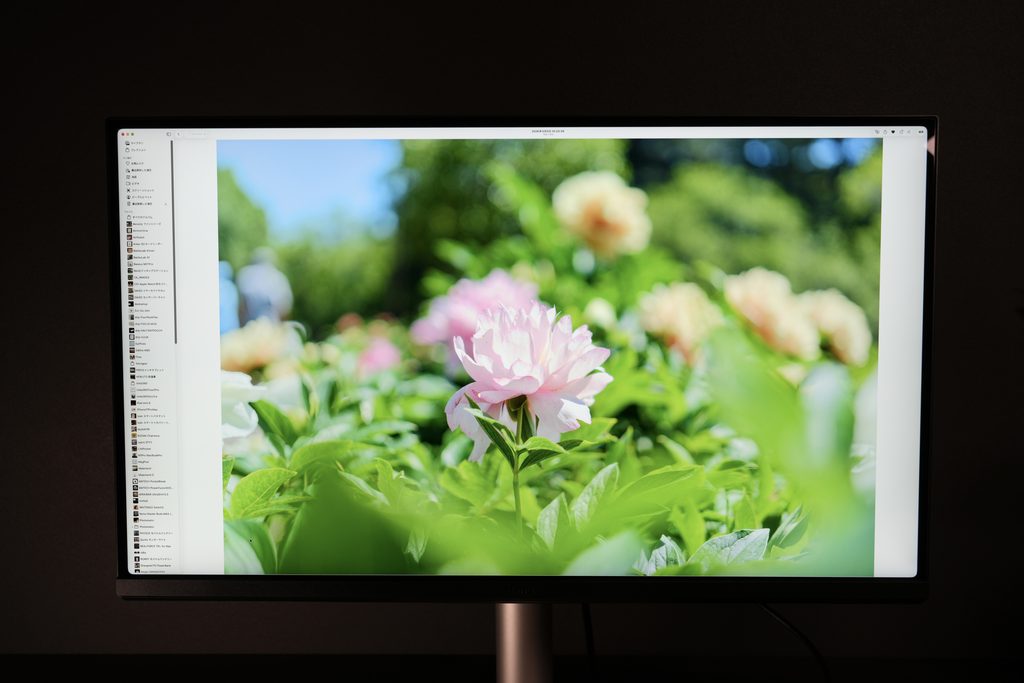
画面に寄ってみてもかなり高精細に表示されているのがわかります!

何より色味がやはり綺麗に出ています。
写真を編集するときもiPhoneやMacBookの色味をそのまま画面で見れるのはやはり大きなメリットですね。
4Kの高精細さもあって、写真の細かいディテールまでしっかり確認できます。
実際に使ってみて
実際に2週間ほど、メインのモニターとして使ってみました!
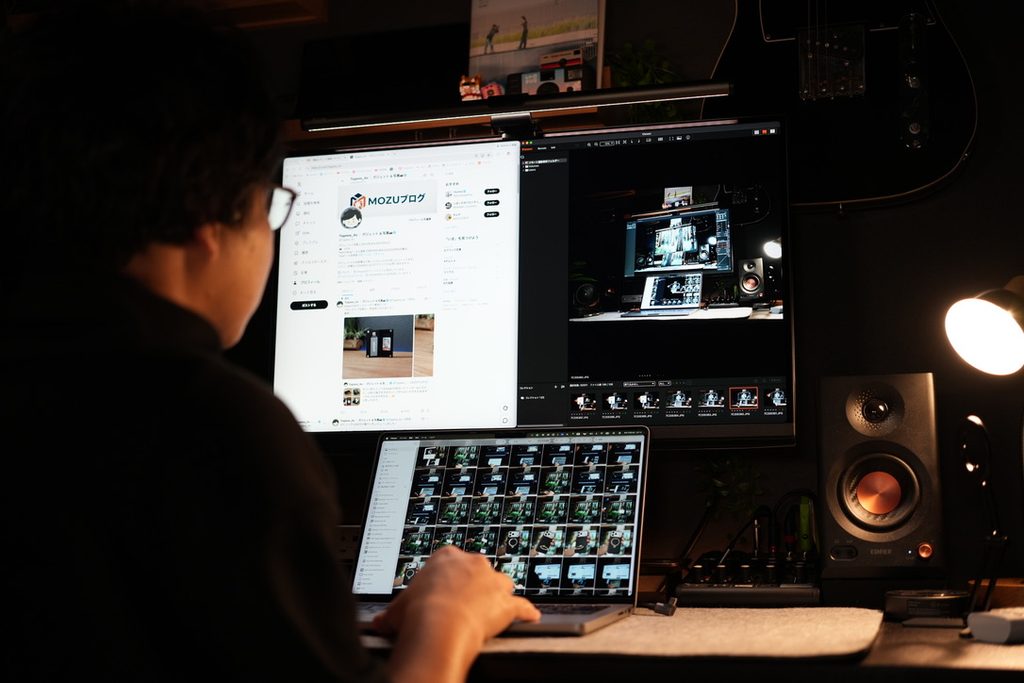
写真や動画の色確認がモニターだけで完結するようになった
一番恩恵を受けたのがここです。
以前の格安モニターでは、編集した写真の色が本当に合っているのか分からず、最後はMacBookの画面で確認し直していました。
MA270UPに変えてからは、MacBookの色味がそのまま4Kの大画面に出るので、色の確認をモニターだけで完結できるようになりました。
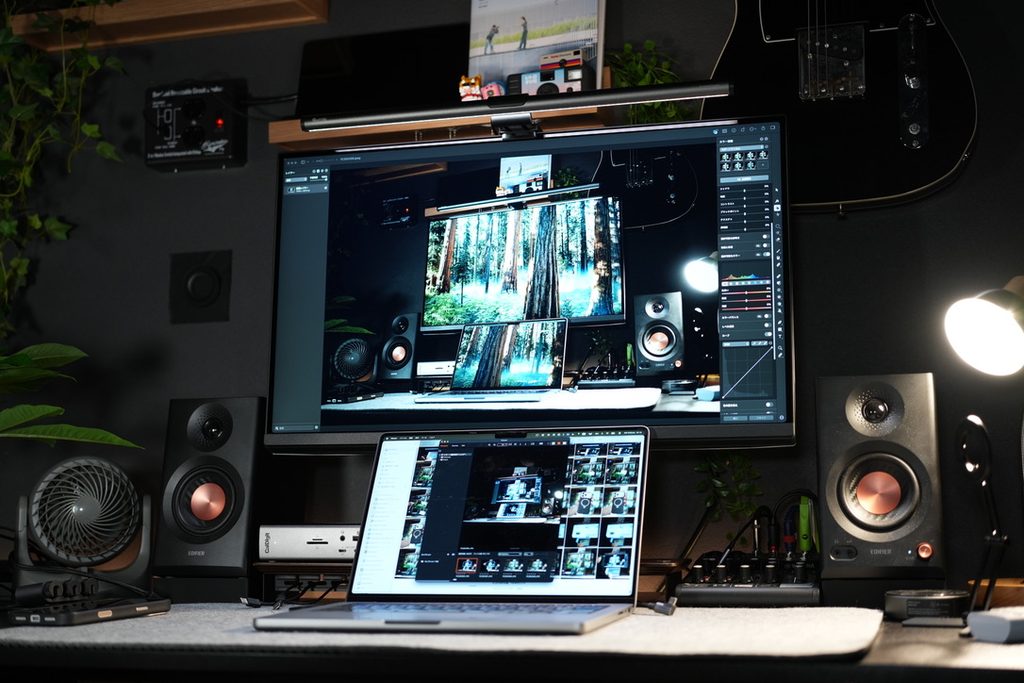
ブログのレビュー用写真は撮影後に結構色味をいじるので、この「確認し直さなくていい」がめちゃくちゃ生産性アップにつながっています。
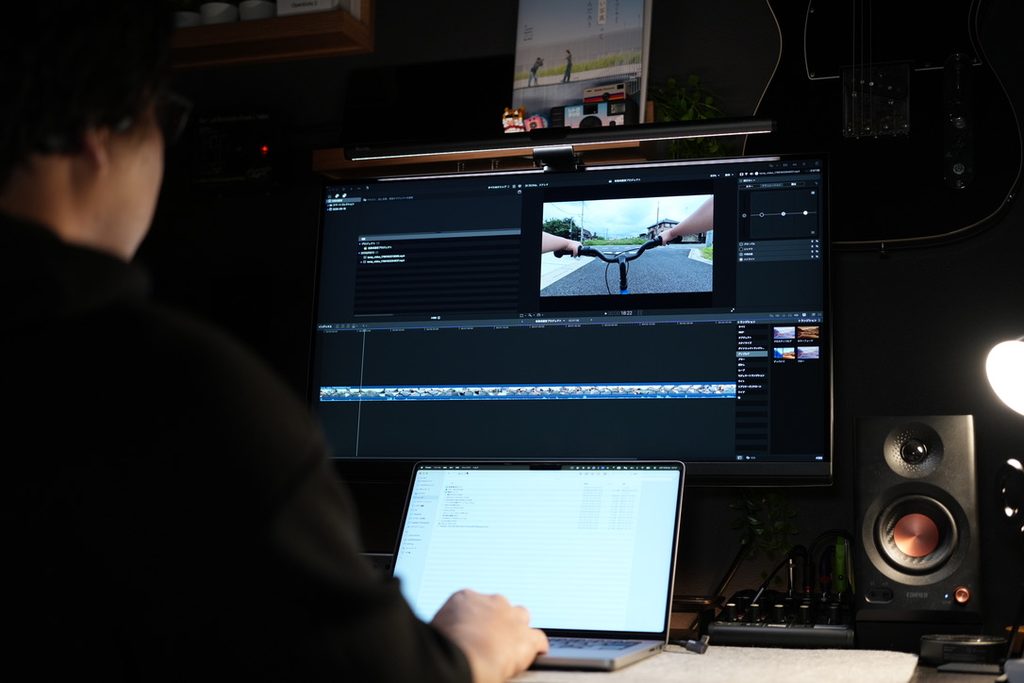
動画編集も趣味の範囲でやっているのですが、4K映像を高精細なまま確認しながら編集できるのがとても良いです。
 Togawa
色を気にせず編集に集中できるのは、思っていた以上に快適でした。
MacBookとの縦2画面配置がめちゃくちゃいい
MacBookを開いたまま、その上にMA270UPを配置する縦2画面で使っています。
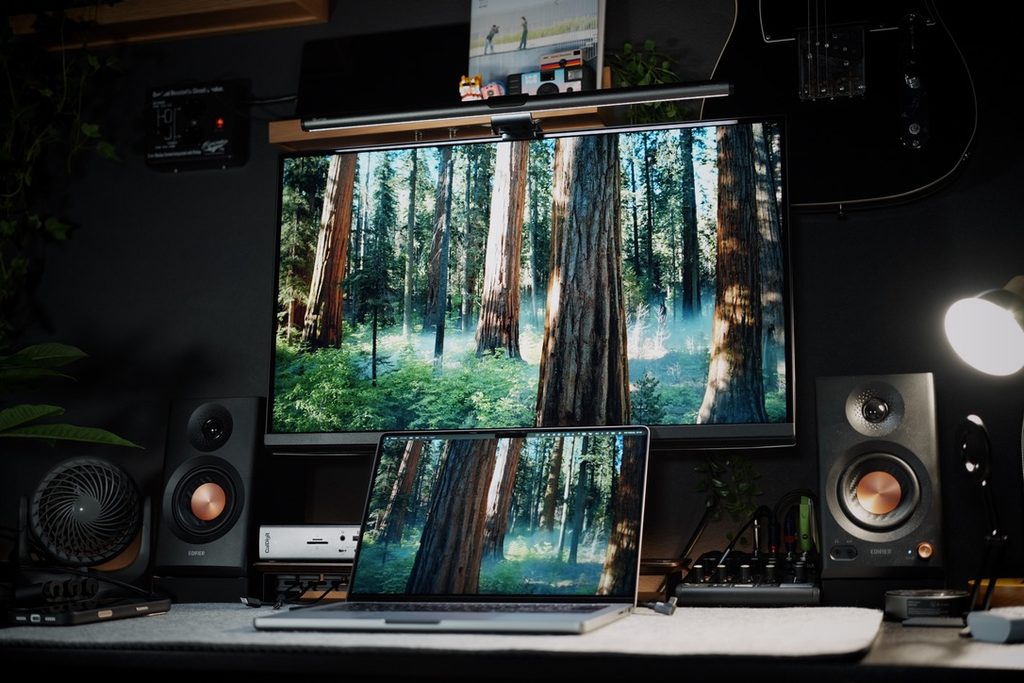
同じ色味のディスプレイを拡張して作業範囲を広げられるので、ウインドウを上下どちらの画面に置いても見え方が変わりません。
このありがたさは、色の違うモニターを使っていたからこそ実感しました。
さらに、Display Pilot 2でMacBookとMA270UPの明るさが連動するのが本当に便利です。
MacBookの輝度キーを押せば2画面とも一緒に明るさが変わり、音量キーでモニターのスピーカーの音量も操作できます。
Togawa純正なのかと思うくらいMacBookとの連携が強いので、外部モニターを使っている感覚がほとんどありません。
初めてのグレアモニター、とにかく綺麗
グレアのモニターは今回初めて使いましたが、マジでめちゃくちゃ綺麗です。
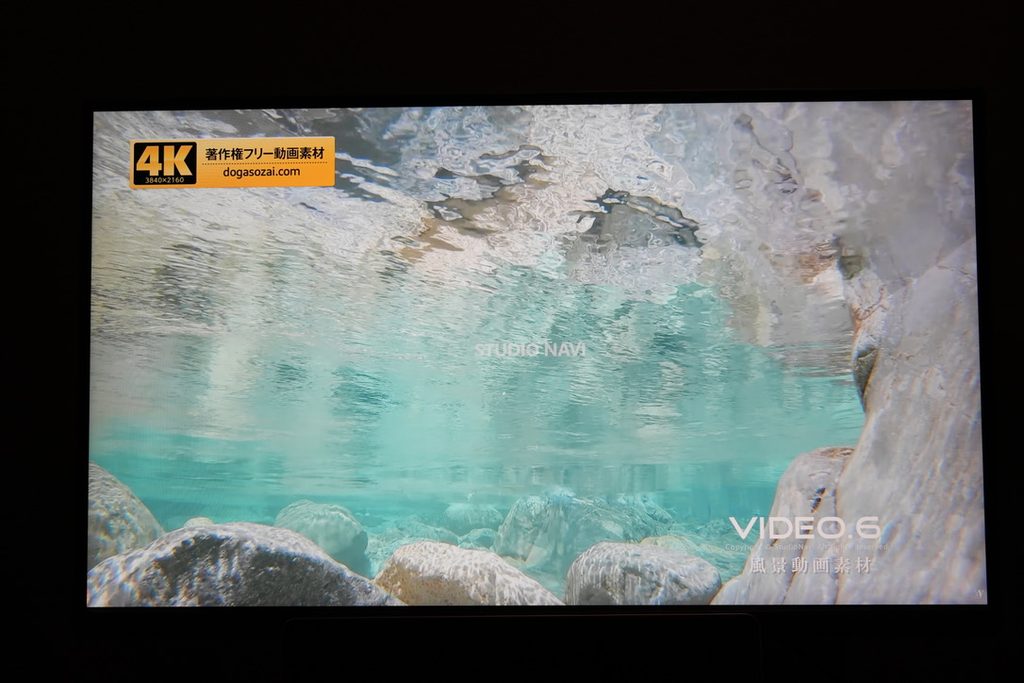
写真編集で便利なのはもちろんですが、シンプルに4Kモニターの綺麗さが、アンチグレアより一段上に感じます。
黒が締まっていて、画面の中の写真がパキッと見えます。
MacBookの画面もグレアなので、縦2画面にしても上下で画面の質感に差がなく、違和感はまったくありません。
Togawa色だけでなく「見た目の質感」までMacBookと揃うのは、グレアのMA270UPならではだと思います。
惜しいところ・注意点
大きな不満はありませんでしたが、購入前に知っておきたい注意点をお伝えします!
グレアゆえの映り込みはある。気になるならノングレアのMA270U
グレアパネルなので、背後にある照明や窓の映り込みはどうしても発生します。
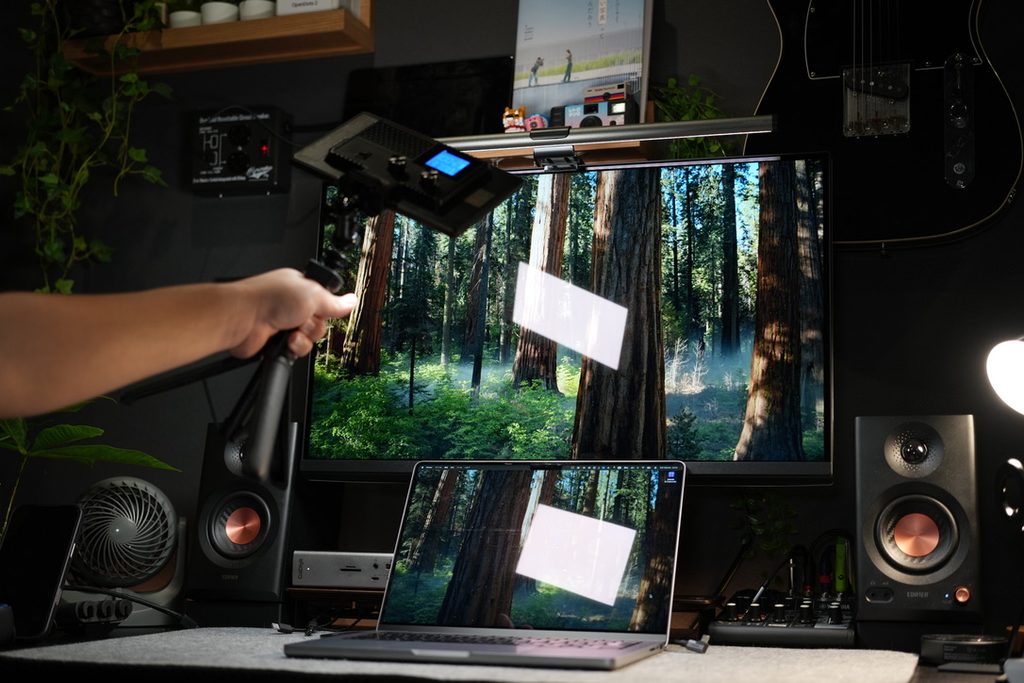
僕の作業部屋は窓のない部屋なので窓の映り込みもなく、全然気にならないようにセッティングできています。
ただ、自分の後ろに窓や光源がある人は気になるかもしれません。
映り込みが気になる人は、同じ27インチ4Kでノングレアパネルを採用した「MA270U」を選ぶのがおすすめです。
逆に、多少の映り込みよりも画面の綺麗さを優先したい人にはMA270UPがおすすめです。
スピーカーは低音が軽め。音にこだわるなら外部スピーカーを
内蔵スピーカーの音質はクリアで、全然悪くありません。
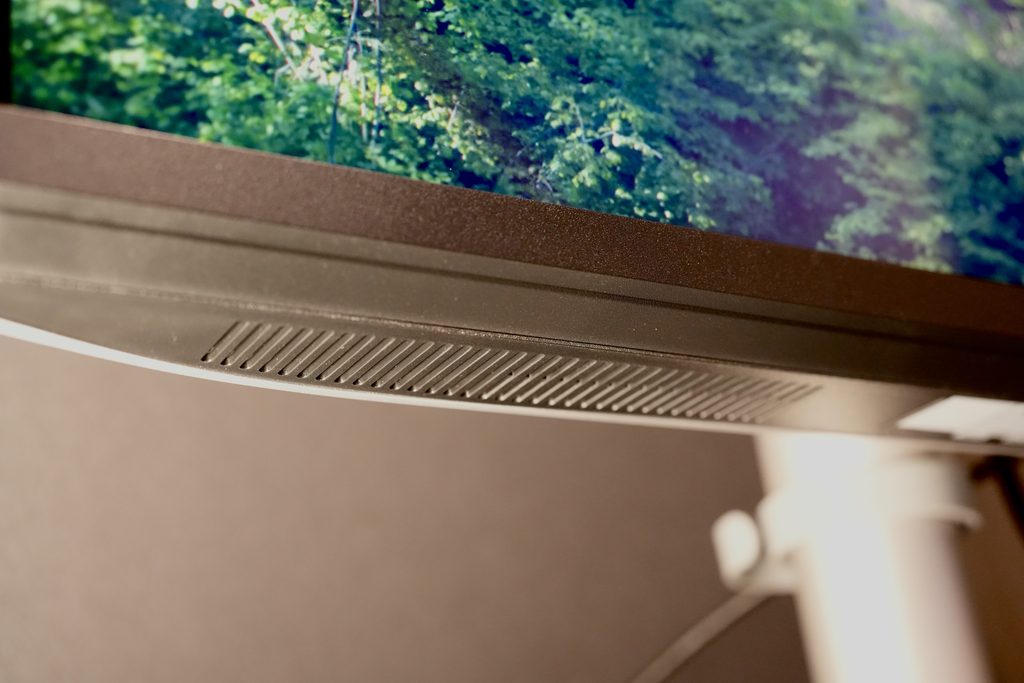
ただ、低音は軽めな印象で、少し反響感もあります。
本格的に音質にこだわる人は、外部スピーカーを設置するのがおすすめです。
ヘッドホンジャックもあるので、モニター経由でヘッドホンをつなぐこともできます。
この機種が向いているのはこんな人
- MacBookやMac miniの色味をそのまま大画面で見たい方
- 写真や動画の編集で、色の確認を外部モニターだけで完結させたい方
- Studio Displayは予算オーバーだけど、Macと相性の良い4Kモニターが欲しい方
- MacBookとの縦2画面など、Macと一体感のあるデスク環境を作りたい方
- グレアパネルならではのクリアで鮮やかな映像が好きな方
- USB-Cケーブル1本で、MacBookの映像・給電・周辺機器をまとめたい方
購入はこちら
まとめ
いかがでしたでしょうか?
BenQ MA270UPは、MacBookの色味をそのまま27インチ4Kの大画面に映せるディスプレイでした。
僕にとっては写真編集という点でめちゃくちゃ恩恵を受けました。
そして初めて使ったグレアのモニターは、マジでめちゃくちゃ綺麗です。
映り込みや内蔵スピーカーの低音など注意点もありますが、MacBookと同じ色味、画面の綺麗さという点だけでもとても価値があるディスプレイだと思います。
MacBookの外部ディスプレイ選びで迷っている方は、ぜひチェックしてみてください!
同じBenQのドッキングステーション「beCreatus DP1310」もレビューしているので、MacBookのデスク環境を整えたい方はあわせて読んでみてくださいね!
このブログでは「身軽に、でも妥協なく。日常をアップグレードする道具選び。」をコンセプトにガジェットレビューをしています。
他の記事も良ければ見ていってくださいね!
コメント