
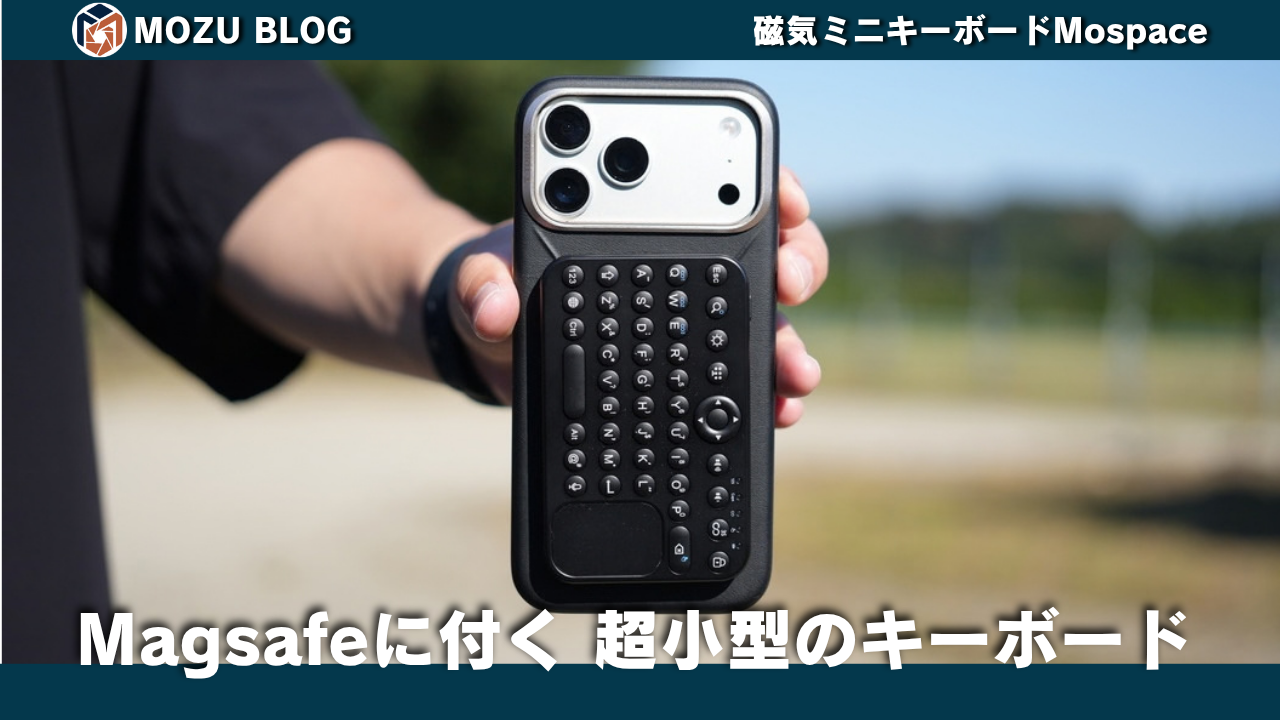
昨今いろんなキーボードがありますが、「めっちゃ小型で、コントローラー感覚で入力できるキーボードが欲しいな」と思っていました。
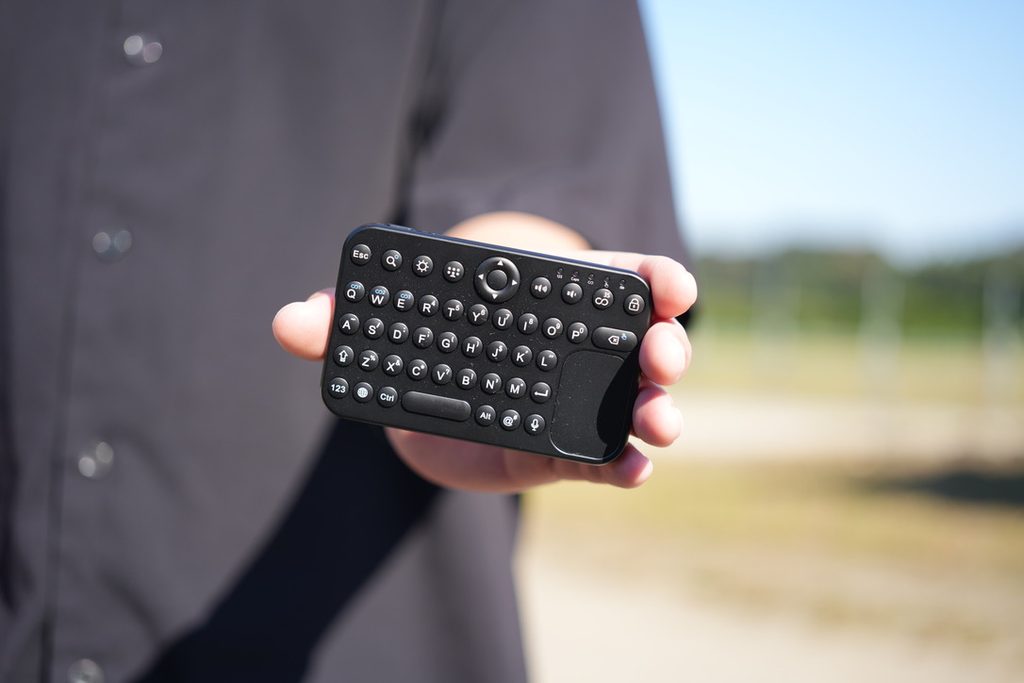
そこで買ってみた超小型キーボードがこちら。
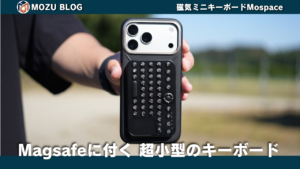
磁気ミニキーボードMospace
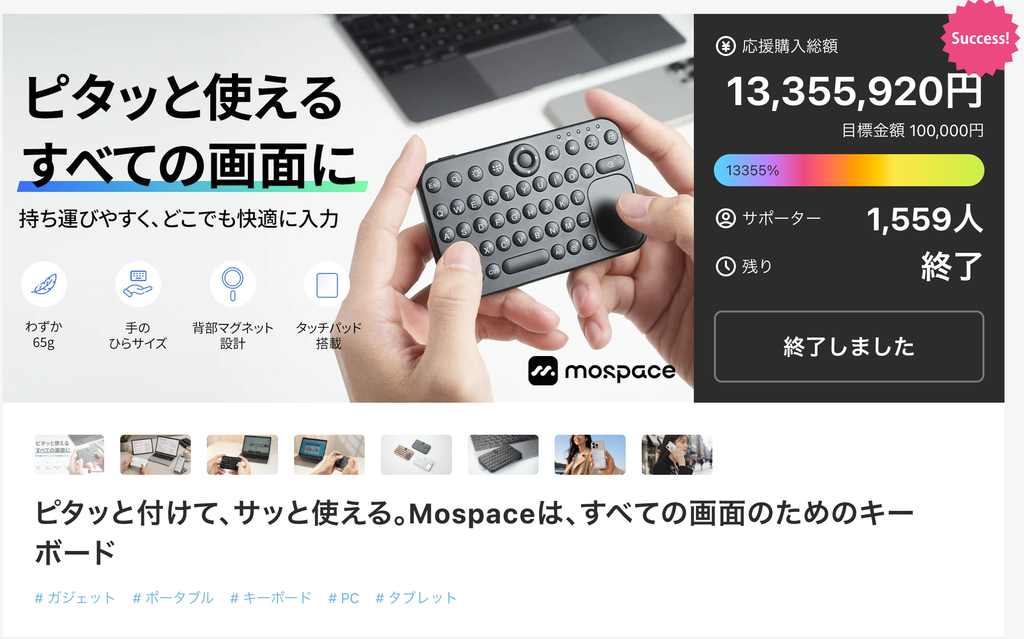
Makuakeのクラウドファンディングで応援購入しました。
今回は、もともと想定していた使い方で実際に試してみたので、その感想をまとめています。
実際に使ってみて良かった点も気になった点も含めて正直にレビューしていきます!
製品の概要
磁気ミニキーボードMospaceは、日本の正規代理店であるYMTREND株式会社がMakuakeでプロジェクトを実施した、手のひらサイズのBluetoothミニキーボードです。
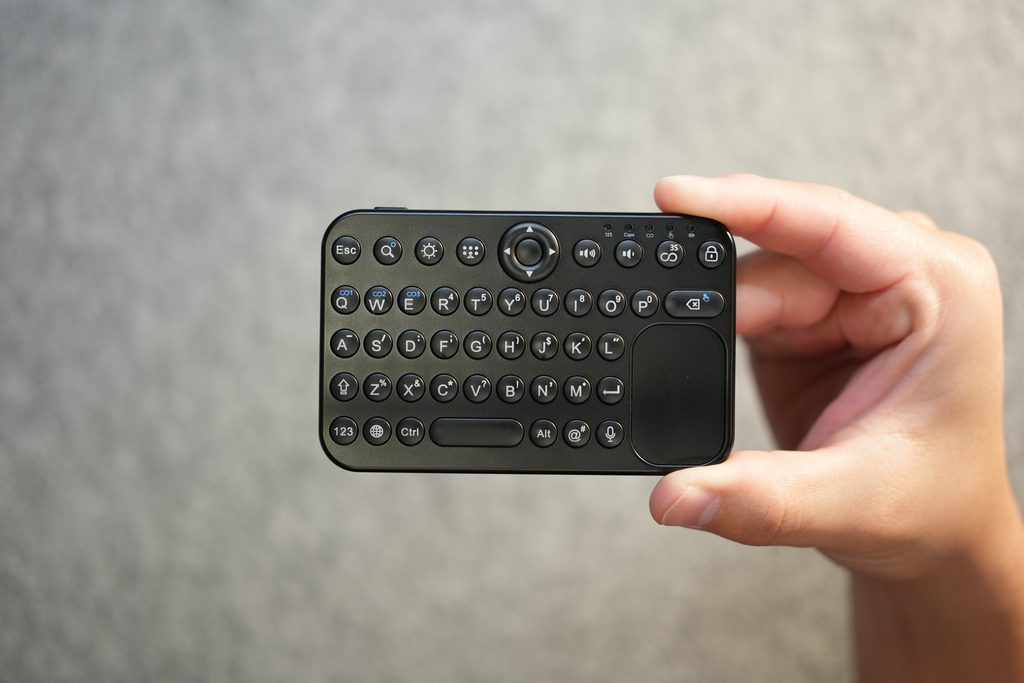
本体サイズは約99×62×9mm、重さは約65g。
キーボード・タッチパッド・音量キーやロックキーを、この小さなボディ1台にまとめています。
背面にはマグネットを搭載していて、MagSafe対応のiPhoneなどマグネットに対応した機器の背面や、金属面にピタッと貼り付けられます。
Makuakeのプロジェクトでは、1,500人以上のサポーターが応援購入しました。
カラーはブラック・シルバー・オレンジの3色展開です。
 Togawa
手のひらに収まるサイズなので、ガジェットポーチに入れてもかさばりません!
製品の特徴・仕様
約65g・厚さ約9mmの手のひらサイズ
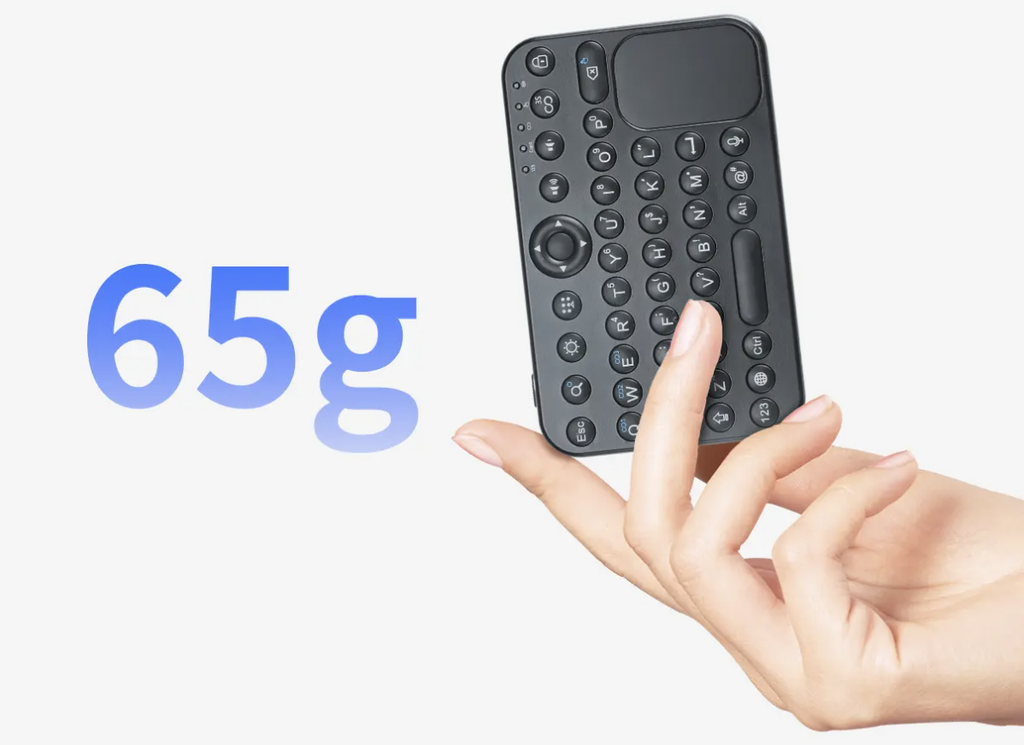
本体は約99×62×9mm、重さは約65gです。
ポケットやバッグの小さなポケット、ガジェットポーチにそのまま収まります。
スマホやタブレットと一緒に持ち歩いても、荷物がほとんど増えないサイズです。
背面マグネットでスマホやタブレットにピタッと吸着
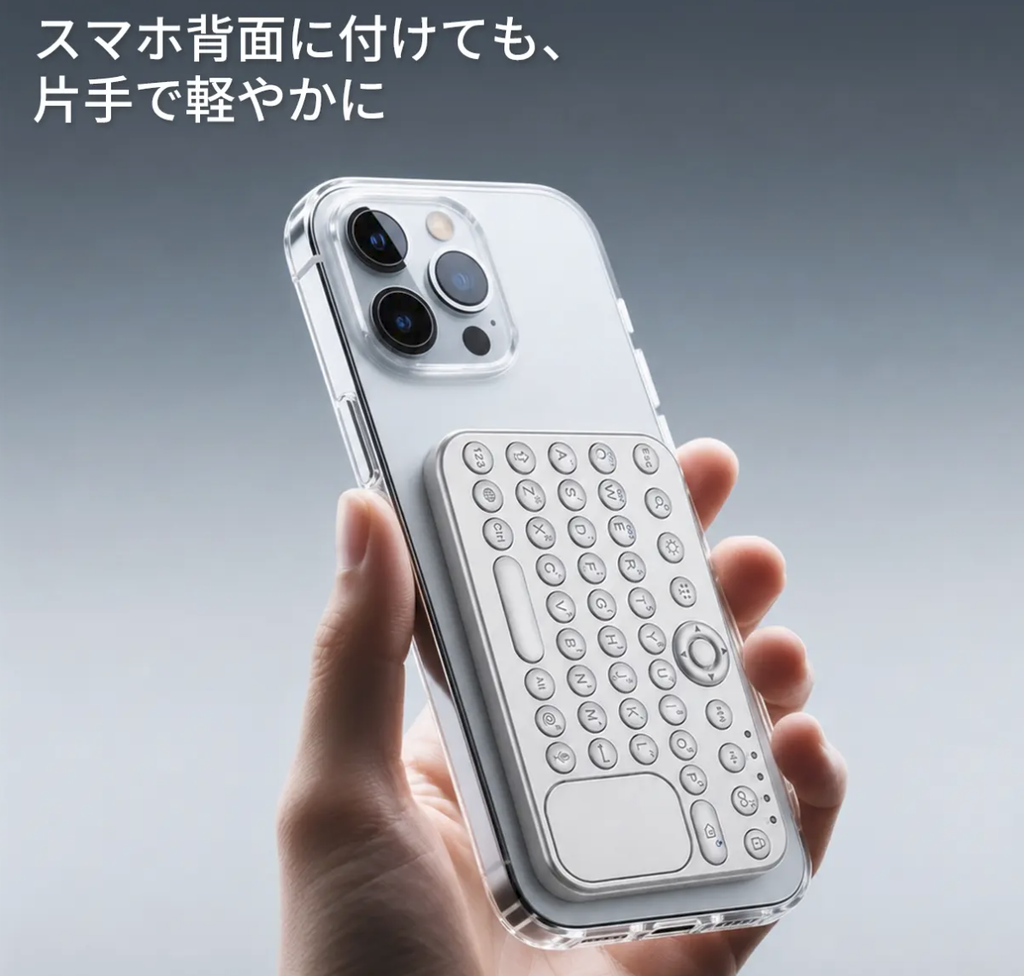
背面のマグネットで、対応する機器の背面や金属面に貼り付けられます。
使わないときは貼り付けておき、入力したいときだけサッと外して使えます。
キーボードの置き場所が決まるので、カバンの中で行方不明になりにくいのもポイントです。
キーボード+タッチパッド+音量・ロックキーを1台に
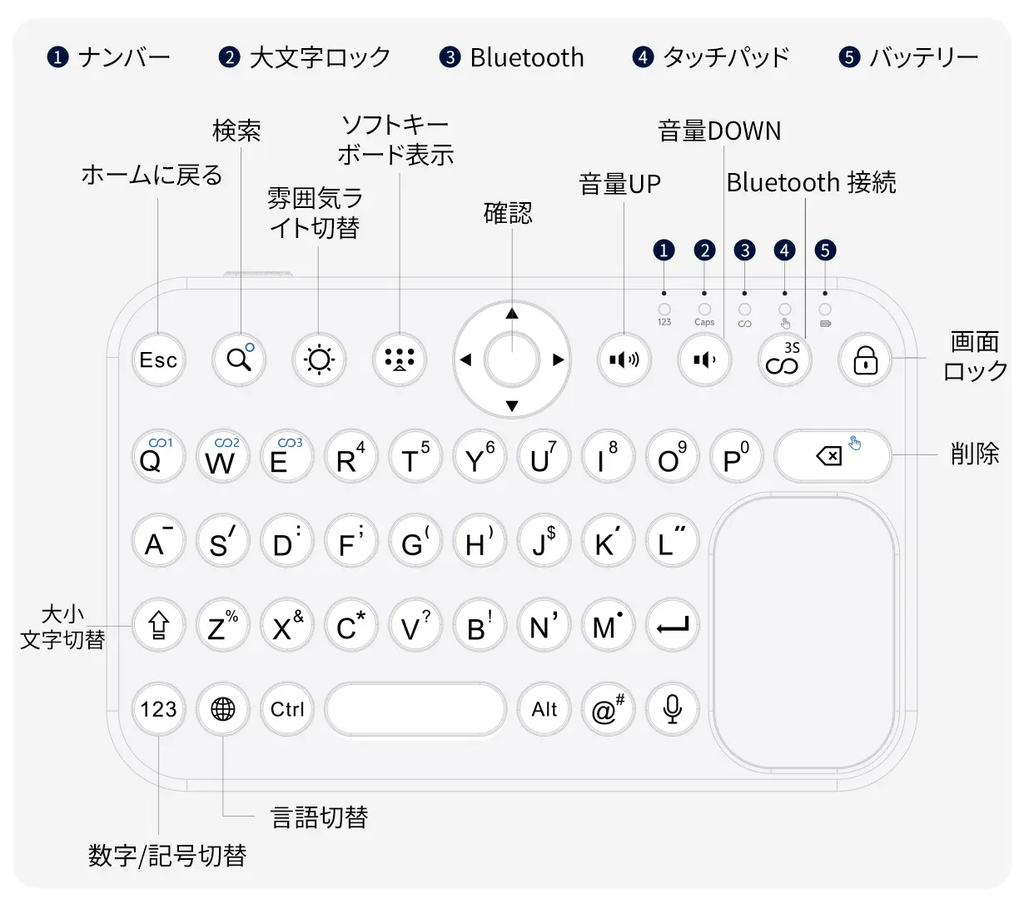
すべてのキーを並べるのではなく、数字/記号の切替キーと大文字/小文字の切替キーで、限られたサイズでも文字入力ができるようになっています。
上下キーでページの上下移動ができ、タッチパッドでポインターの移動やクリックも手元で操作できます。
そのほか、音量アップ・ダウンキー、画面のロックキー、3秒長押しで端末の音声入力を呼び出す音声入力キーも搭載しています。
最大3台のデバイスをキーで切り替え
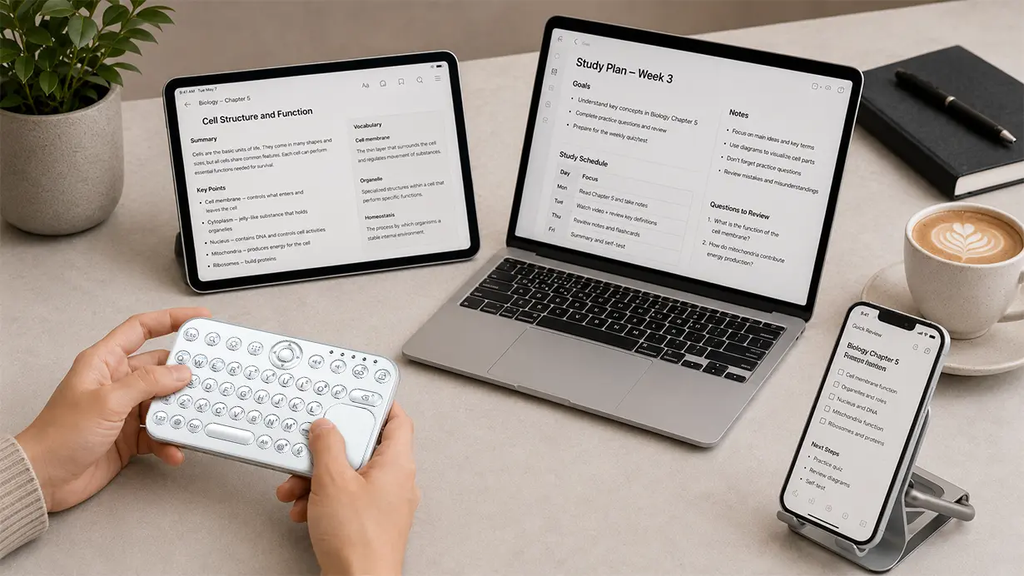
最大3台のデバイスとペアリングでき、キーボード上のキー操作で接続先を切り替えられます。
一度ペアリングすれば、次回以降は電源を入れるだけで自動で接続されます。
PC・タブレット・スマホを行き来する使い方でも、毎回ペアリングし直す必要はありません。
仕様
| 製品名 | 磁気ミニキーボードMospace |
|---|---|
| 本体サイズ | 約99×62×9mm |
| 重量 | 約65g |
| 接続方式 | Bluetooth(デバイス名:M1 Keyboard) |
| マルチペアリング | 最大3台 |
| 入力・操作 | キーボード、タッチパッド(スマートフォンは非対応)、上下左右キー、音量キー、ロックキー、音声入力キー |
| 対応OS | Windows、macOS、iOS/iPadOS、Android、Linux |
| 連続使用時間 | 約60〜70時間(バックライトOFF・タッチパッド未使用時) 約25時間(バックライトOFF・タッチパッド使用時) |
| 待機時間 | 最大約5か月 |
| 充電 | USB Type-C/充電時間 約1.5〜2時間 |
| 省電力 | 10分間操作がないと自動でスリープ |
| バックライト | 7色切替 |
| 本体背面 | マグネット搭載 |
| カラー | ブラック、シルバー、オレンジ |
| 付属品 | Mospace本体、磁気リング、Type-C充電ケーブル、取扱説明書 |
| 技適 | 取得済み |
| 保証 | 12ヶ月(代理店保証) |
詳しくはMakuakeのプロジェクトページをご確認ください!
実機外観・操作部や中身をレビュー
Makuakeのリターンとして届いた磁気ミニキーボードMospaceの実機を、詳しくレビューしていきます!
いざ開封!
まずは外箱から。
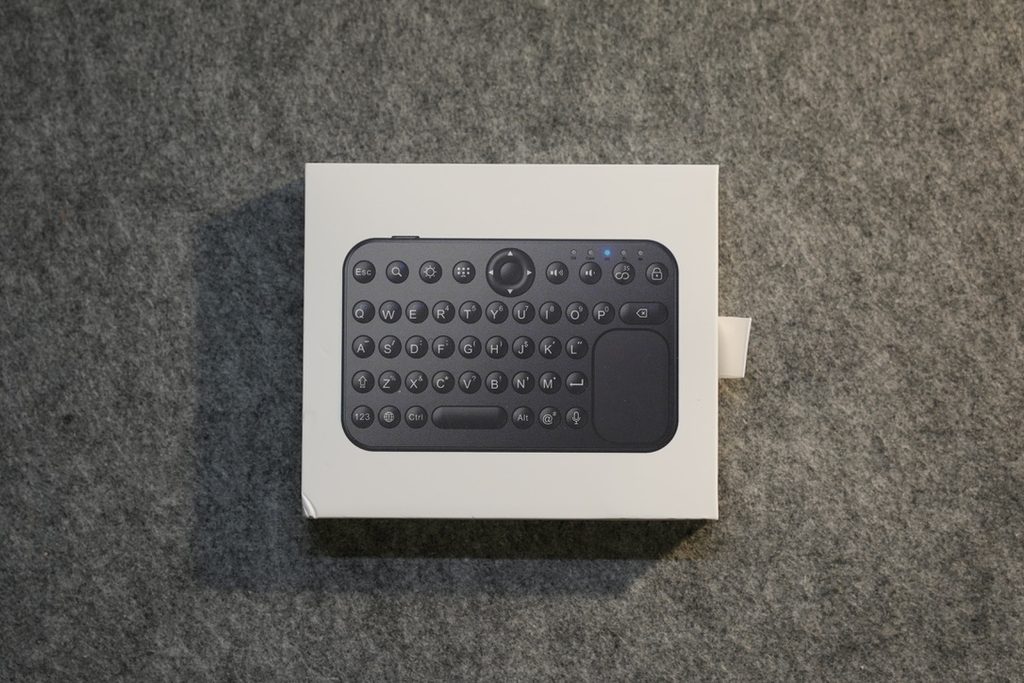
実際に中身を確認していきましょう。
付属品
付属品は以下のとおりです。
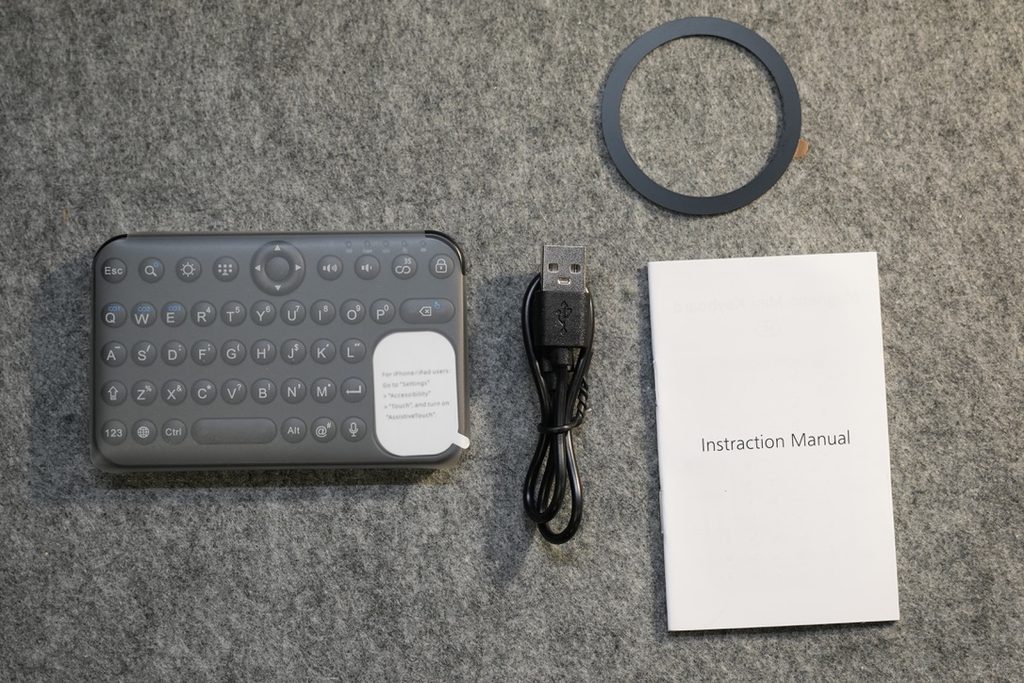
- Mospace本体×1
- 磁気リング×1
- Type-C充電ケーブル×1
- 取扱説明書×1
充電はUSB Type-Cなので、スマホやiPadの充電ケーブルとも使い回せます。
外観・質感
今回選んだカラーはブラックです。
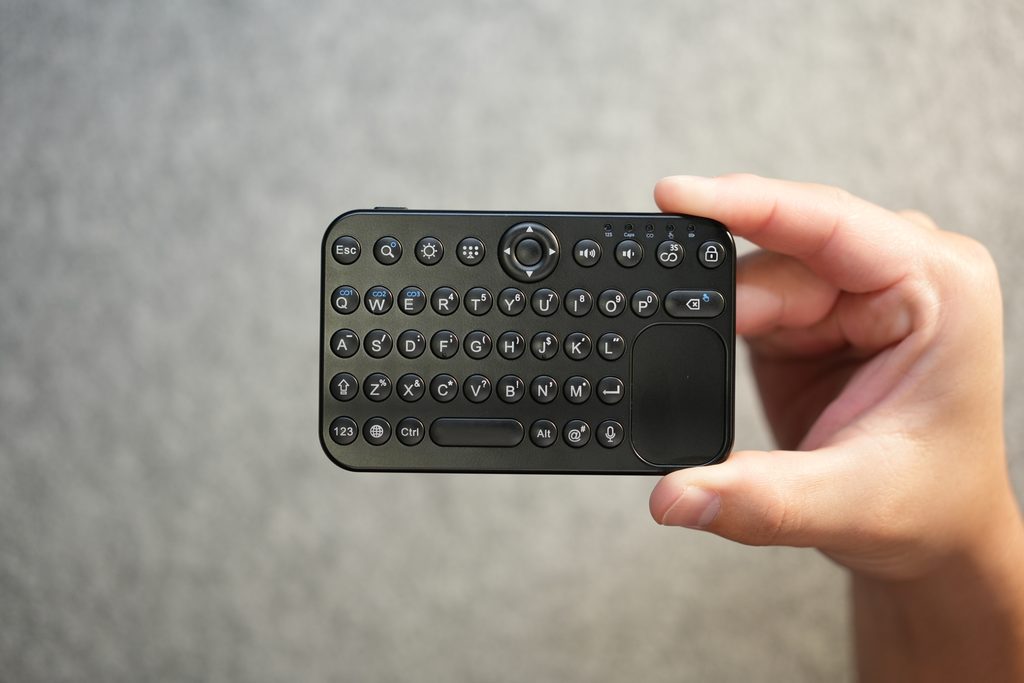
キーとタッチパッド
この小さなボディに、文字キー・カーソルキー・タッチパッドがぎゅっと詰め込まれています。
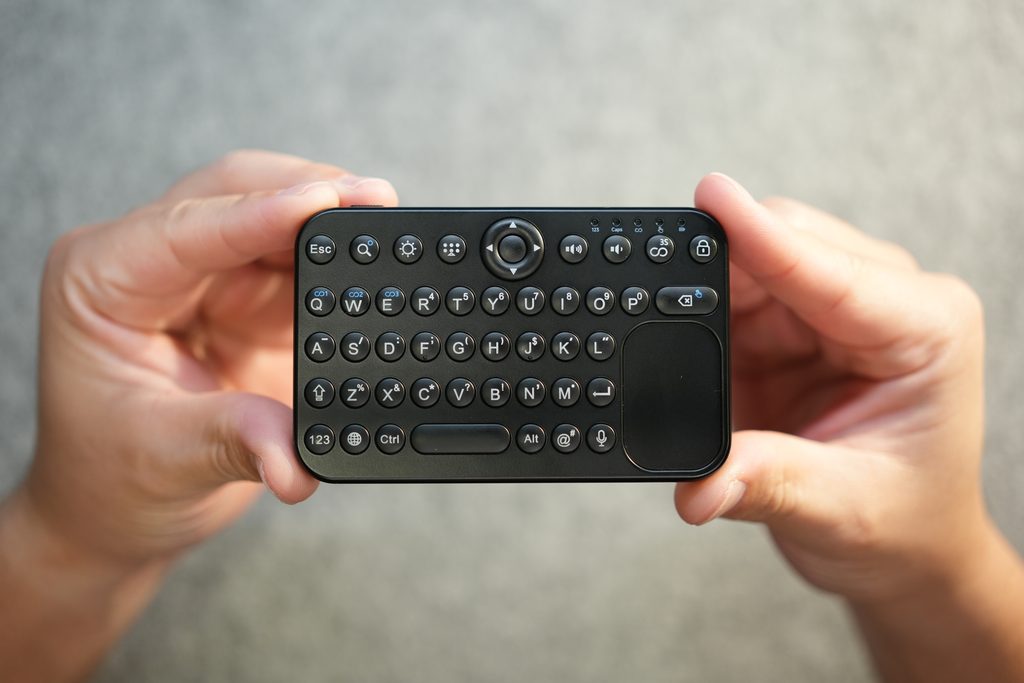
キー1つ1つはかなり小さめ。
手で持って、親指で押していくスタイルのキーボードです。
背面のマグネット
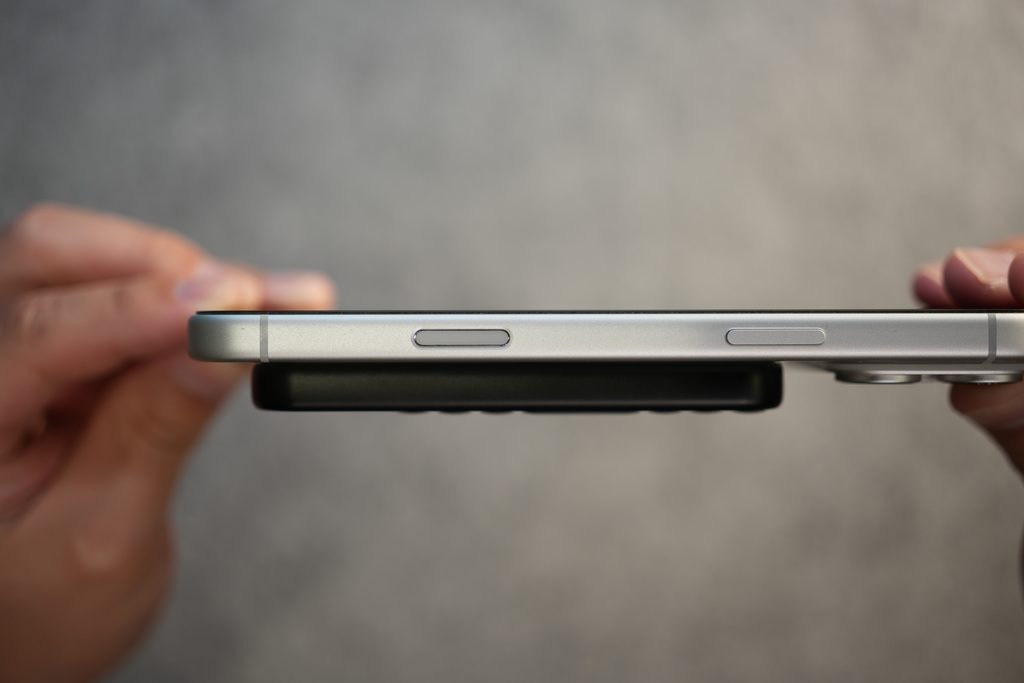
背面にはマグネットが入っていて、iPhoneの背面にそのままくっつけられます。
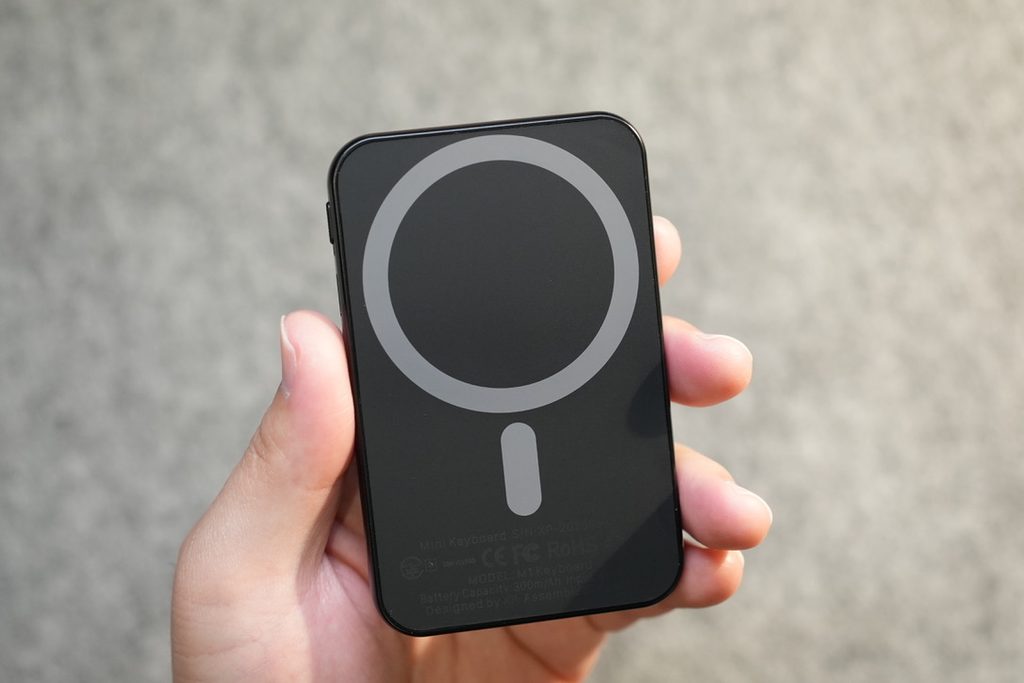
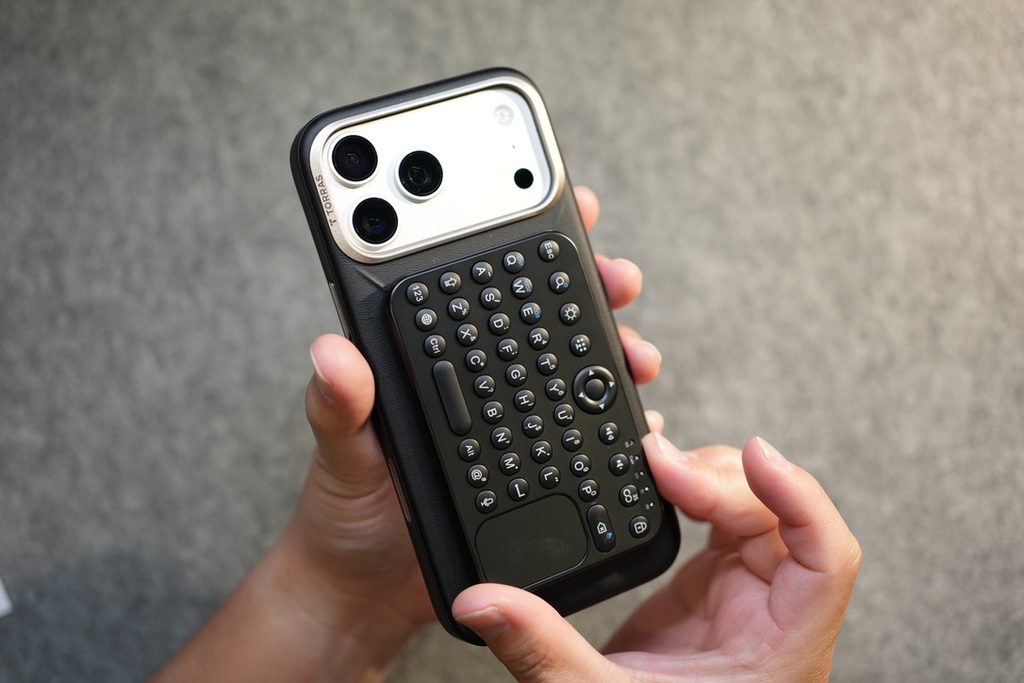
磁気は強力で、くっつけた状態で軽く振ってみても取れません。
電源スイッチと充電端子
電源スイッチは本体の左上にあります。
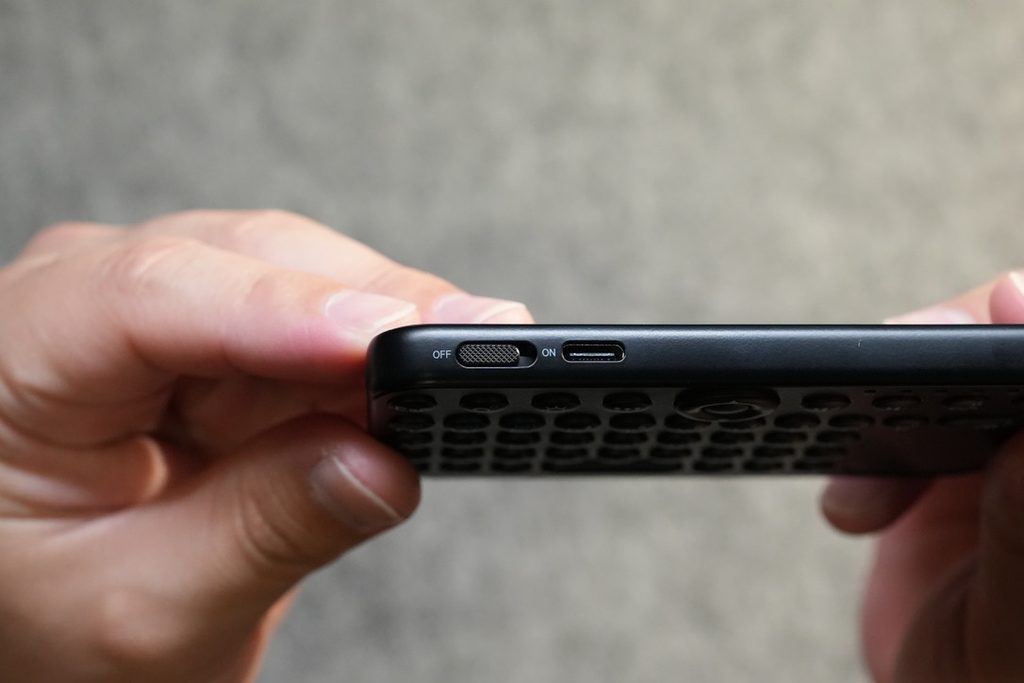
充電用のUSB Type-C端子は電源スイッチのすぐ横にあります。
重量
重さは公式値で約65g。
実測では64.7gでした。
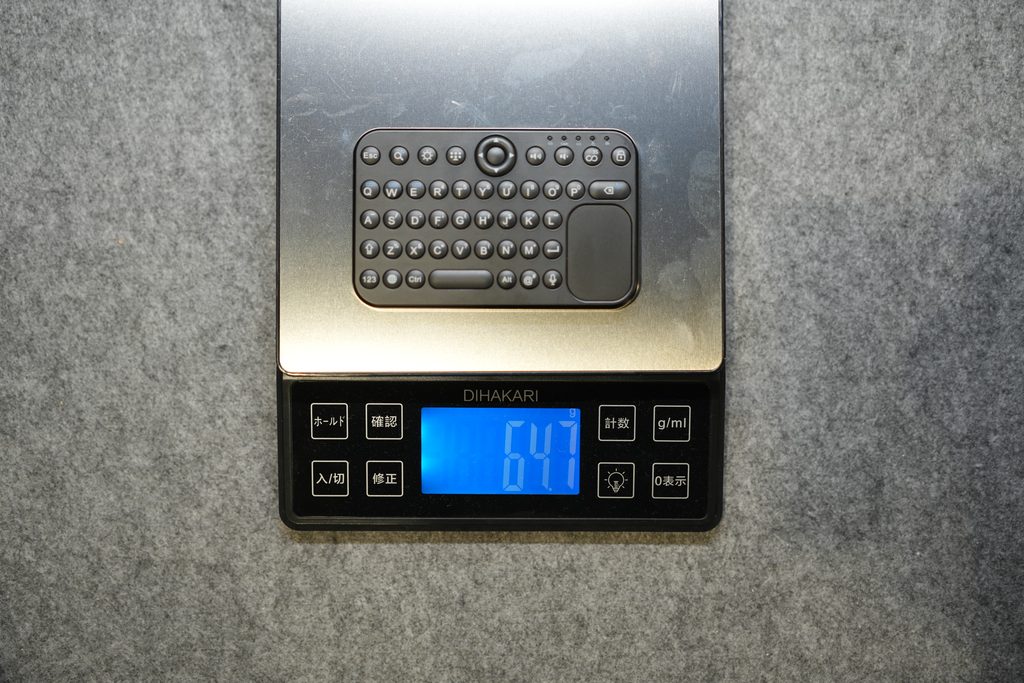
公式値との差はわずかで、手に持って体感できる差ではありません。
厚さは約9mmなので、iPhone 17 Pro Max(約8.75mm)とほぼ同じくらいの薄さです。
ペアリング・接続
ペアリングは、電源スイッチをONにしてBluetoothキーを3秒長押し。
接続したい端末のBluetooth設定で「M1 Keyboard」を選べば完了です。
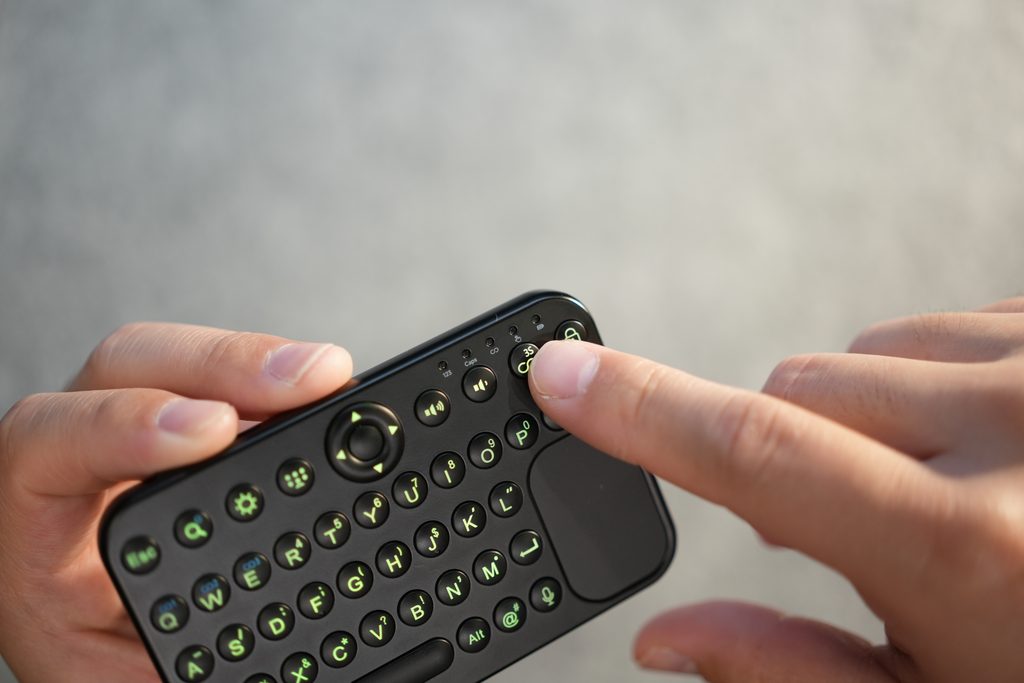
今回はMacBook・iPad・iPhoneとつないで使ってみました。
バックライト
キーにはバックライトが付いていて、7色に切り替えられます。
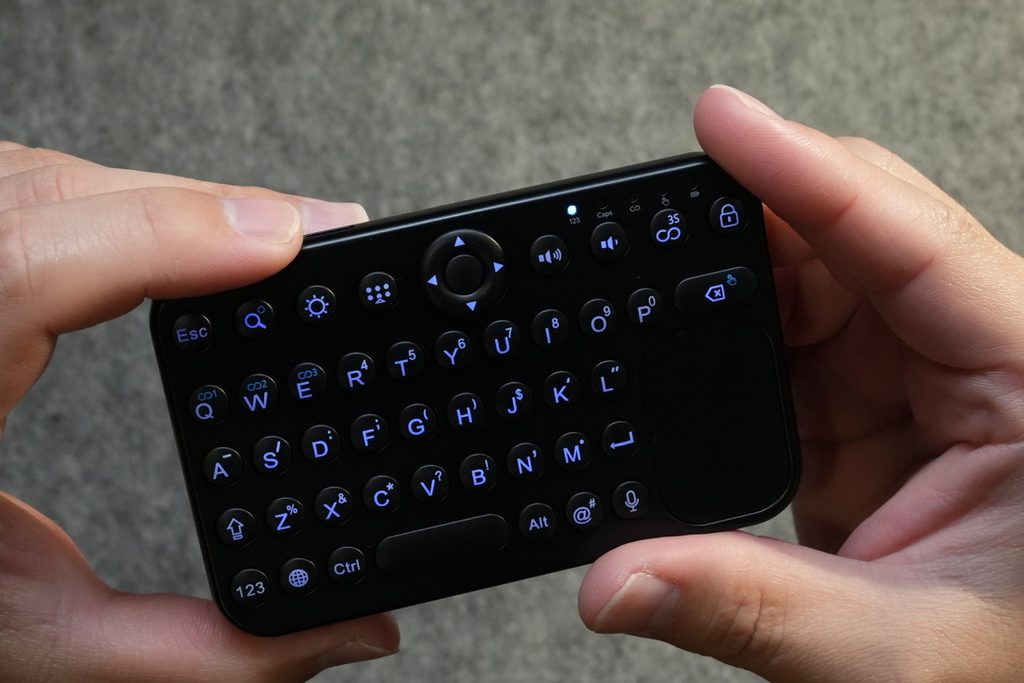
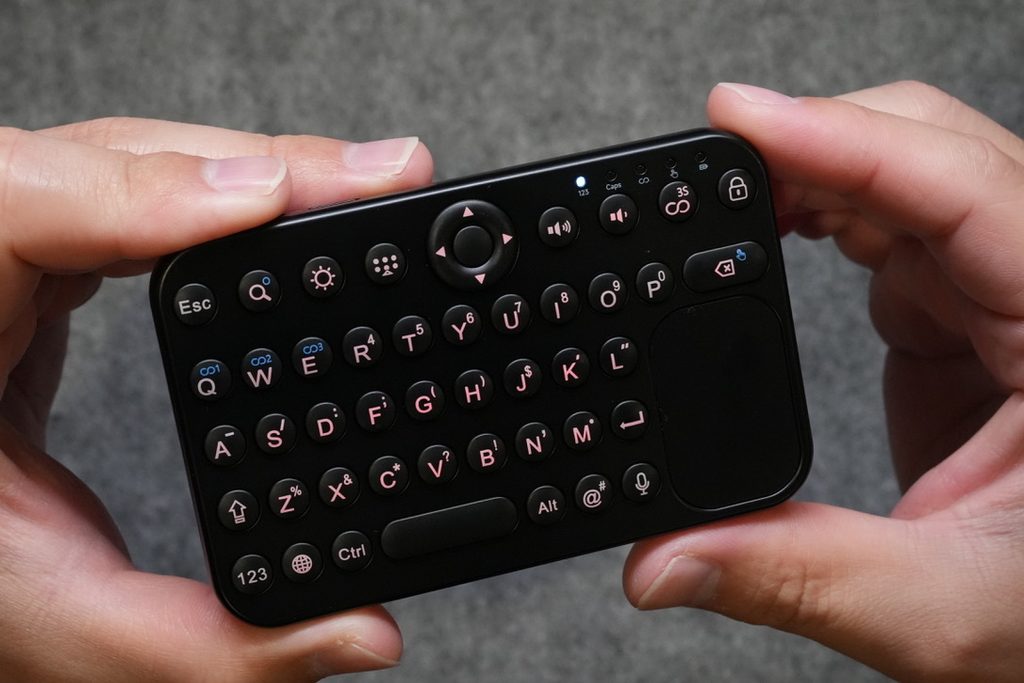
暗い車内でもキーの位置が見えるので、夕方のお迎え待ちのような場面でも入力しやすくなります。
磁気ミニキーボードMospaceを実際に使ってみた
今回、磁気ミニキーボードMospaceを次の2つの場面で使ってみました。
- 子どものお迎え待ちのスキマ時間に、車の中で
- 寝ながらiPadで作業するときに
お迎え待ちの車内で、ちょっとしたメモ取りにちょうどいい
子どものお迎えの時間待ちで、車の中でちょっと作業をすることがあります。
そんなときに、MacBookやiPadを固定してMospaceでキー入力してみました。
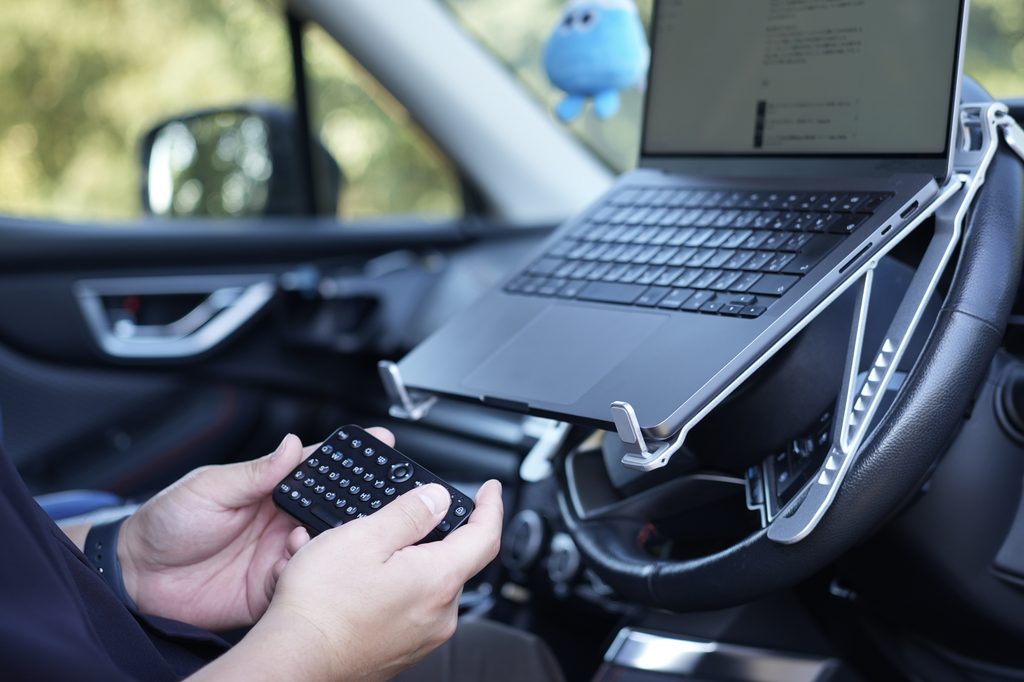
これが便利でした。
本格的な作業をするというより、ちょっと楽な姿勢でメモだけ取りたい、そんな用途にぴったりです。
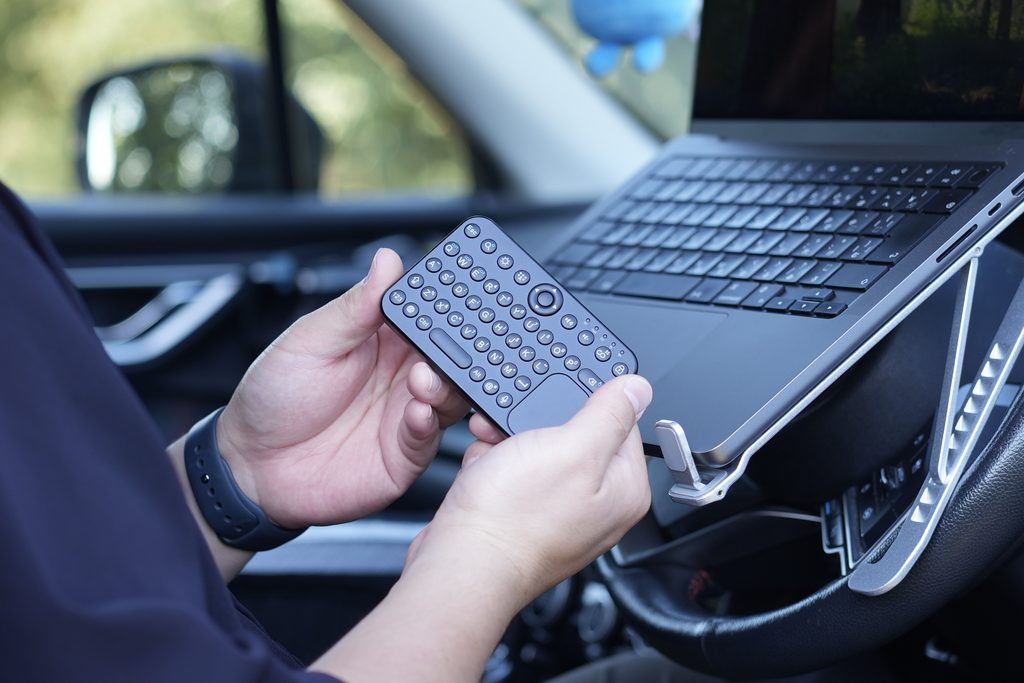 Togawa
長い文章を書くのではなく、思いついたことをサッと残しておく使い方に合っていました!
寝ながらの作業は難しかった
もう1つ試したのが、寝ながらの作業。
iPadを固定して、寝転がったままMospaceで入力できるかな?と思って使ってみました。
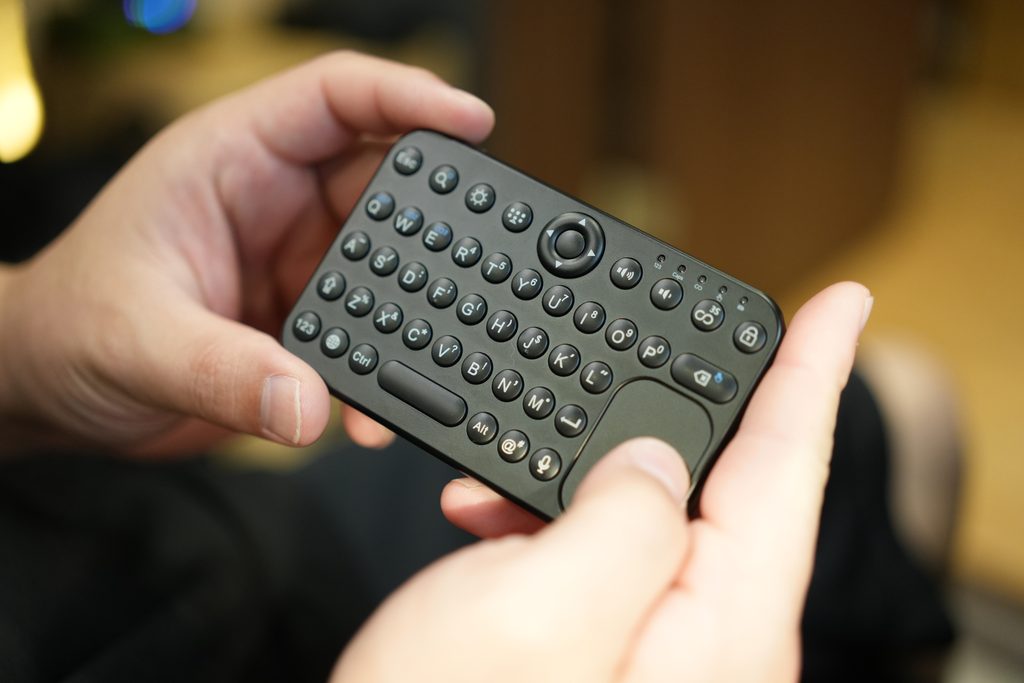
結論から言うと、寝ながらの作業はできませんでした。
Mospaceは手で持って親指で入力するスタイルなので、キーを見ながらでないと入力できないんです。
画面を見上げたまま手元のキーを打つ、という使い方には向いていませんでした。
タッチパッドでカーソル操作もできますが、細かい操作は難しい印象。
上下左右の入力操作はできるので、本当に「入力用」として割り切って使うキーボードだと感じました。
磁気ミニキーボードMospaceの良かったところ
iPhoneのちょい入力には意外と使える
iPhoneの入力用としては、意外と使えました。
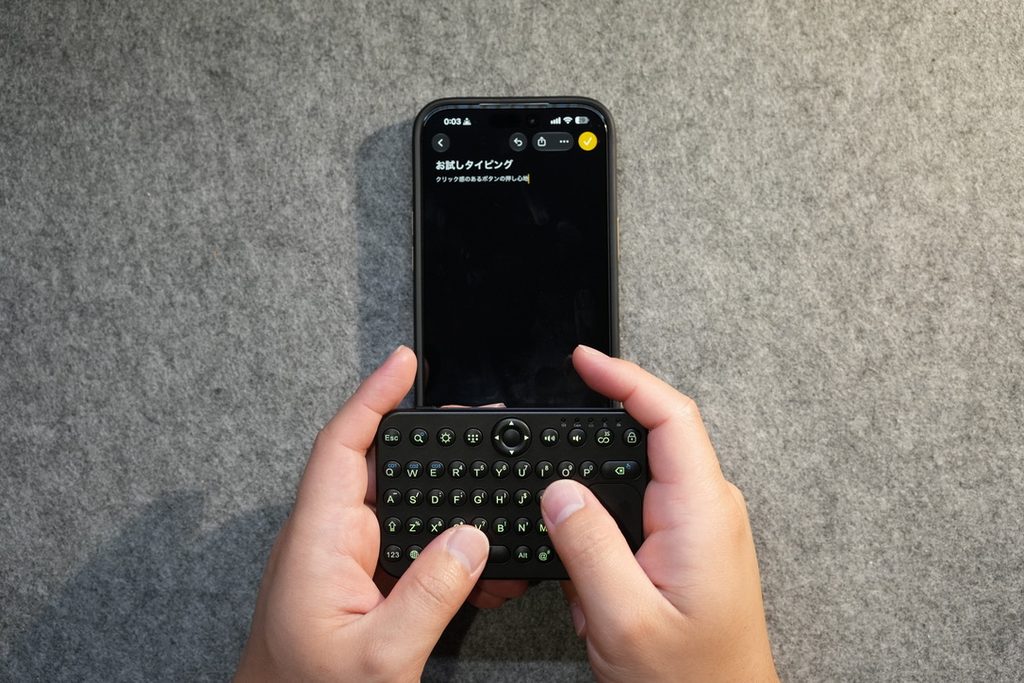
細かい作業には向きませんが、ちょっとした文字入力にはいい感じです。
物理キーで入力するので、画面キーボードに画面の半分を取られないのもうれしいところ。
薄いのでポーチに入れてもかさばらない
持ち運びにはとても便利です。
MagSafe対応のiPhoneにくっつけて持ち歩けるのもいいです!
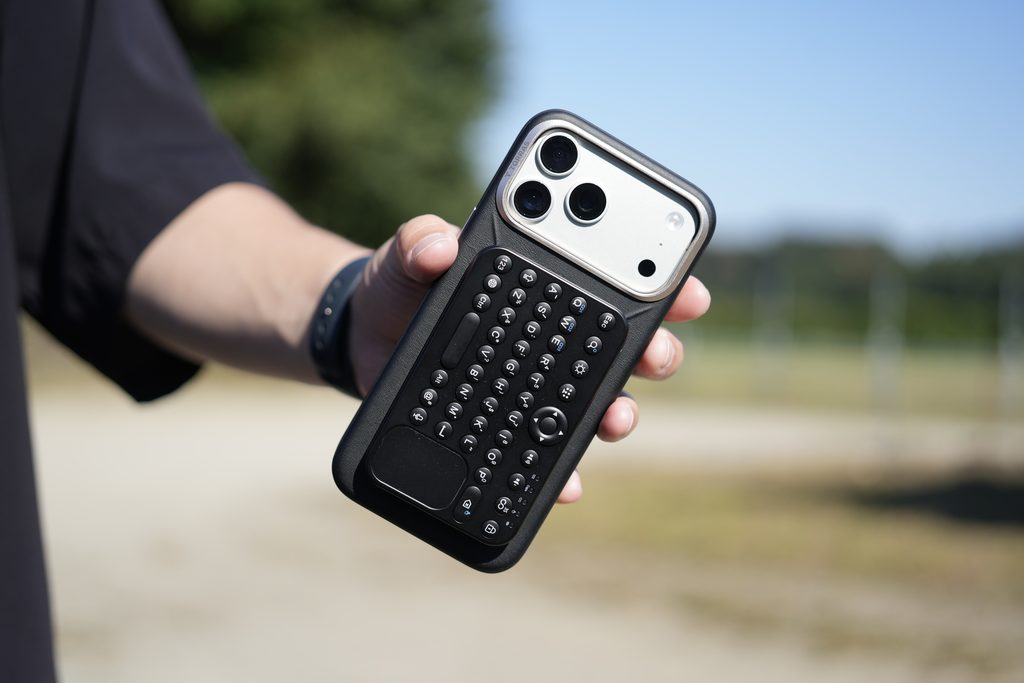
さらに、それ以上に良かったのが薄さ。
ガジェットポーチに入れていても全然かさばりません。
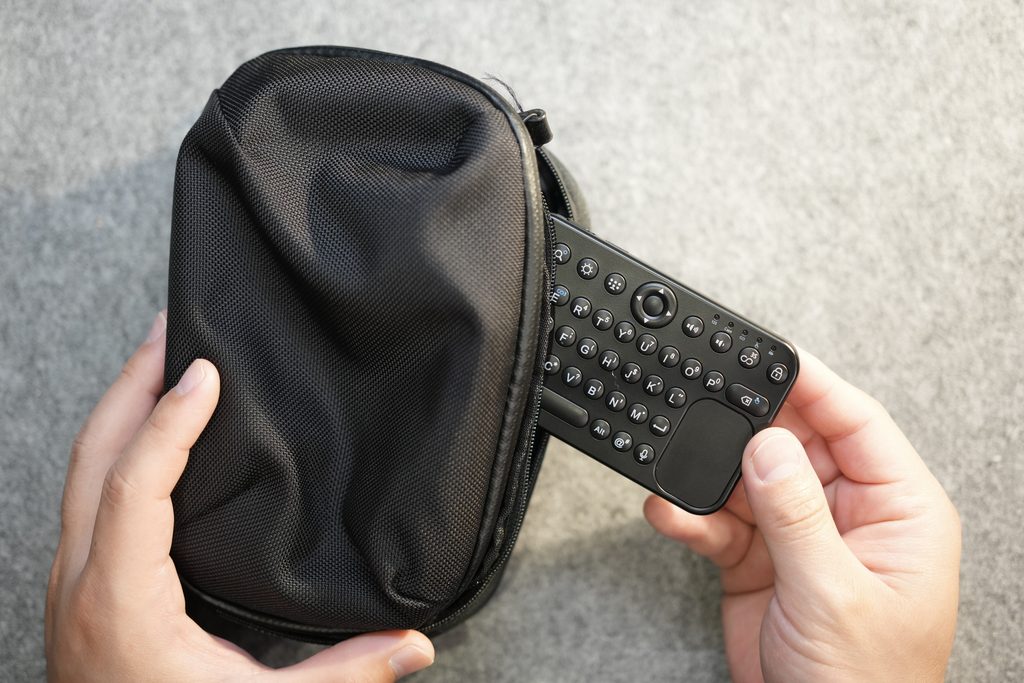
入れっぱなしにしておけるので、「今日はキーボードいるかな?」と迷わずに済みます。
上下左右のカーソルキーでスライド送りにも使えそう
上下左右のカーソルキーがあるので、プレゼンでスライドを送るときのリモコン代わりにも使えるかもしれません。
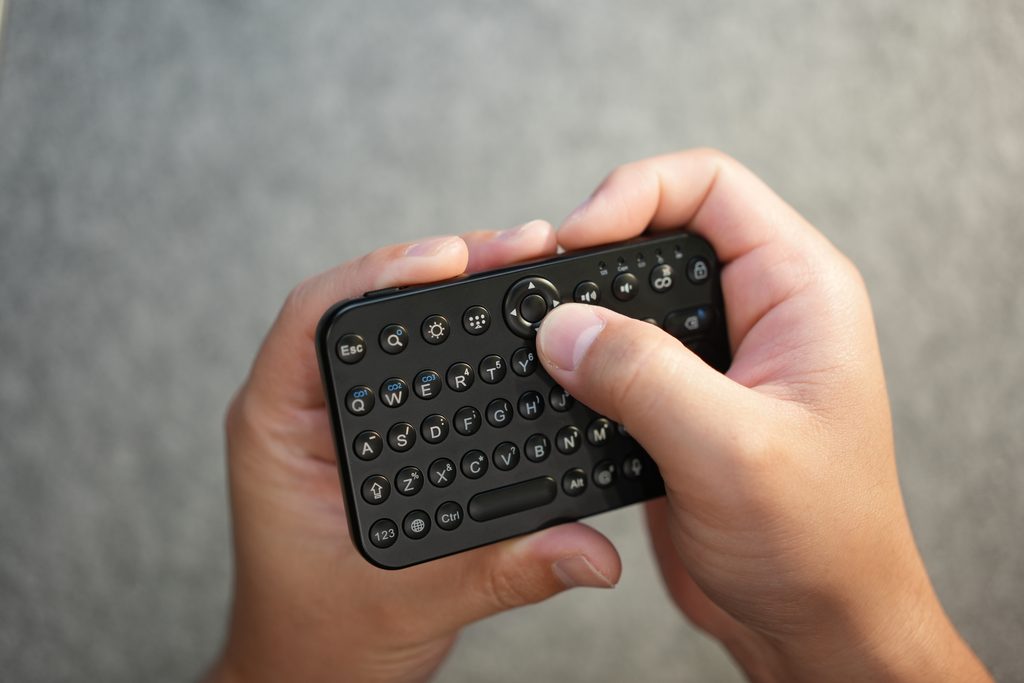
手のひらに収まるサイズなので、手元で持ったまま操作できるのは強みです。
磁気ミニキーボードMospaceの惜しいところ・注意点
cmdキーがなく、ショートカットが使えない
cmdキーやTabキーがありません。
というより、必要な修飾キーが少ないので、ガッツリ作業用のキーボードとして使うのは正直不向きです。
特にcmdキーがないとショートカットが使えないので、これは致命的でした。
Togawaトラックパッドはなくていいから、その分しっかり修飾キーがあれば良かったなぁ…
キーが小さく、2つ同時に押してしまうことも
キーが小さいので、指が太い僕だと隣のキーと2つ同時に押してしまうことがありました。
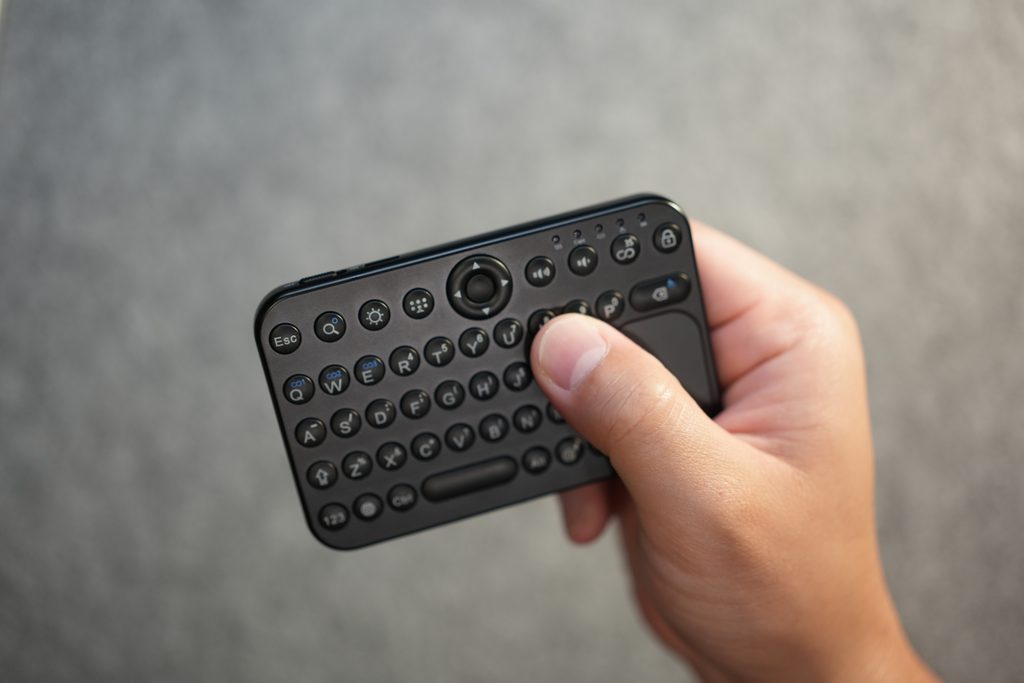
サイズを考えると仕方ない部分ですが、思いどおりに打てるようになるまでは慣れが必要です。
磁気ミニキーボードMospaceが向いているのはこんな人
- スマホやタブレットで、ちょっとした文字入力をサッと済ませたい人
- 車の中などのスキマ時間に、楽な姿勢でメモを取りたい人
- キーボードをガジェットポーチに入れて、身軽に持ち歩きたい人
- MagSafe対応のiPhoneと一緒に持ち歩けるキーボードが欲しい人
購入はMakuake。現在は一般販売待ち。
Makuakeでの応援購入は終了しています。
一般販売が始まったら掲載しますので、お待ちください。
まとめ
いかがでしたでしょうか?
磁気ミニキーボードMospaceは、超小型で、簡易的な文字入力がしたい人には便利なキーボードでした。
cmdキーなどの修飾キーが少ないので、がっつり作業用には向きません。
そのぶん、お迎え待ちの車内でのメモ取りや、iPhoneでのちょい入力にはちょうどいいサイズ感です。
iPhoneなどスマホのお供にはいいかもしれません。
その場合は、スマホを固定するスタンドなどを別に用意しておくと使いやすいです。
「スマホにも物理キーの入力手段を持っておきたい」という方は、ぜひ試してみてください!
このブログでは「身軽に、でも妥協なく。日常をアップグレードする道具選び。」をコンセプトにガジェットレビューをしています。
他の記事も良ければ見ていってくださいね!
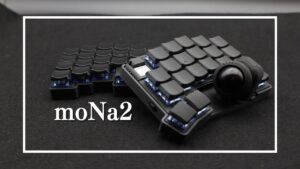
ちなみに、がっつり作業するときは自作の分離キーボード「moNa2」を使っています。
コメント