
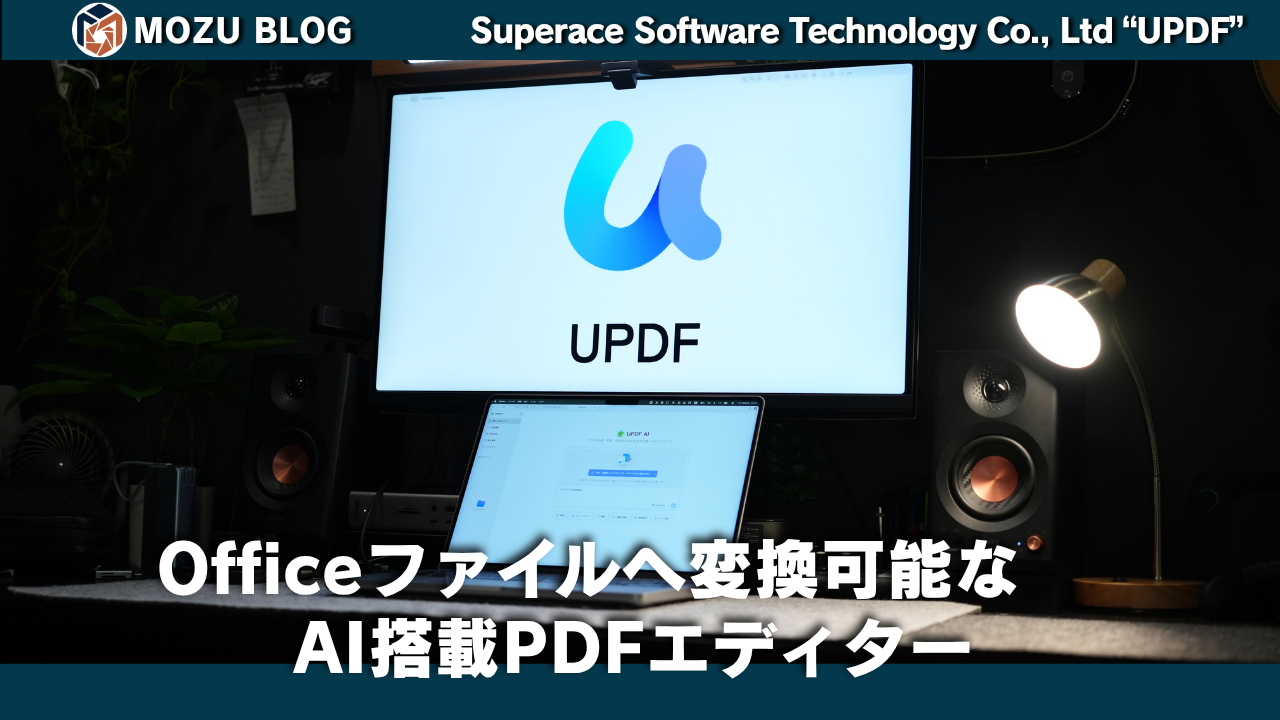
PDFのビューアプリって何を使ってます?
僕も今までMac標準のプレビューしか使ってこなかったのですが、
ちゃんとしたPDF専用のアプリを入れるとめちゃくちゃ便利になることを体感しました!
今回使わせていただいたのがこちらのソフトウェア。
UPDF
本業はただの一般サラリーマンなので、今回はそういった視点からレビューしていきたいと思います!
実際に使ってみて良かった点も気になった点も含めて正直にレビューしていきます!
製品の概要
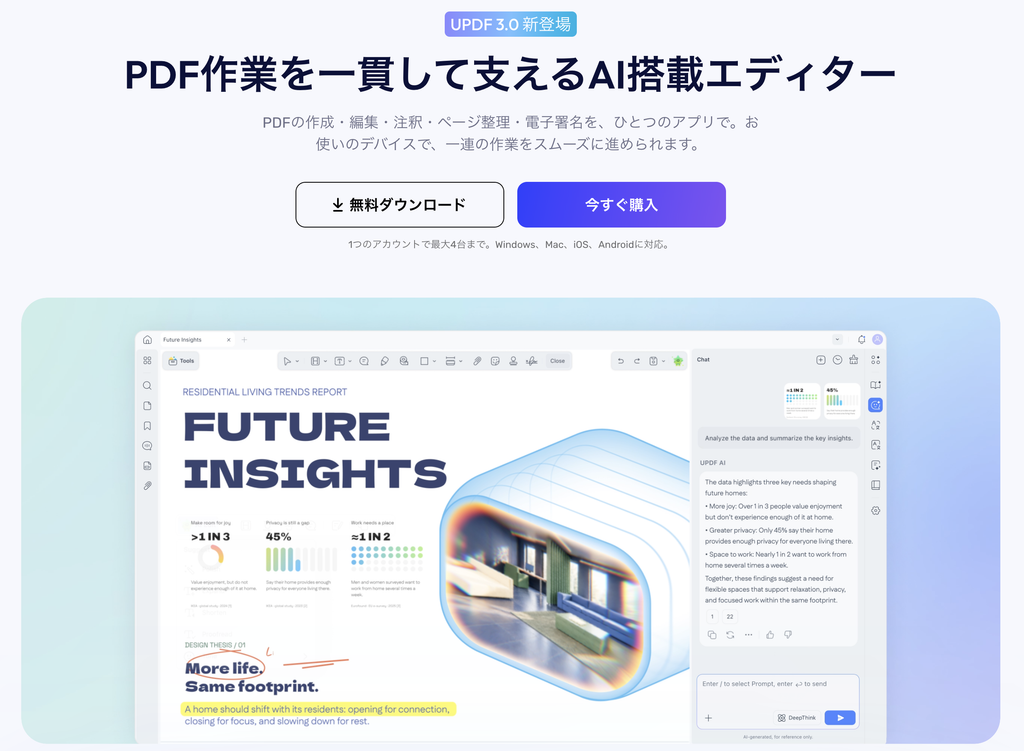
UPDFは、Superace Software Technologyが開発するAI搭載のPDF編集ソフトです。
PDFの閲覧・編集・注釈から、OCR(文字認識)、Officeファイルへの変換までを1つのソフトで完結できます。
対応OSはWindows・Mac・iOS・Android。
1つのアカウントで、デスクトップ2台+モバイル2台の最大4台まで利用できます。
料金プランは、年間プランと一度の購入で使い続けられる永久ライセンス(買い切り)の2種類。
購入前に無料で試せるほか、30日間の返金保証もついています。
 Togawa
Macのプレビューは「見る」「ちょっと書き込む」が中心だったので、OCRや変換まで1つでできるのはありがたいです。
製品の特徴・仕様
38言語対応のOCRで、スキャン資料や画像を検索・編集できるPDFに
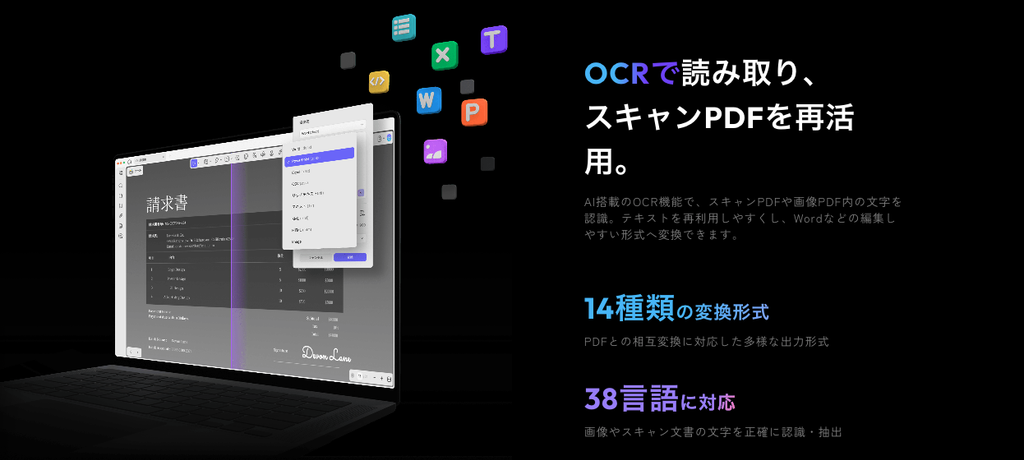
38言語に対応したOCRを搭載し、スキャンしたPDFや紙の資料、JPEG・PNGなどの画像から文字を認識します。
OCR後のPDFは文字の検索や編集ができ、レイアウトをできるだけ保ったまま再利用できます。
複数のファイルをまとめて処理することも可能です。
PDFをWord・Excel・PowerPointなどのOffice形式に変換
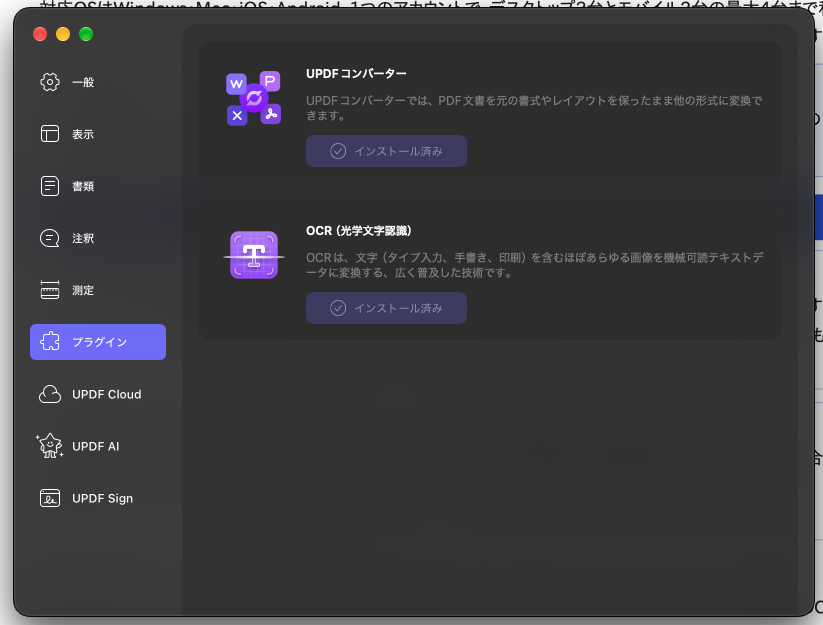
PDFをWord(.docx)・Excel(.xlsx)・PowerPoint(.pptx)に変換できます。
ほかにもCSV、画像(PNG・JPEG・BMP・GIF・TIFF)、RTF、テキスト、XML、HTMLへの書き出しに対応。
スキャンしたPDFも、OCRと組み合わせることで編集できるOffice形式に変換できます。
1つのライセンスでMac・iPhoneなど最大4台まで使える
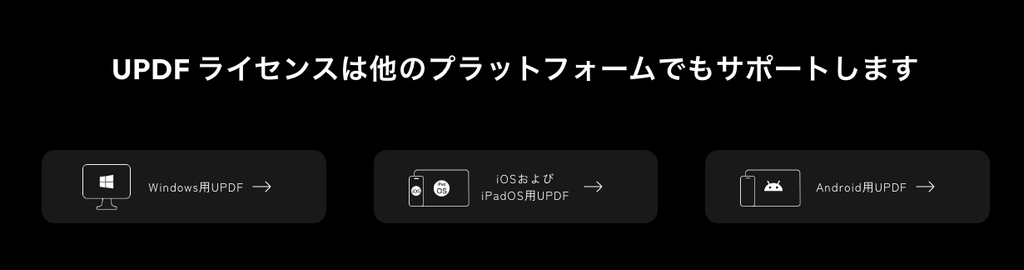
Windows・Mac・iOS・Androidのアプリを、同じUPDFアカウントで使えます。
利用できるのはデスクトップ2台+モバイル2台の合計4台です。
クラウドストレージ「UPDF Cloud」を使えば、端末をまたいでPDFの閲覧・保存・管理ができます。
編集・注釈・ページ整理からAIアシスタントまで
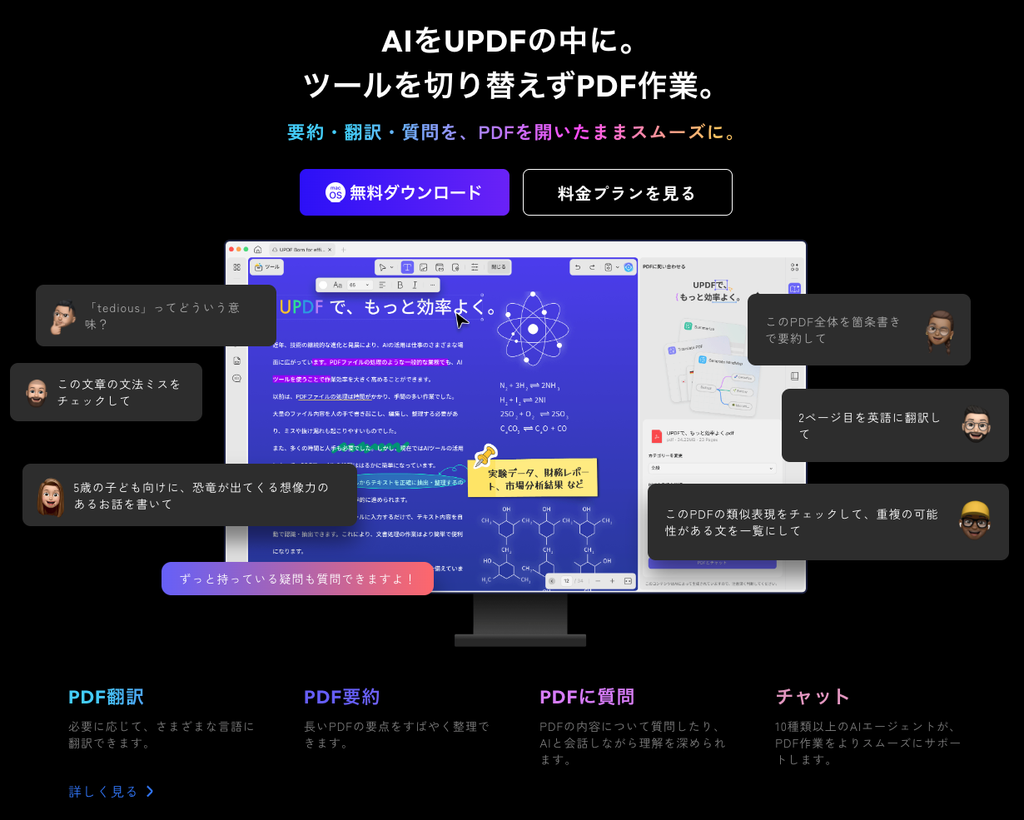
PDF内のテキスト・画像・リンクの編集、注釈、フォームへの入力と署名、ページの結合・分割・回転、パスワードによる保護など、PDFまわりの作業をひととおりこなせます。
要約・翻訳・PDFへの質問(チャット)などができるAIアシスタントも用意されています(AIアシスタントは別プラン)。
仕様
| 製品名 | UPDF |
|---|---|
| 開発元 | Superace Software Technology |
| 対応OS | Windows 10以降/macOS 12以降/iOS 14.0以降/Android 6.0以降 |
| 利用可能台数 | 1アカウントで最大4台(デスクトップ2台+モバイル2台) |
| 料金プラン | 年間プラン/永久ライセンス(買い切り) |
| OCR | 38言語対応(Windows・Appleシリコン搭載Mac) |
| 変換(書き出し)形式 | Word・Excel・PowerPoint、CSV、画像(PNG・JPEG・BMP・GIF・TIFF)、RTF、テキスト、XML、HTML |
| PDF作成元 | 画像、テキスト、Word・Excel・PowerPoint、Visio など |
| 主な機能 | 閲覧、編集、注釈、フォーム入力・署名、ページ整理、結合・分割、圧縮、保護、バッチ処理 |
| クラウド | UPDF Cloud(容量はプランにより異なる) |
| AI機能 | 要約・翻訳・PDFとのチャットなど(AIアシスタントは別プラン) |
| アプリ容量(Mac) | Webサイト版 85MB(OCRプラグイン 1.4GB)/Mac App Store版 296.9MB |
| 表示言語 | 日本語を含む12言語 |
| お試し・保証 | 無料お試しあり/30日間返金保証 |
詳しくはUPDF公式ページをご確認ください!
実機外観・操作部や中身をレビュー
UPDFのライセンスをUPDF様よりご提供いただきましたので、詳しくレビューしていきます!
インストールとログイン
まずはMacへのインストールから。
UPDFは公式サイト版とMac App Store版が用意されていて、今回はMac用公式サイト版を使いました。
ライセンスはUPDFアカウントにひもづく仕組みなので、同じアカウントでログインすればMacでもiPhoneでも同じように使えます。
なお、OCRを使うには別途OCRプラグイン(Mac版で1.4GB)のダウンロードが必要です。
容量が大きめなので、ストレージに余裕があるときに入れておくと安心です。
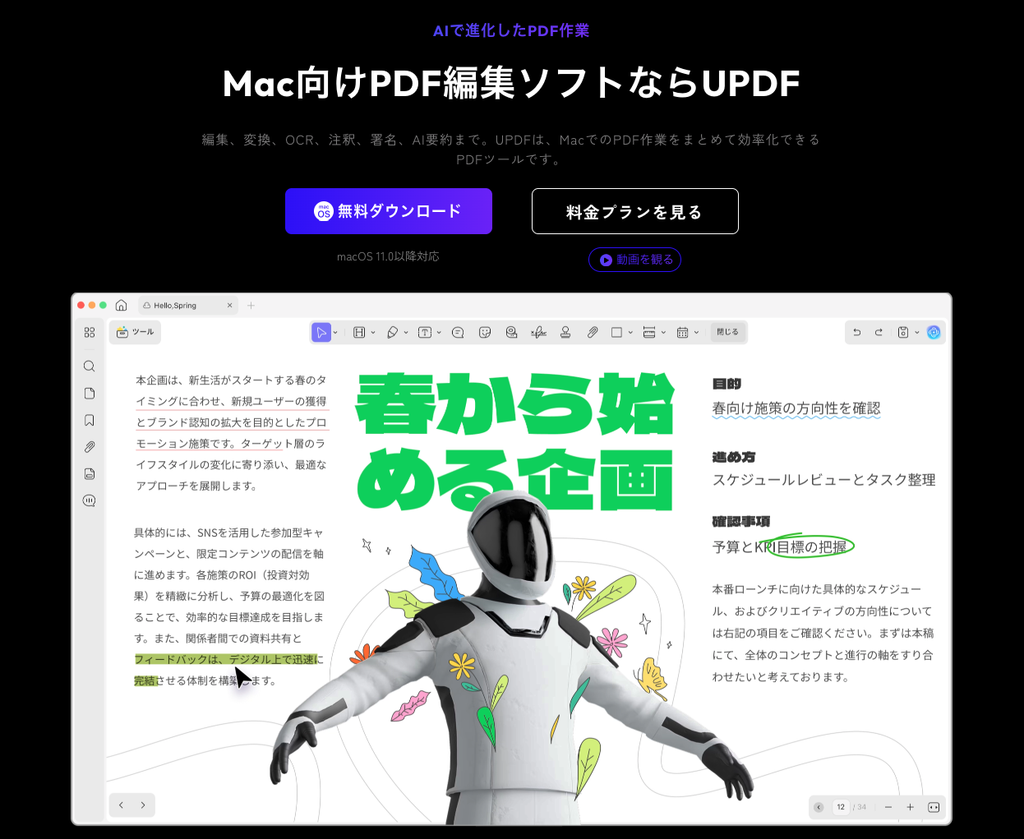
Mac版の画面
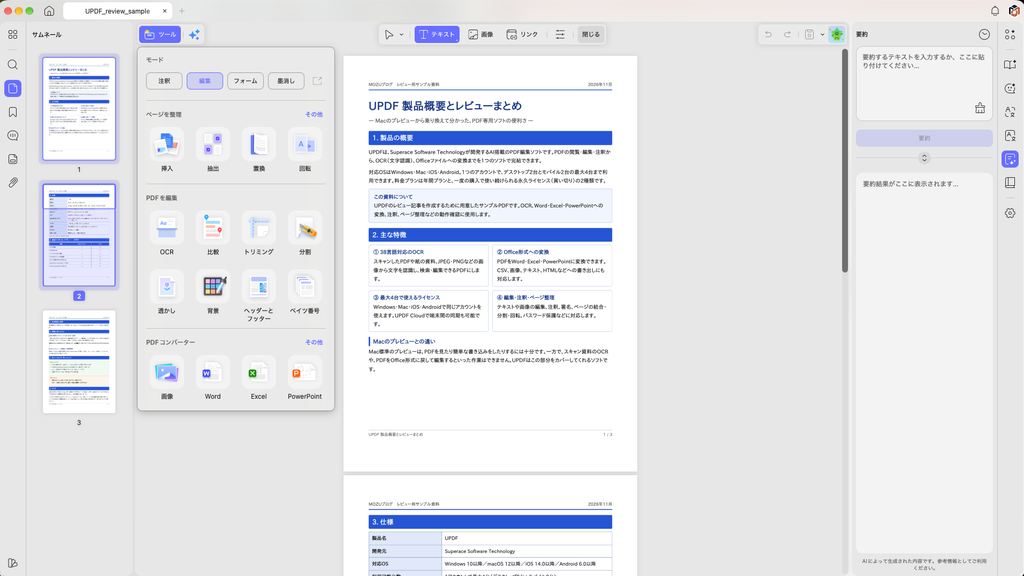
PDFを開いたときの画面はこんな感じ。
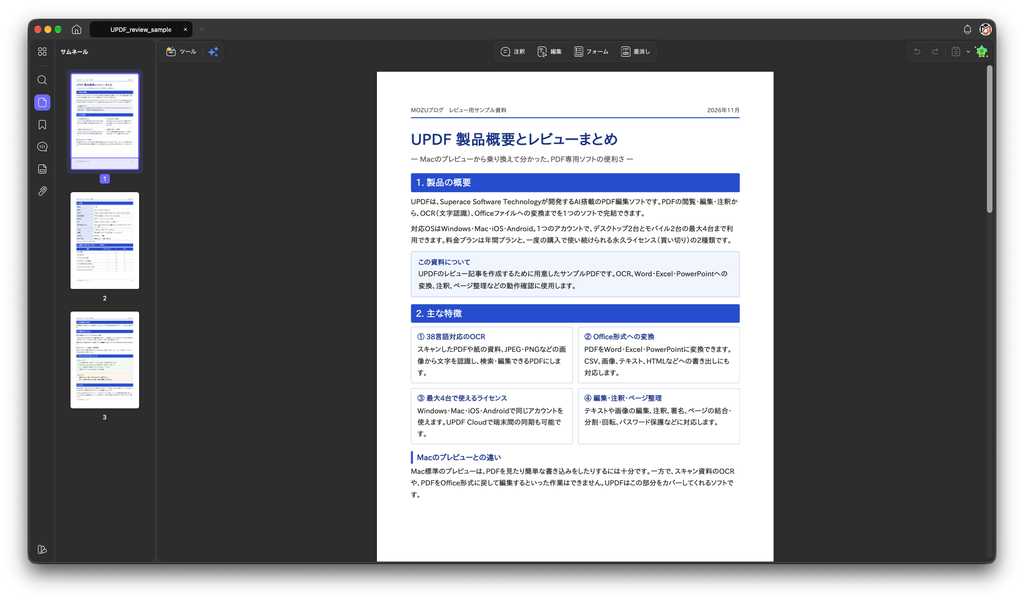
編集・注釈・ページ整理・変換・OCRといった機能が画面の上部にまとまっていて、ここから作業を切り替えていきます。
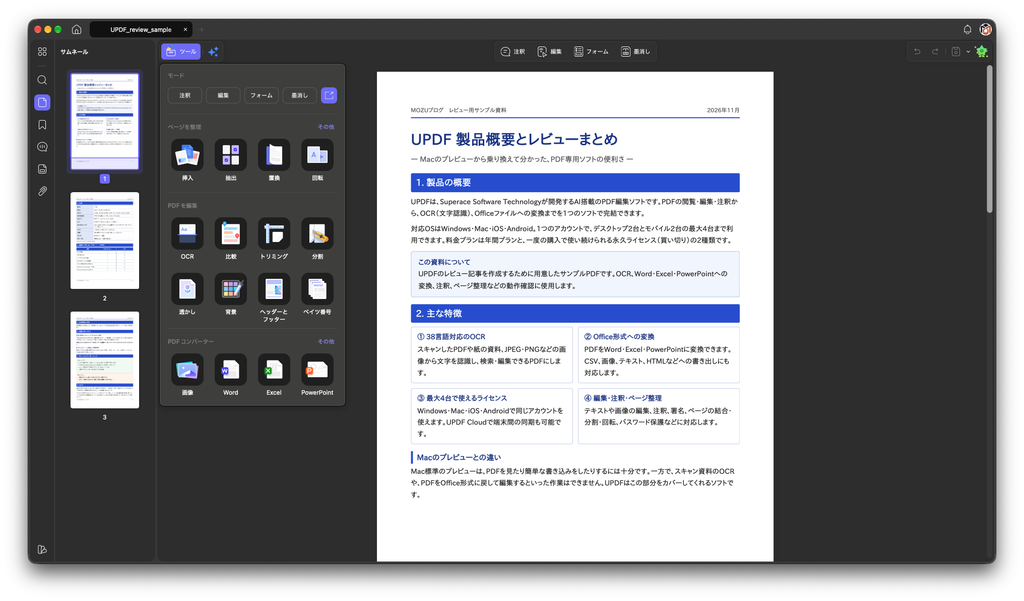
Macのプレビューと比べると、できることが多いぶんボタンの数もぐっと増えます。
iPhone版の画面
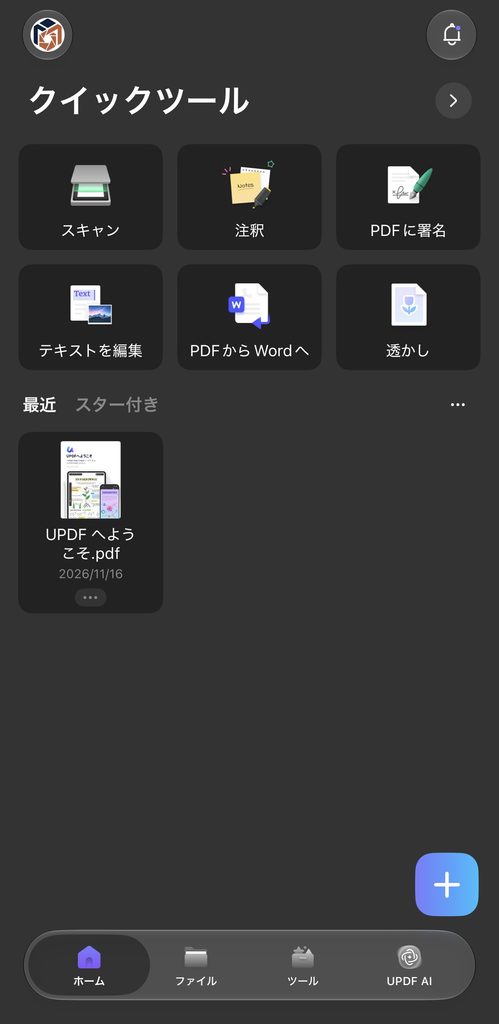
iPhoneにはApp Storeから「UPDF」をインストールし、Macと同じアカウントでログインしました。
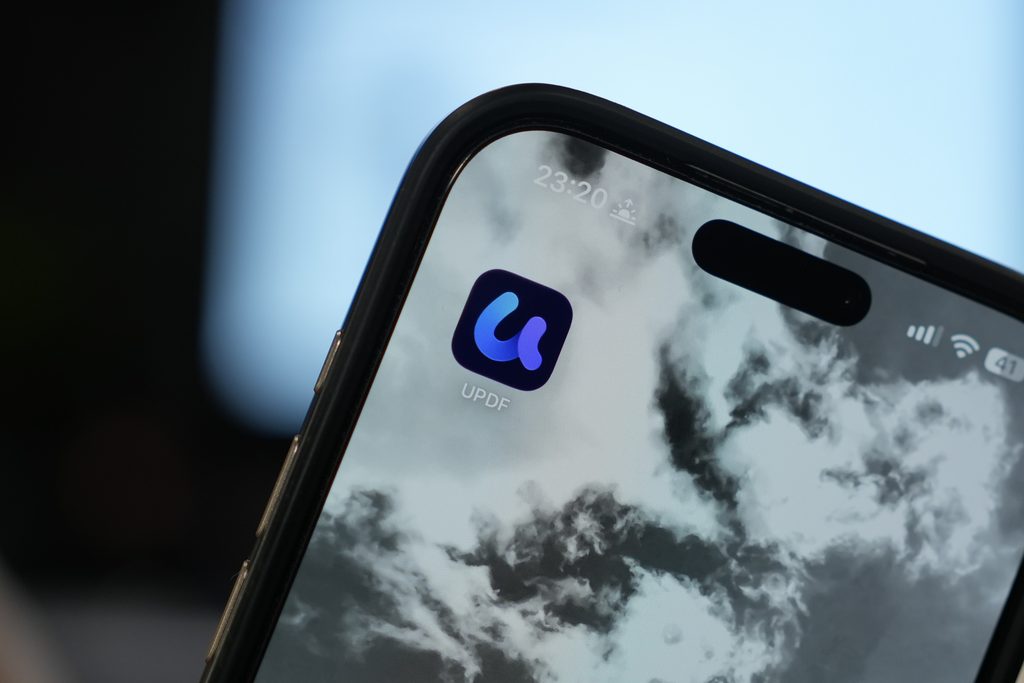
iPhone版でもPDFの閲覧・編集・変換ができ、カメラで書類やレシートを撮影してPDFにすることもできます。
UPDFを実際に使ってみた
今回、UPDFを1週間ちょっと、次の2つの場面で使ってみました。
- 紙の資料をスキャンしてOCRで文字起こし、Wordへ変換
- iPhoneでレシートを撮影して家計管理
紙の資料をOCRで文字起こしして、Wordで修正・追記できる状態に
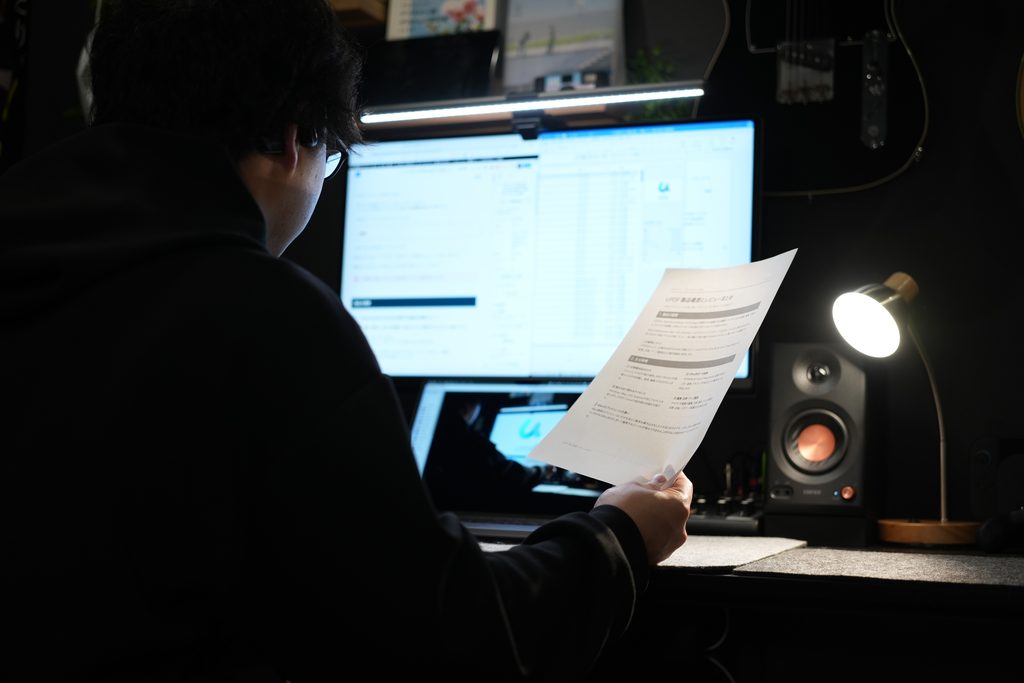
一般サラリーマン視点で、一番よく使ったのがこの使い方です。
手元にある紙の資料をスキャナーでスキャンしてPDF化し、UPDFのOCRで文字起こしをしてOfficeのファイルに残す!
Togawa実際に誰かが昔作った紙の資料だけあって、データがない〜ってことが結構あるんですよね… それを手入力でデータ化していた時期もありました…
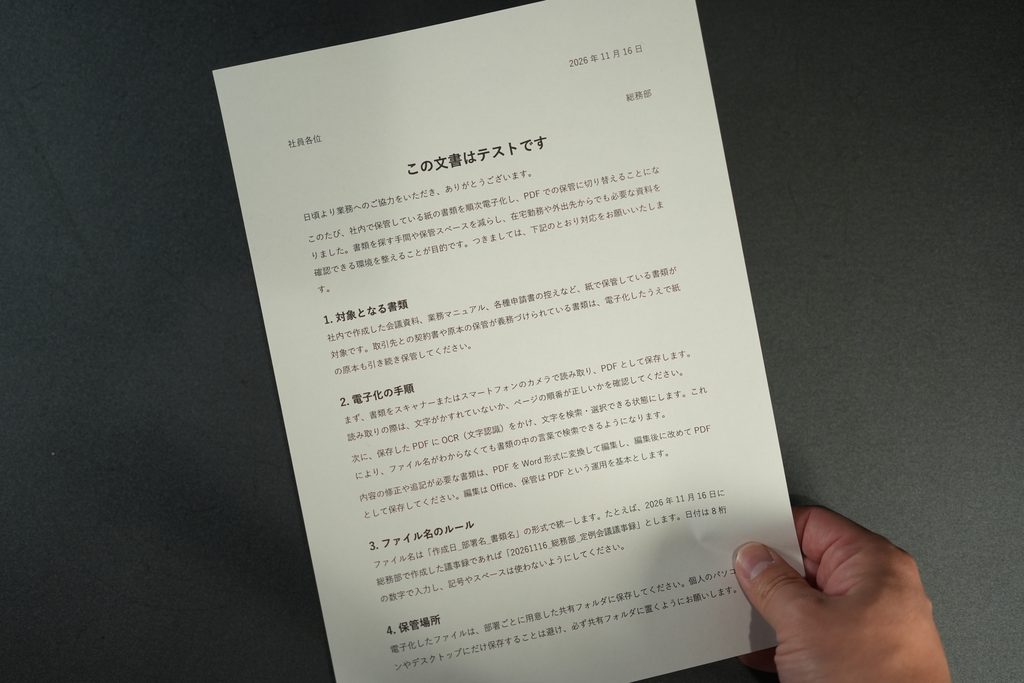
紙のテストデータを使ってやってみました!
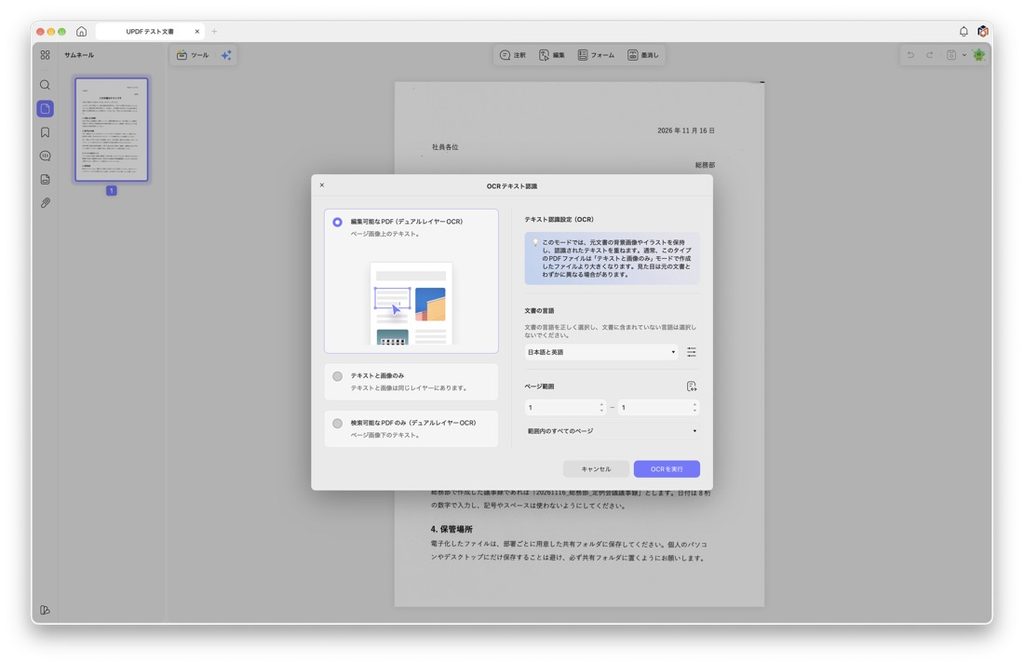
OCRをかけたPDFは文字を選択・検索できるようになるので、そのままUPDF上で修正や追記ができます。
さらにUPDFの変換機能でWordファイルへ変換。
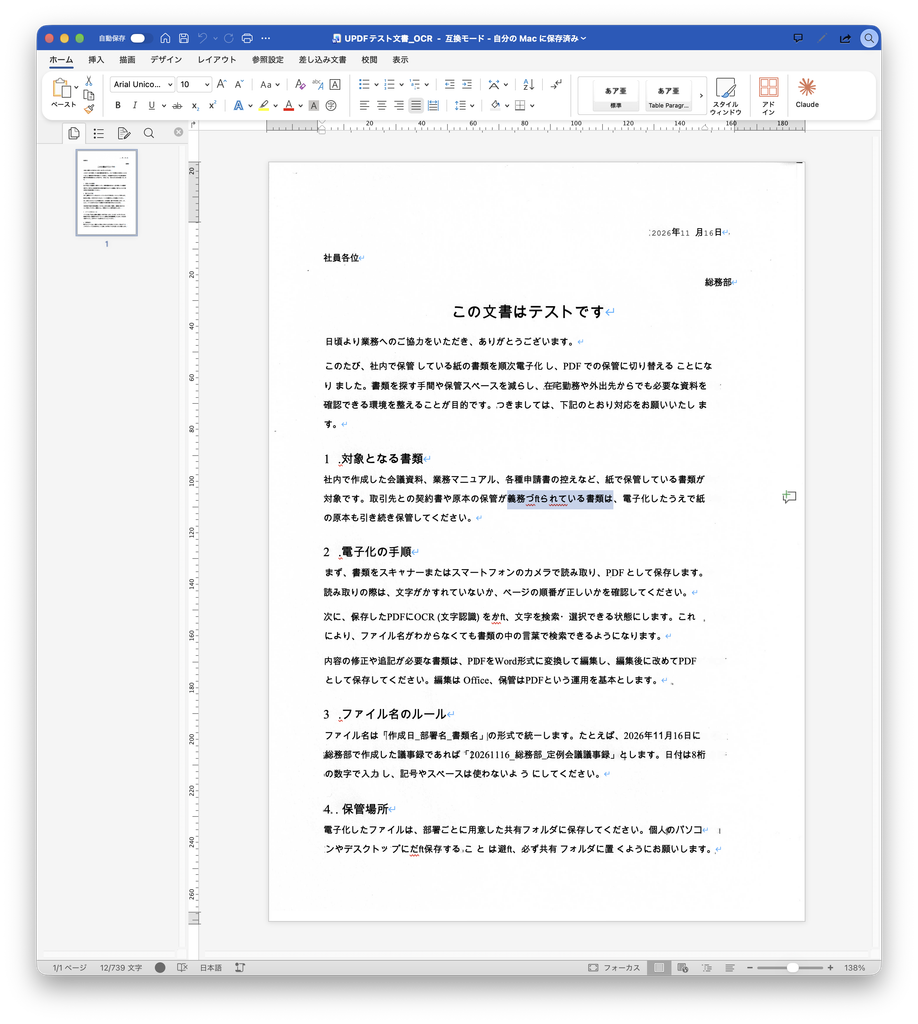
これで紙媒体の資料が、Officeで編集できる電子データになりました!!
全てが完璧に文字起こしできた訳ではなかったですが、結構しっかり文字認識ができていますね!
TogawaOCR→Word変換までUPDFだけで済むので、アプリを行ったり来たりしなくていいのが楽でした。
iPhoneでレシートを撮影して、家計管理用に文字起こし
最近しっかりと家計管理をしたいなということで、雑多になりがちな食費や日用品のレシートで管理をしています。
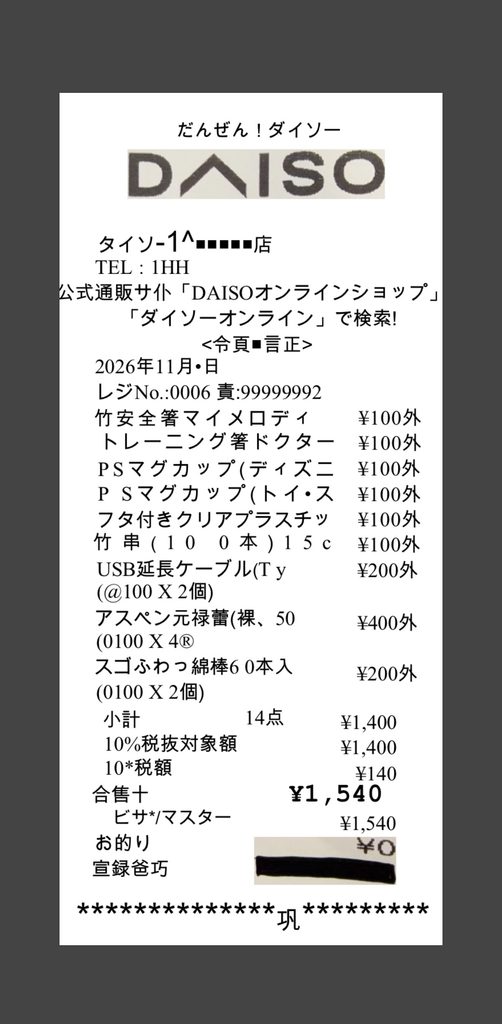
そこでiPhone版のUPDFでレシートを撮影して、文字起こしをしてみました。
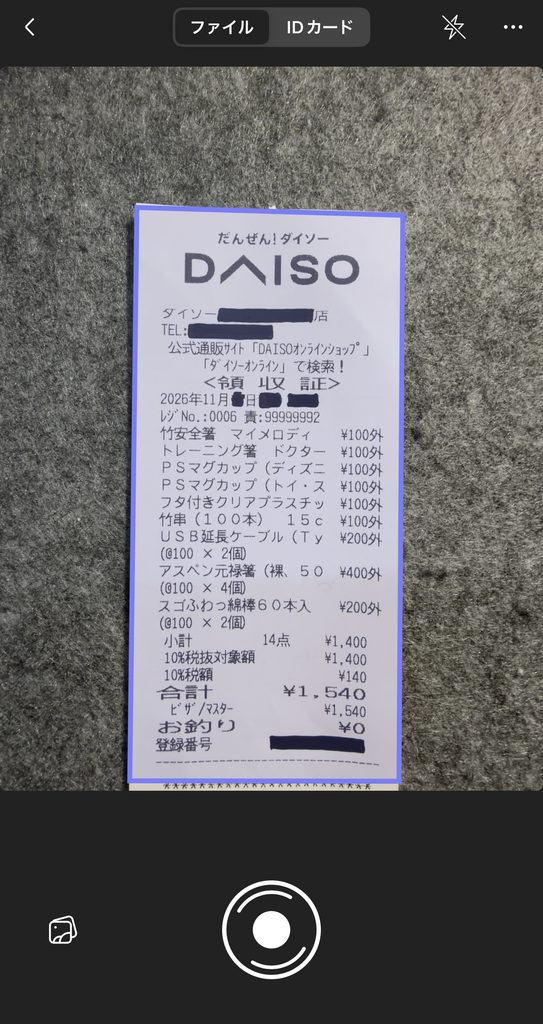
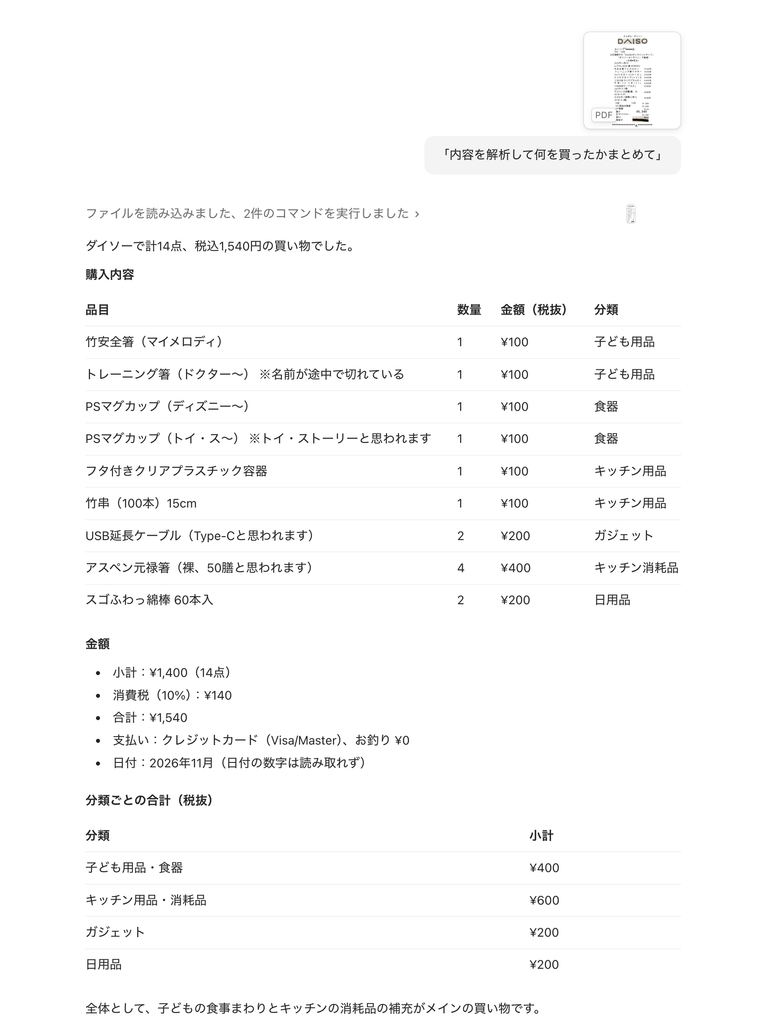
文字起こししたテキストは、そのまま別のAIに読み込ませて、自作アプリ上で管理しています。
 Togawa
レシートを撮って文字にするだけなので、家計簿アプリほど構えずに続けられています。
UPDFの良かったところ
OCRの精度が高く、手直しは最小限で済む
まず良かったのがOCRの精度です。
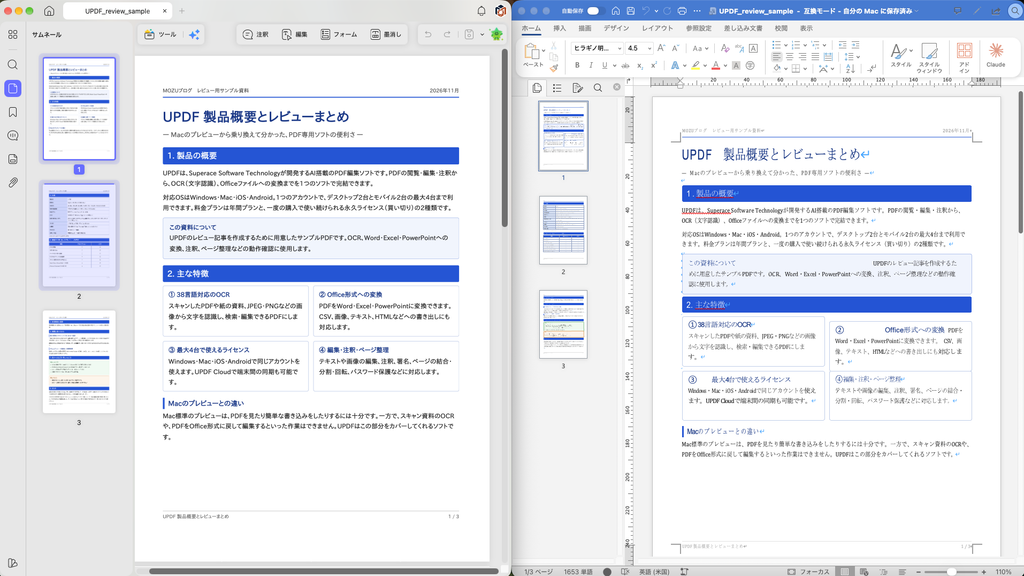
紙の資料をスキャンしたPDFでも、文字起こしは精度が高く、テキストをそのまま修正・追記に使えました。
全く同じということはなく、細かいフォントや文字の幅や行間はある程度修正が必要ですが、ここまでやってくれれば全然大助かりです!!
Togawa文字起こしの精度が低いと結局打ち直すことになるので、ここがしっかりしているのは大きいです。
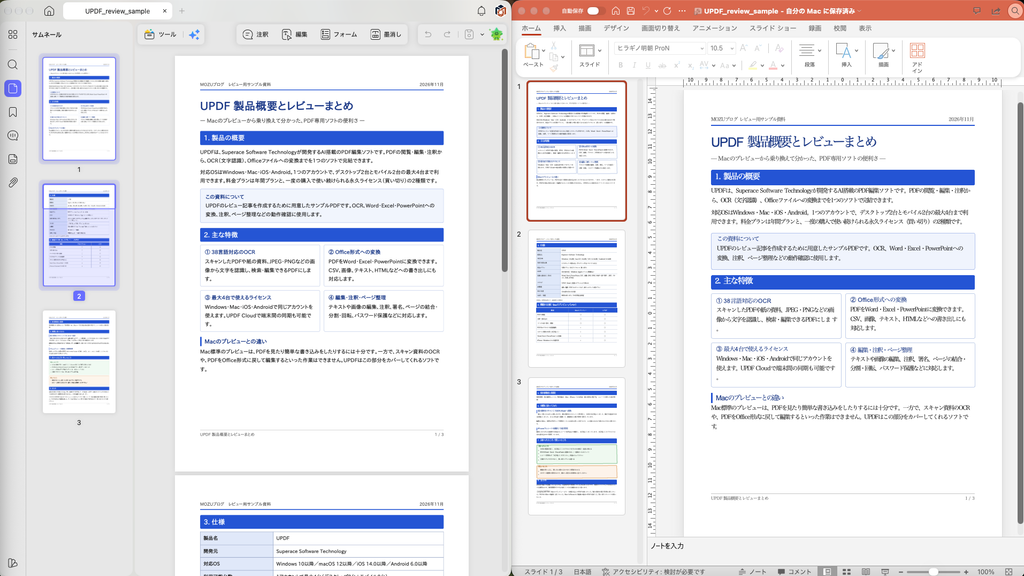
Word・Excel・PowerPointに変換できるのが一番刺さった
UPDFの変換機能でWord・Excel・PowerPointへ変換できるのが、
正直日本のサラリーマンである僕にとって一番刺さったポイントでした。
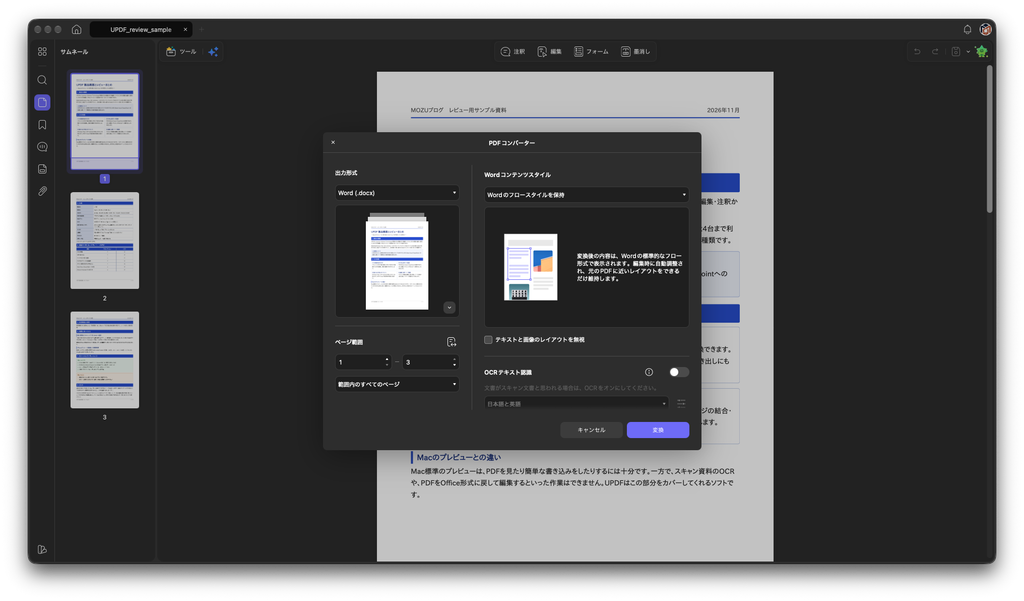
Macのプレビューでは、PDFをOffice形式で書き出すことはできません。
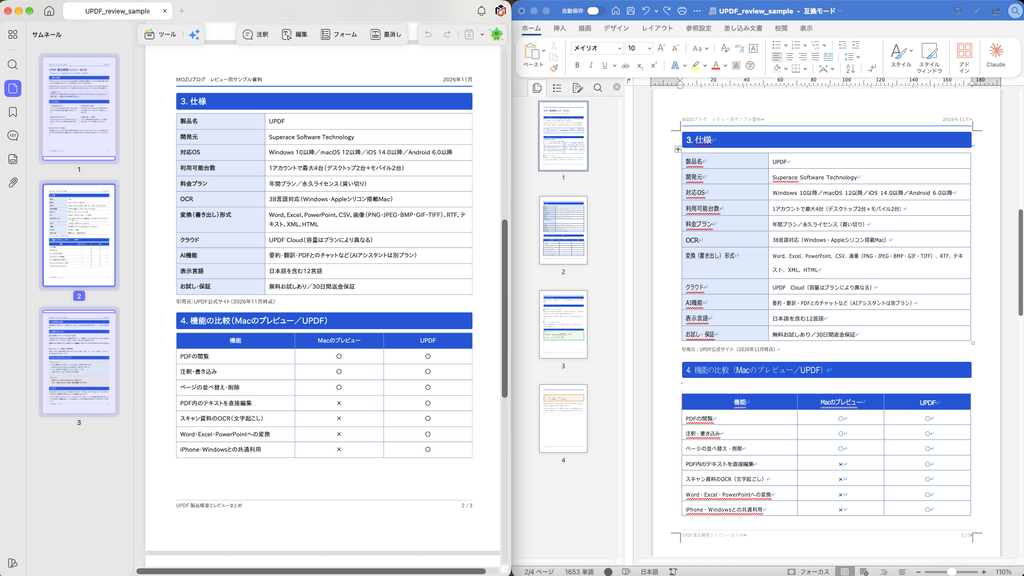
仕事の資料は結局Officeで編集することが多いので、PDFからOfficeへ戻せるだけで作業の幅がぐっと広がります。
レシート管理には、余計な機能がないくらいがちょうどいい
家計管理なら専用のアプリを使ってもいいのですが、余計な機能が多いんですよね。
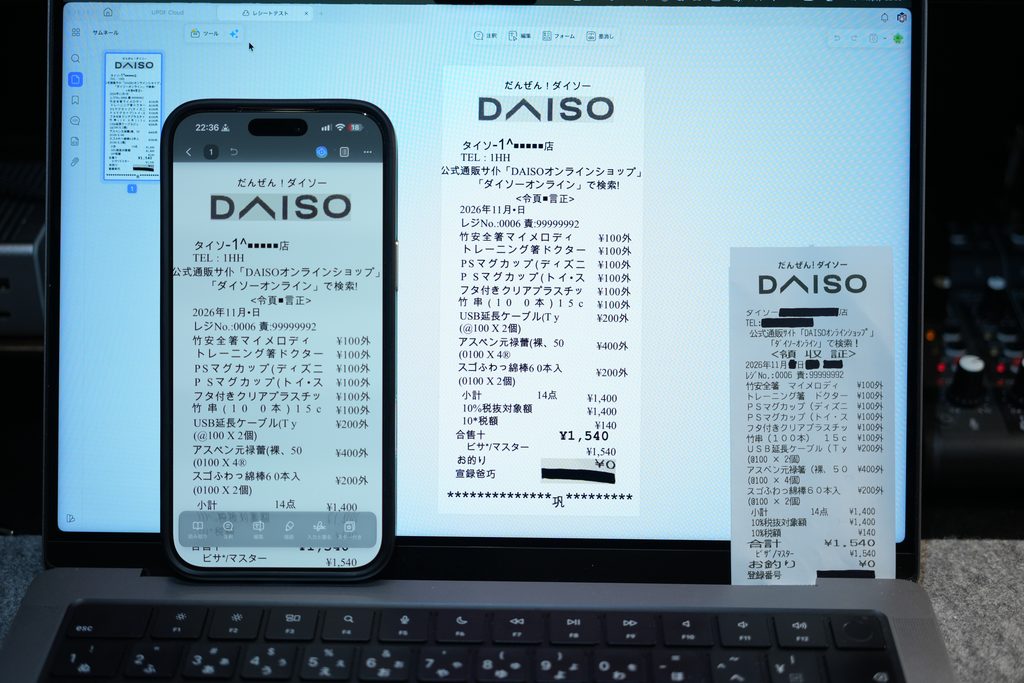
僕がやりたかったのは、ただ文字起こしをして、それをAIに読み込ませて管理すること。
そういった使い方にもUPDFは合っていると思います。
買い切りプランがある
UPDFには年間プランのほかに、一度の購入で使い続けられる買い切り(永久ライセンス)プランがあります。
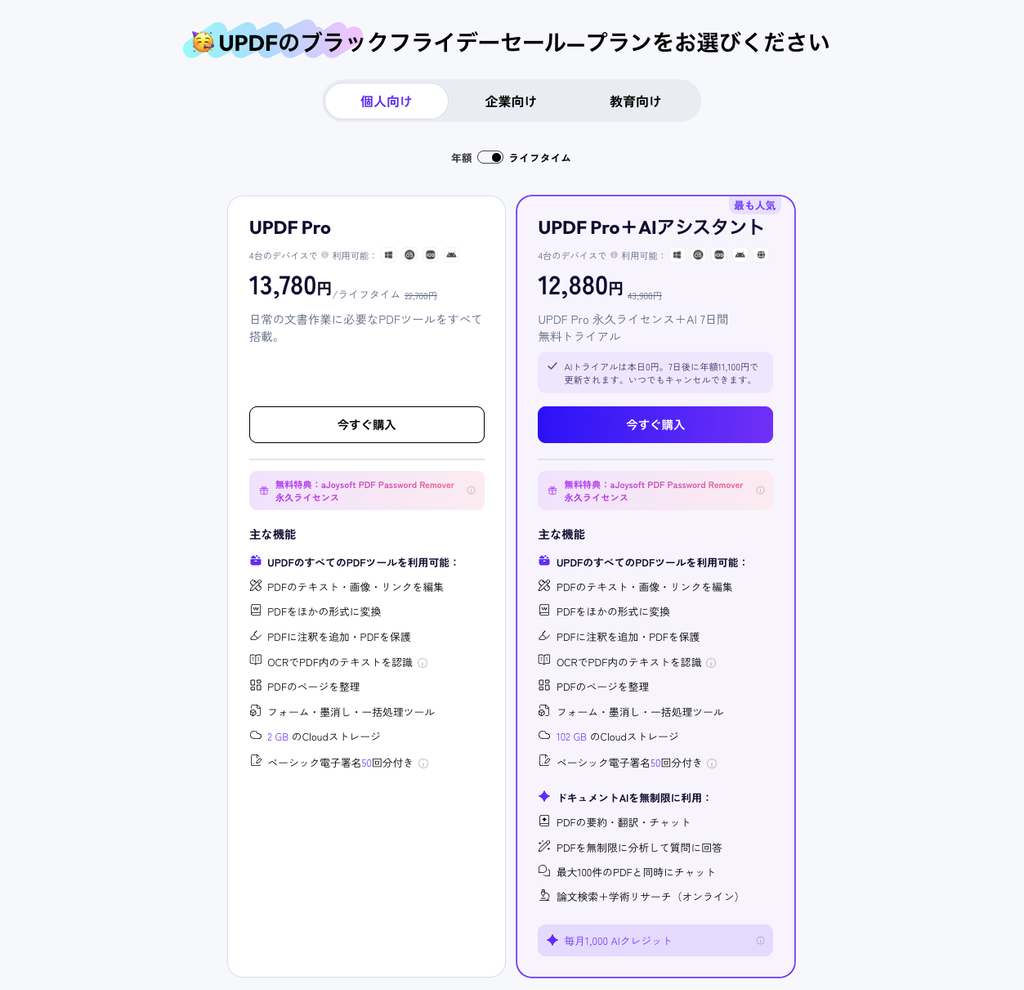
月額サブスクのソフトが多い中、買い切りでずっと使い続けられるのはありがたいです。
Togawa「一度買えばずっと使える」を選べるのはうれしいポイントですね
UPDFの惜しいところ・注意点
使い方に慣れるまで少し時間がかかる
できることが多いぶん、どこに何の機能があるのかを把握するまで少し時間がかかりました。
とはいえ、まだ1〜2週間のレビューなので、細かいところまでは触れられていません。
そこはまた長期的に使いながら見ていきたいと思います。
UPDFが向いているのはこんな人
- Macのプレビューより一歩踏み込んでPDFを扱いたい人
- 紙の資料をスキャンして電子管理に移したい人
- PDFをWord・Excel・PowerPointで編集し直したい人
- MacとiPhoneなど、複数の端末でPDFを扱う人
- サブスクより買い切りでソフトを使いたい人
購入はこちら
まとめ
いかがでしたでしょうか?
PDF専用のソフトを入れるだけで、PDFまわりの作業はここまで便利になります。
紙の資料をスキャンしてOCRで文字起こしし、Wordに変換して編集する。
iPhoneでレシートを撮って、家計管理に使う。
Macのプレビューではできなかったことが、UPDFでできるようになりました。
会社員や個人で活動している人でも、文書をPDFで管理している方は多いはず。
専用のソフトウェアがあるととても便利なので、無料期間だけでもお試ししてみる価値はあると思います。
このブログでは「身軽に、でも妥協なく。日常をアップグレードする道具選び。」をコンセプトにガジェットレビューをしています。
他の記事も良ければ見ていってくださいね!
コメント