
子供の写真や動画などの画像データ、仕事のとっておきたいファイルデータ。
家庭も仕事もデータ化が進み、気づけばデータは増える一方で、管理が大変。
スマホの容量はすぐいっぱいになるし、Googleドライブやフォトなどのクラウドは便利だけど、容量を増やすたびに月額料金が積み重なっていく。
- 「子供の写真はちゃんと残したい」
- 「クラウドは便利だけど、ずっとお金を払い続けるのは正直つらいな〜」
そんな悩みを感じている人に向けて紹介したいのが
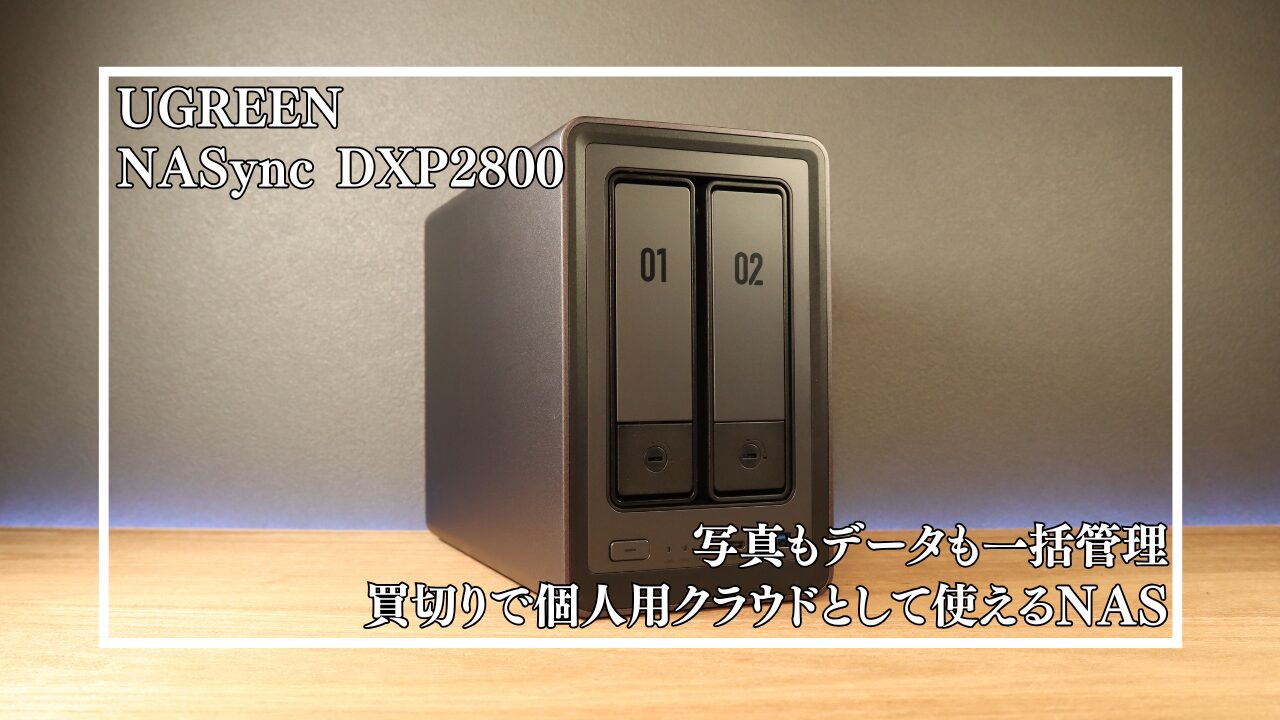
UGREEN NASync DXP2800 です。
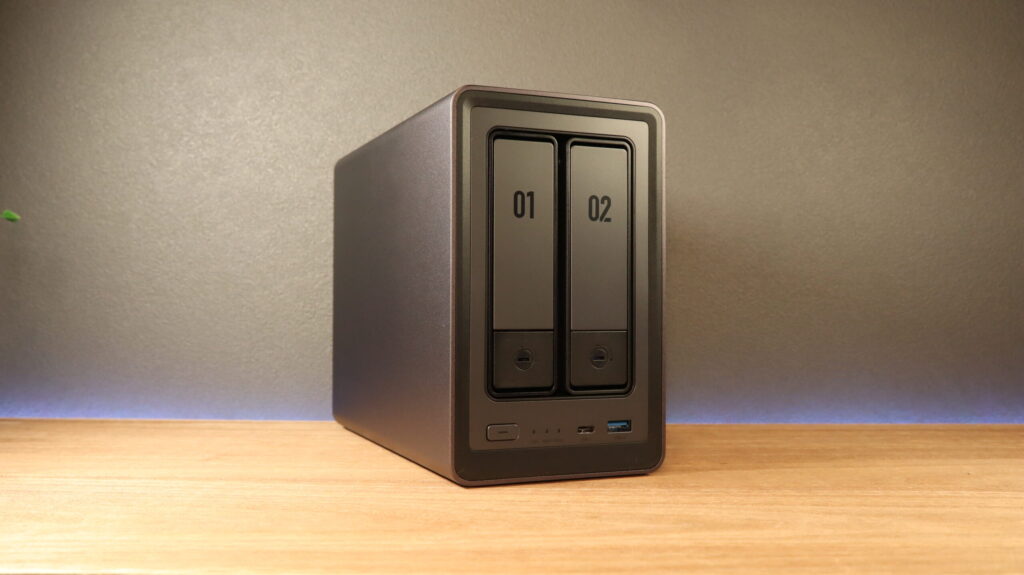
NASと聞くと難しそうなイメージがありますが、
UGREEN NASync DXP2800は「初めてのNAS」にもかなり配慮されたモデル!
今回は実際に使ってみながらレビューしていきます。
記事最後にお得なクーポンをご用意しております!
製品の概要
まずNASとは、Network Attached Storage(ネットワーク・アタッチド・ストレージ)」の略で、ネットワークに接続して複数のパソコンやスマホ、タブレットなどから同時にデータ共有・保存ができる記憶装置のことです。
クラウドサービスのように使えて、データはすべて自宅にある本体に保存されるのが大きな特徴。
「自分専用のクラウドを家に置く」「データはすべて自分で管理できる」
これがNASの便利さです。
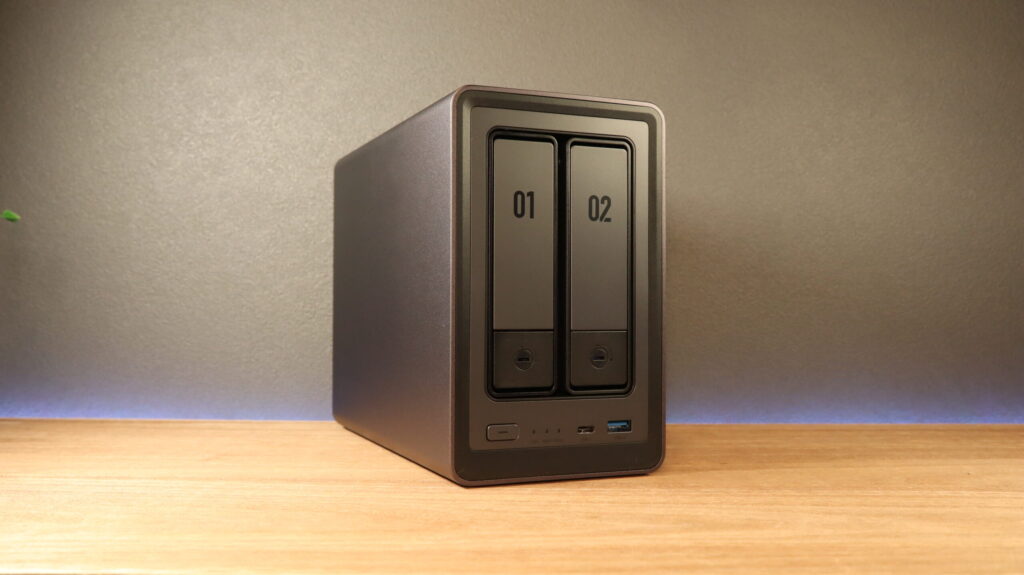
そして今回紹介するUGREEN NASync DXP2800 は、UGREENが展開するNASyncシリーズの2ベイNASで、NASを導入したい一般向けのエントリーモデルになります。
私のように家庭や個人利用を想定したモデルで、HDD(SATAドライブ)を2機、M.2 SSDを2機搭載することができます!
HDD、SSDは別売りのため導入のコストは少しかかりますが、自分で好きな容量を選んで購入し買切りで使うことができるのが魅力です!
製品の特徴・仕様
最大76TBの大容量データをまとめて管理できる
UGREEN NASync DXP2800は、最大76TBまでの大容量ストレージに対応しており、写真や動画、各種データをまとめて管理できます。

子供の成長記録として撮りためた写真や動画、仕事用のデータなど、容量を気にせず保存できるのは大きな魅力です。
スマホの高画質化や動画の4K化が進み、データサイズは年々大きくなっています。そのたびにクラウドの容量を追加していくと、月額料金も増え続けがちです……
UGREEN NASync DXP2800なら、本体とHDDを用意するだけで、自宅に大容量の保存環境を作ることができます。
一度整えてしまえば、あとは容量を気にせず使える安心感があります。
また、写真・動画・書類などを1か所にまとめて管理できるため、保存先が分散せず、「どこに保存したか分からない」といったストレスも減ります。
 Togawa
将来的にデータが増えても対応できる余裕があるので、家族の思い出を長く残したい家庭や、僕のように仕事のデータを自分で管理する人にも向いていると感じます。
UGREENのAIフォトアルバムの特徴
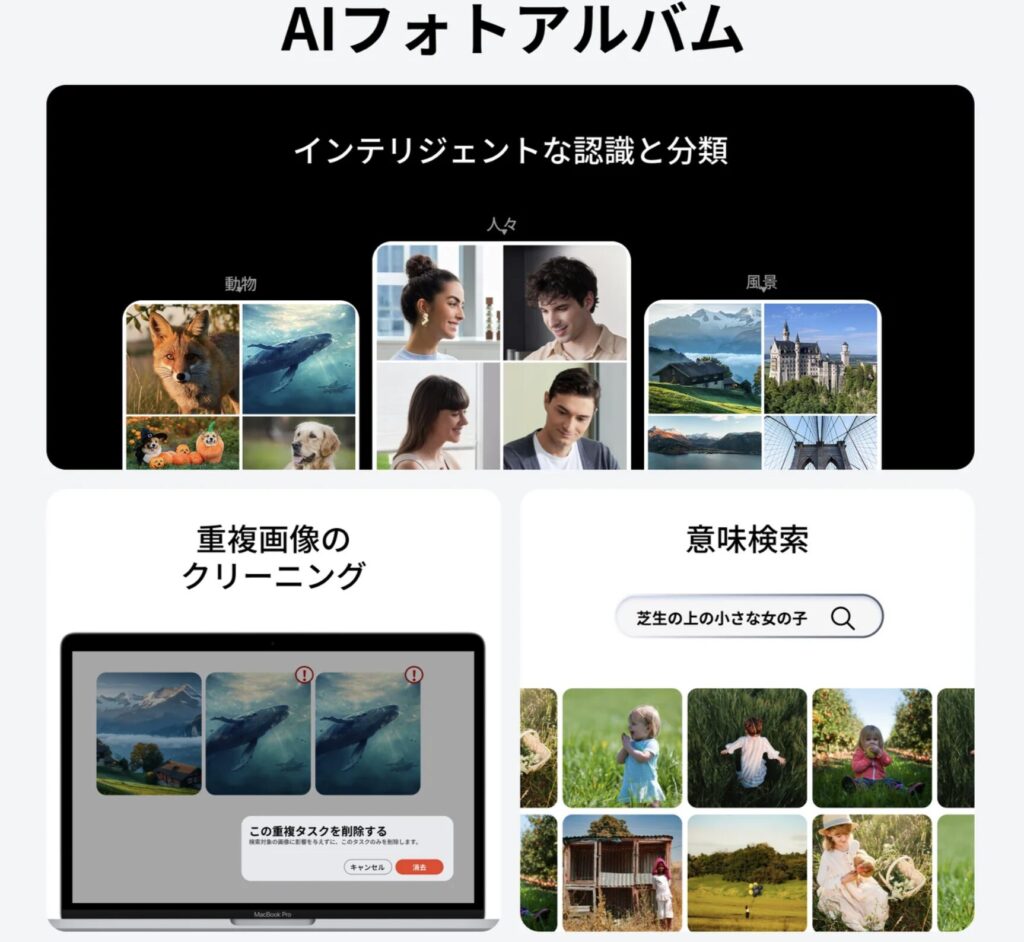
UGREEN NASyncに搭載されているAIフォトアルバムは、保存した写真や動画を自動で整理してくれる機能です。
ただ保存するだけでなく、「あとから見返しやすくする」ことをしっかり考えた仕組みになっています。
まず便利だと感じたのが、人物ごとの自動分類です。
家族の写真をまとめて保存しておくと、AIが写真に写っている人物を判別し、同じ人ごとに写真を整理してくれます。
Togawa子供の成長記録を振り返りたいときも、「あの頃の写真」を探す手間を省くことができます!
また、撮影日や場所ごとに写真をまとめてくれるのもポイントです。
運動会や旅行など、イベント単位で自然と整理されるため、アルバム感覚で写真を楽しめます。
 愛犬MOZU
検索のしやすさも魅力だね!
人物や撮影時期を手がかりに写真を探せるので、枚数が増えても埋もれにくく、スマホやパソコンからすぐにアクセスできます。
クラウドのフォトサービスと違い、写真データはすべて自宅のNASに保存されるため、月額料金を気にせず、家族の写真を安心して管理できるのも大きなメリットです。
TogawaUGREENのAIフォトアルバムは、「ただ保存する」から「ちゃんと整理して残す」へと、写真管理の考え方を一段階ラクにしてくれる機能だと感じました。
データを守る安心設計
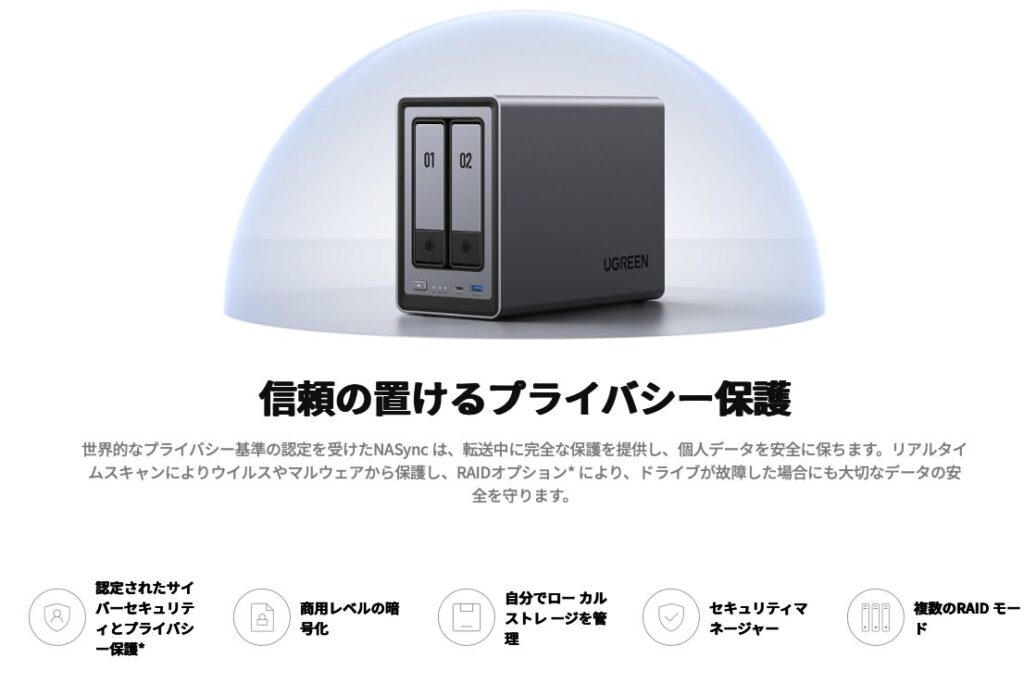
まず、RAID構成に対応している点。
RAID 1を選択すれば、2台のハードディスクに同じデータを同時に保存できるため、万が一1台が故障しても、もう1台にデータが残ります。
子供の写真や家族の思い出を守るうえで、この仕組みは大きな安心材料です。
また、データがクラウド上ではなく自宅のNASに保存されるため、外部サービスのトラブルやアカウント停止などの影響を受けにくいのもポイント。
Togawa「知らないうちにサービス内容が変わる」といった心配が少なくなります。また知らないうちにクラウドの価格が上がってるなんてことも回避できます!
アクセス権限を設定できるのも便利な点です。
家族それぞれにアカウントを分けることで、見せたいデータと管理用のデータを分けて扱えます。
UGREEN NASync DXP2800は、難しい設定をしなくても、家庭で安心して使えるレベルのセキュリティが整っていると感じました。
「大事なデータを、ちゃんと守りながら使いたい」人に向いたNASです。
NAS初心者にもやさしい操作性
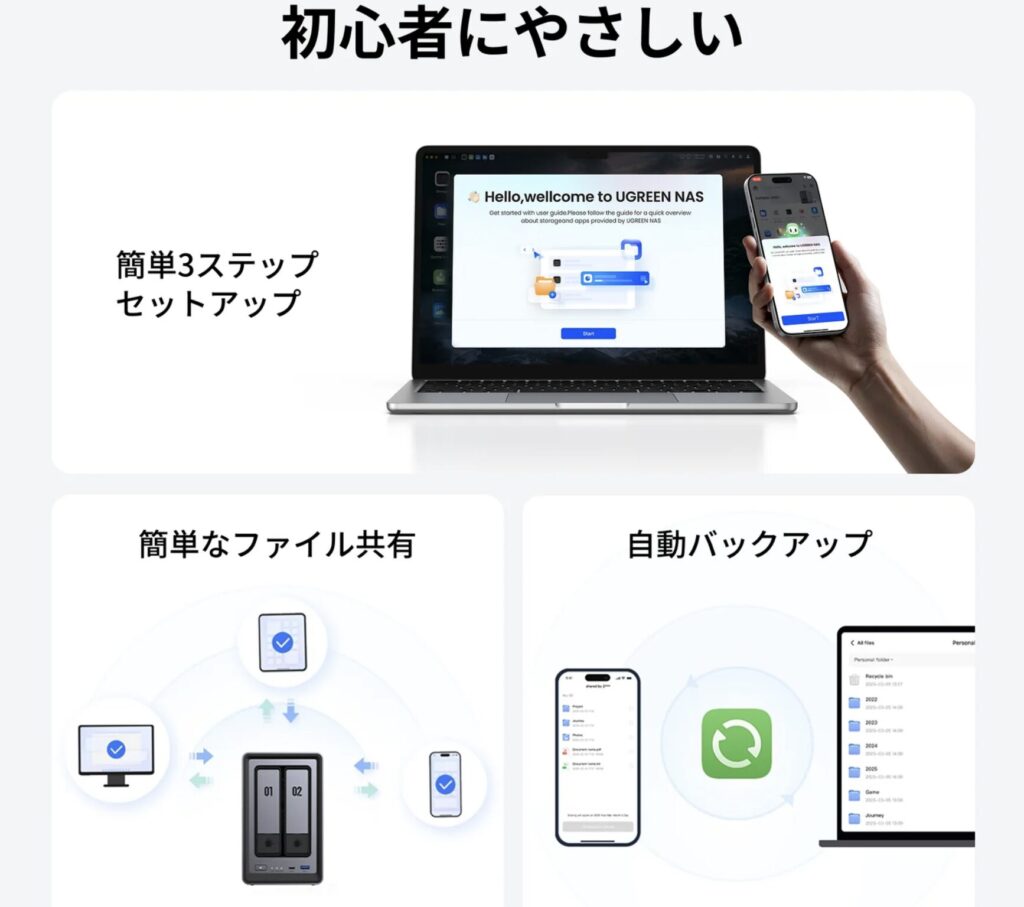
UGREEN NASync DXP2800は、NASを初めて使う人でも迷いにくい操作性が特徴です。
NASというと「設定が難しそう」「専門知識が必要そう」と感じがちですが、実際に使ってみるとその印象はかなり変わりました。
初期設定は、画面の案内に沿って進めていくだけ。
専門用語がずらっと並ぶことも少なく、「次に何をすればいいか」が分かりやすく表示されます。
管理画面もシンプルで、写真や動画の確認、バックアップの設定など、よく使う操作にすぐアクセスできる構成です。
Togawa普段スマホやパソコンを使っている人であれば、直感的に操作できると感じました。
また、簡単にアクセスできるため「NASのために特別な操作を覚える」必要がありません。
いつもの延長でデータ管理ができるのは、忙しい子育て世代にはうれしいポイントです。
UGREEN NASync DXP2800は、「NASに興味はあるけど、難しそうで手が出なかった」そんな人でも無理なく始められる操作性を備えた一台だと感じました。
愛犬MOZU「NASは難しそう」と感じていた人でも、スムーズに使い始められそうだね!
実際の導入方法については後ほど解説します!
主な仕様
| 項目 | 内容 |
|---|---|
| 製品名 | UGREEN NASync DXP2800 |
| 型番 | DXP2800 |
| OS | UGOS Pro |
| 対応言語 | 日本語 / 英語 ほか |
| ドライブベイ | 2ベイ(SATA) |
| 対応RAID | JBOD / Basic / RAID 0 / RAID 1 |
| CPU | Intel N100(第12世代 Nシリーズ・4コア4スレッド) |
| メモリ | 8GB DDR5(最大16GBまで拡張可) |
| システム用ストレージ | eMMC 32GB |
| M.2 SSDスロット | 2基 |
| 最大ストレージ容量 | 最大76TB |
| LANポート | 2.5GbE ×1 |
| 前面USB | USB-C ×1、USB-A ×1(各10Gb/s) |
| 背面USB | USB-A ×1(5Gb/s)、USB 2.0 ×2 |
| HDMI | 4K対応 |
| Wi-Fi | 非搭載 |
| 本体サイズ | 約231 × 109 × 178 mm |
| 消費電力 | 約16.4W(稼働時)/約5.2W(待機時) |
UGREEN公式サイトより抜粋しています!より詳しく知りたい方は公式ページをご覧ください↓↓
実機外観、操作部や中身をレビュー
実機外観
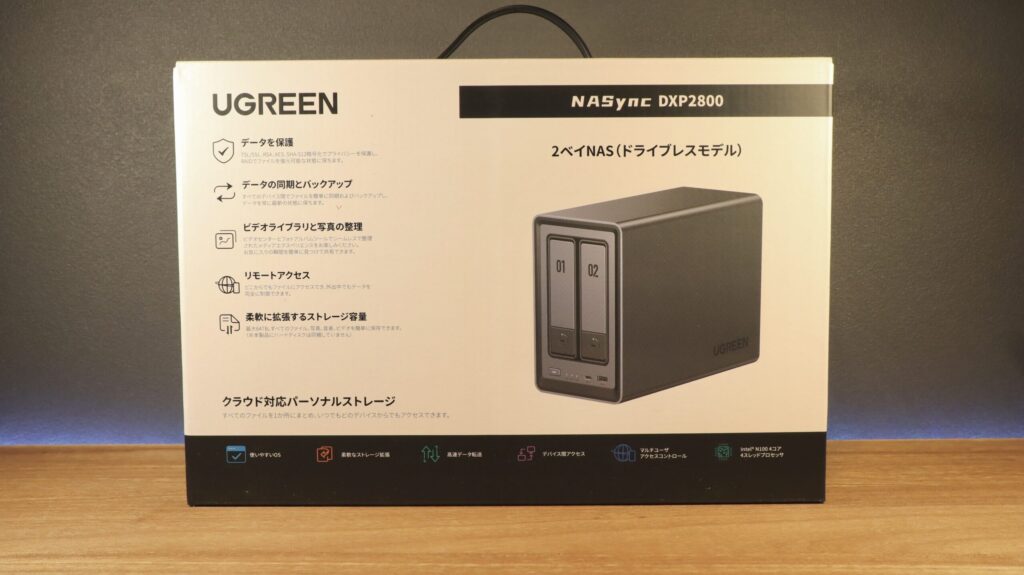
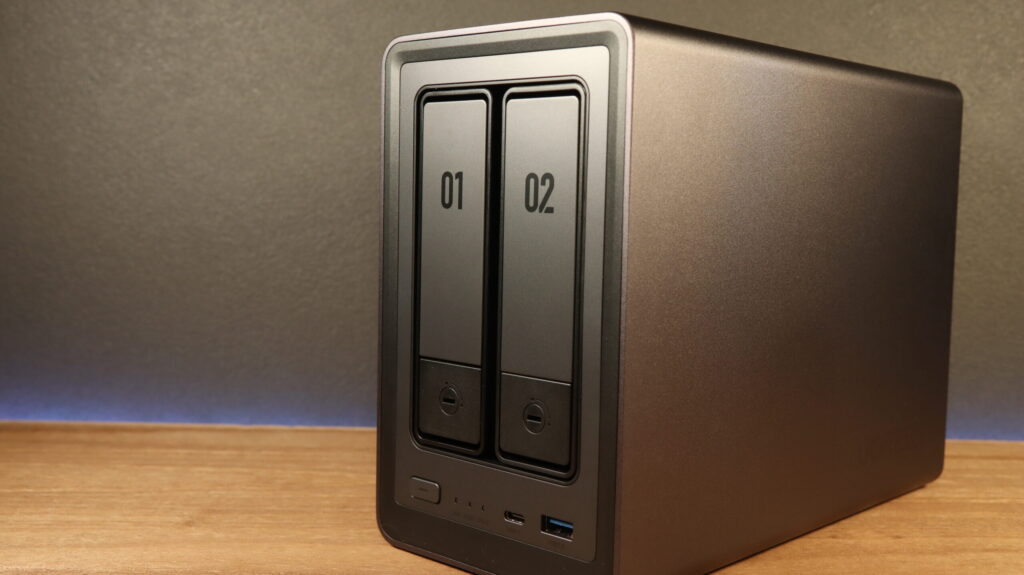
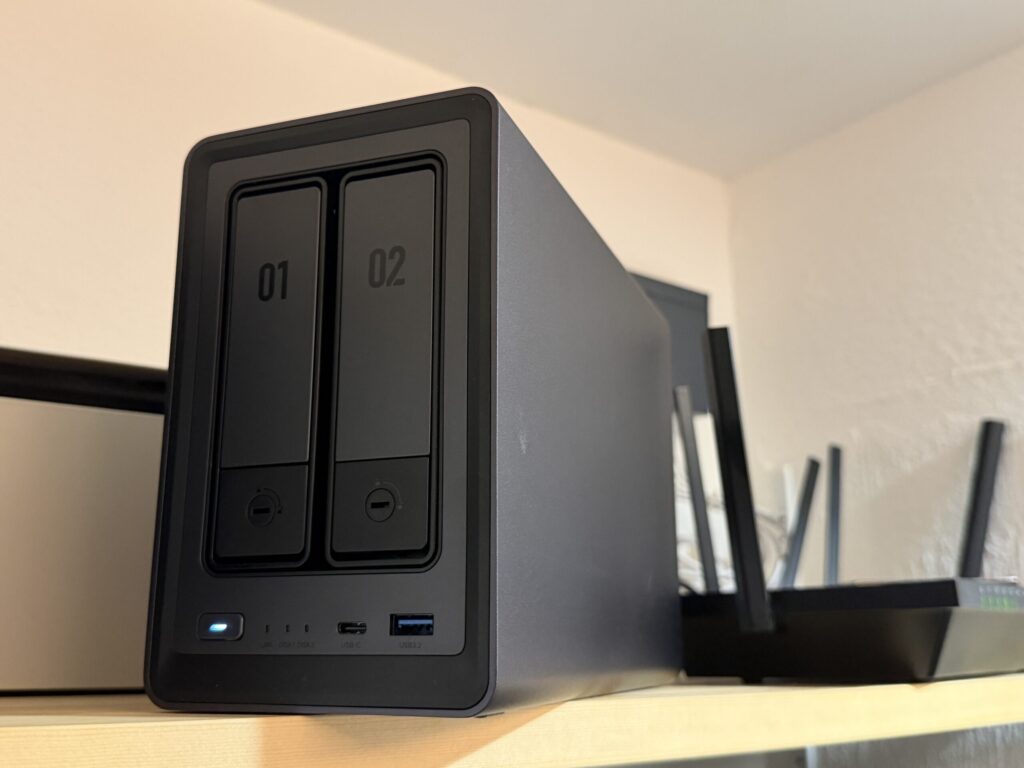
本体はシンプルで、主張しすぎないデザイン。リビングや書斎に置いても違和感がありません。
サイズも比較的コンパクトで、ルーター横や棚の一角にすっと収まります。
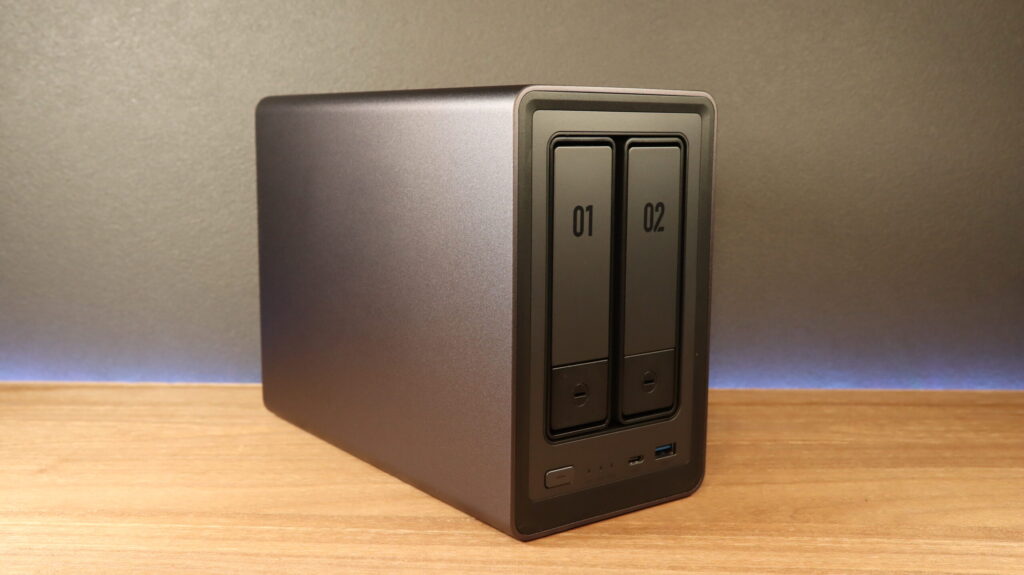
前面にはHDDの格納部
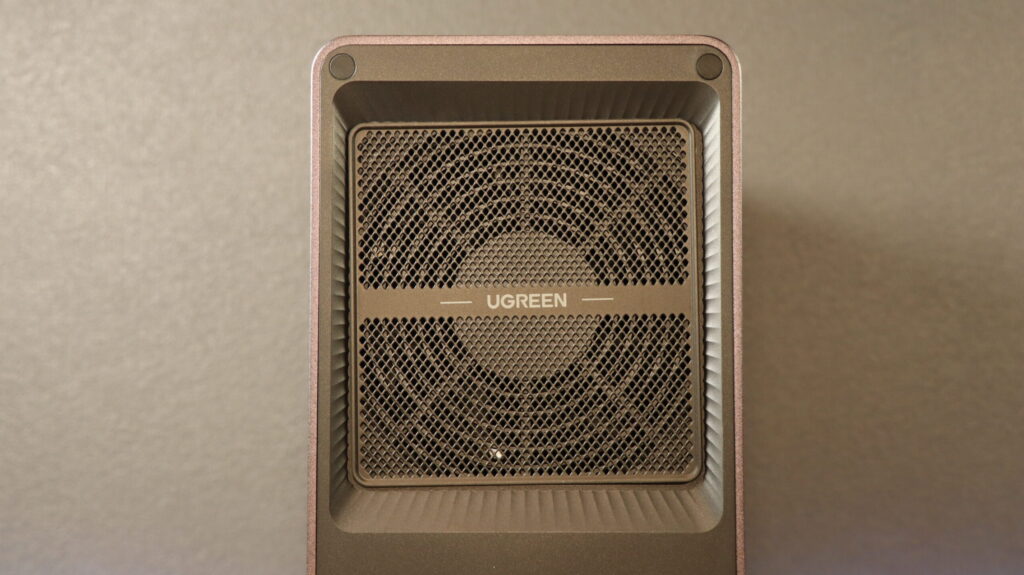
背面にはマグネットで吸着するフィルターがあります。
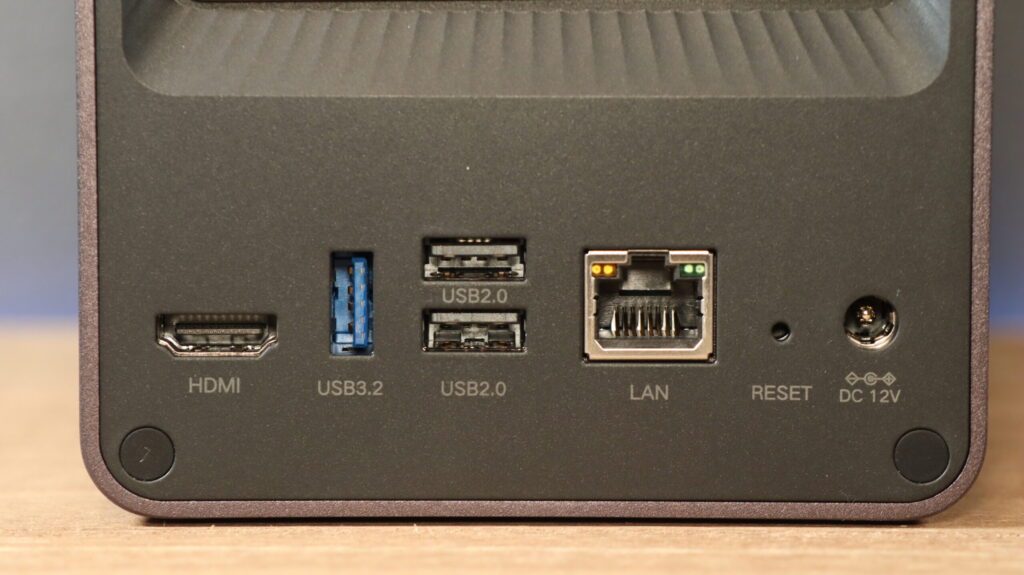
端子類は以下の通り。
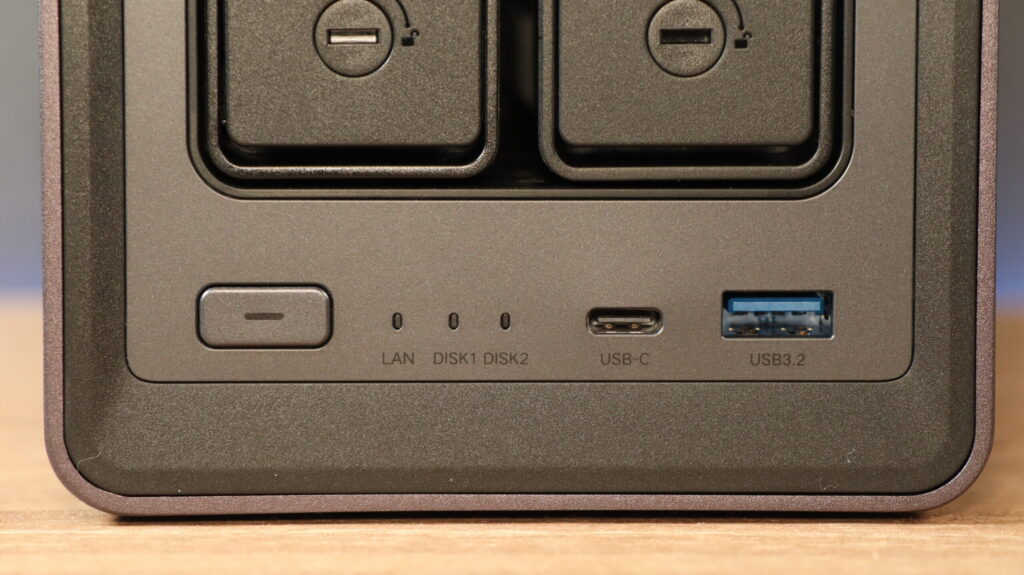
前面:電源ボタン、インジケーター、USB-C、USB-A (どちらも10Gb/s)
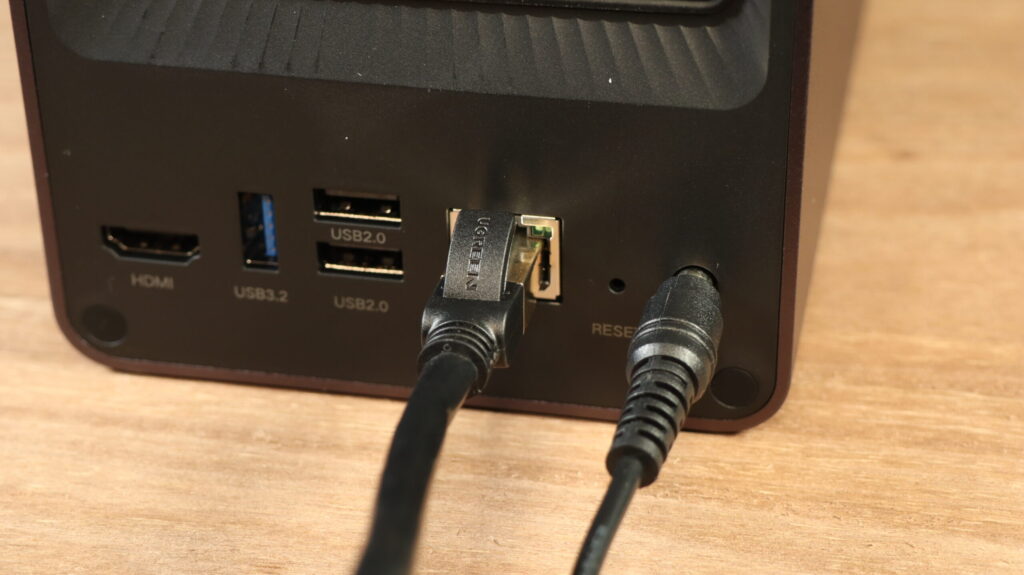
背面:USB3.2-A (5Gb/s)、USB2.0-A (480Mb/s)×2、HDMI(4K)、LANポート(2.5GbE)、DC 12V、RESETボタン
同梱物
同梱されている付属品は以下の通りです。
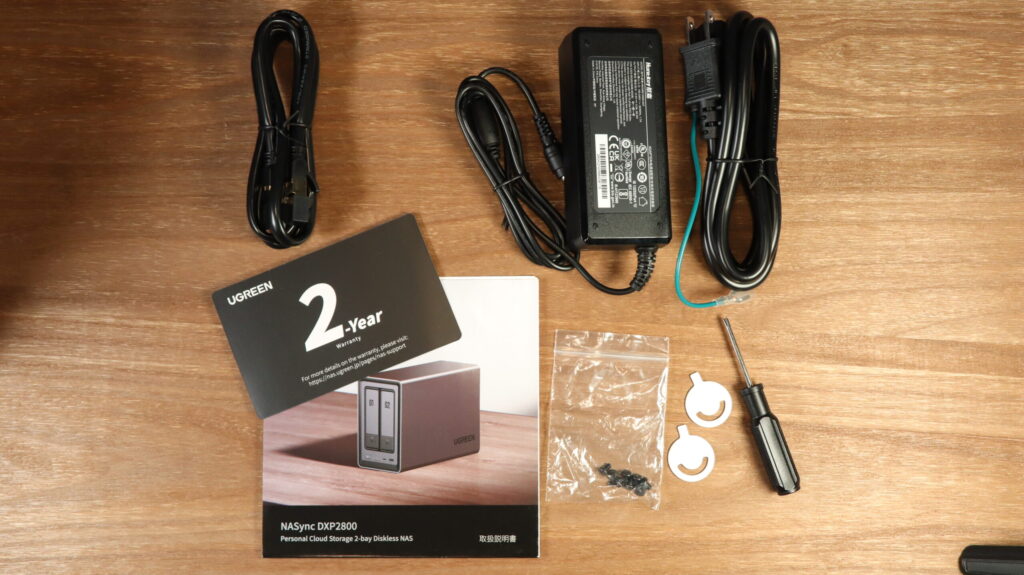
- ACアダプタ
- LANケーブル
- ロックキー 2個
- プラスドライバー
- ネジロック 8本
- 取扱説明書、保証書
HDDの挿入方法
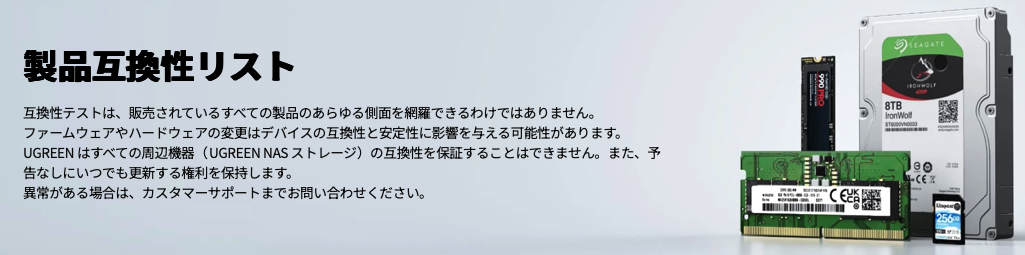
HDD購入にはUGREENの互換性リストを確認していただくと、使用可能なHDDを教えてくれます!
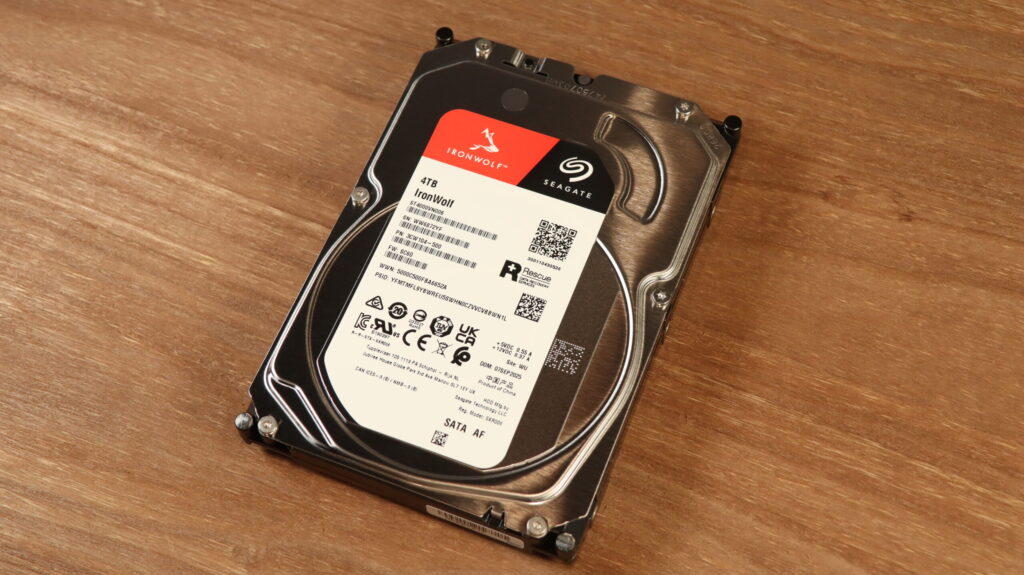
僕が今回購入したのはSeagateのハードディスク 4TBです!
ドライブの取り付けは工具不要で簡単!
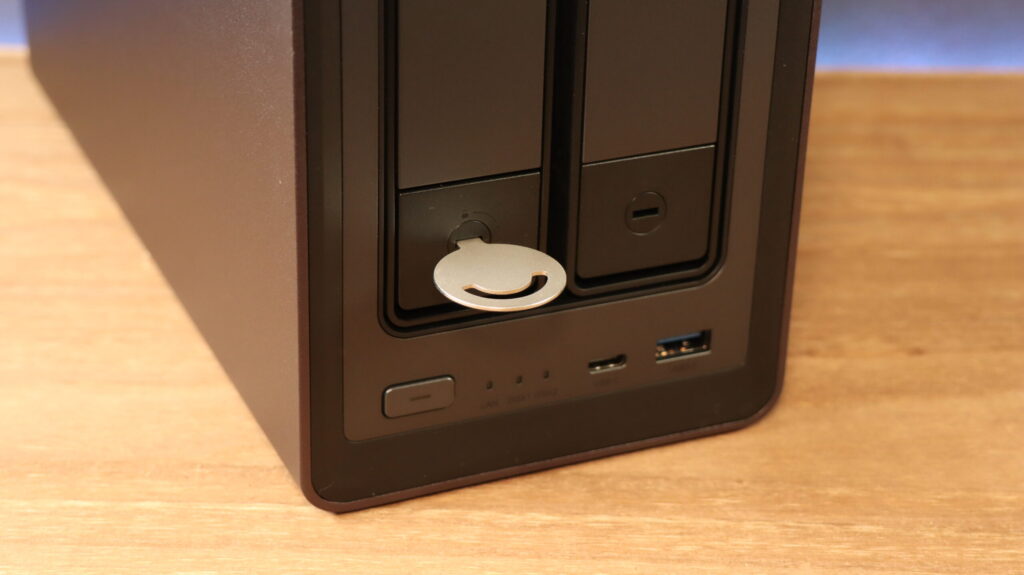
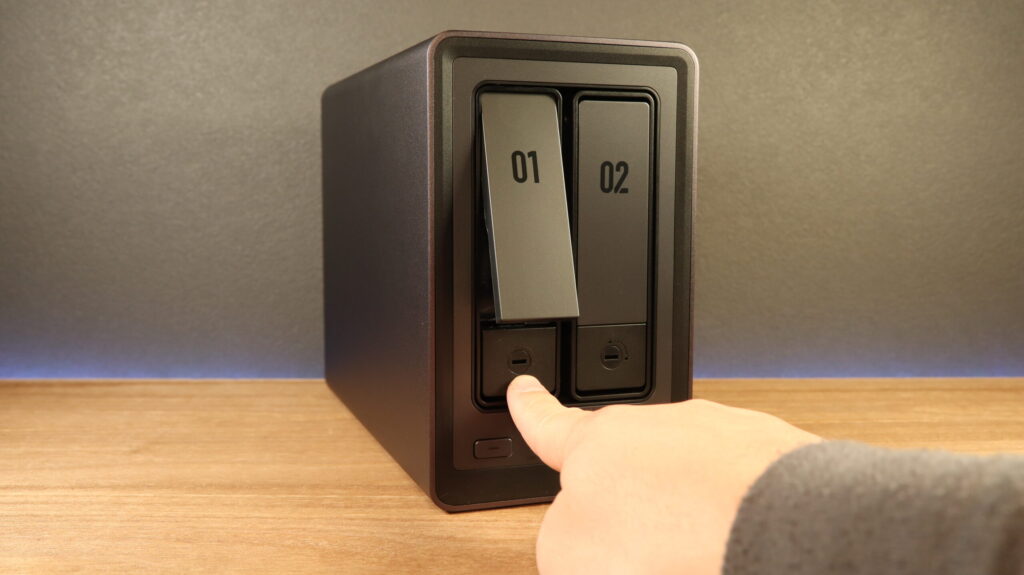
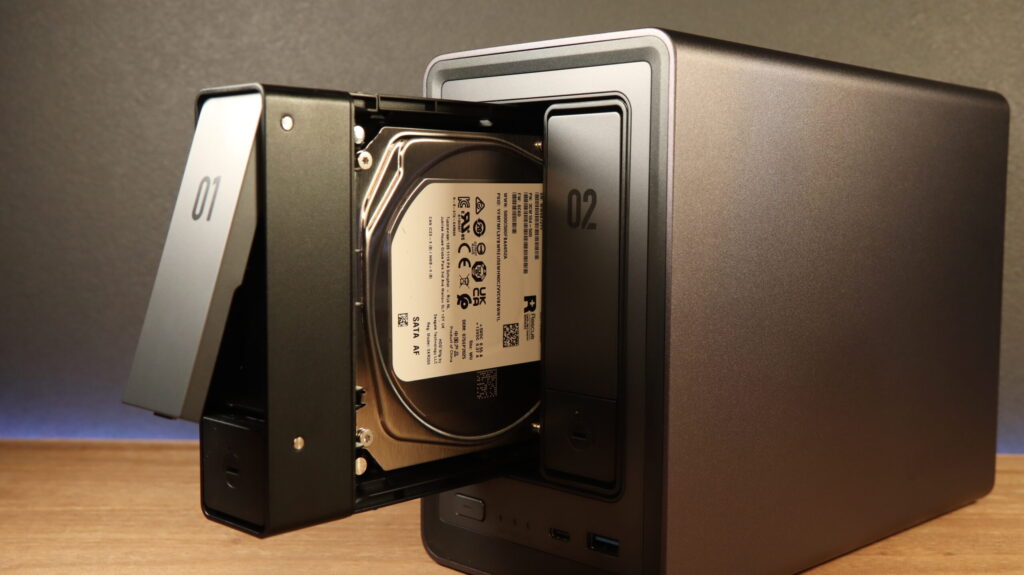
ロックを外して、ケースにHDDを入れるだけです!
Togawa付属の取扱説明書をみながら簡単にできました!
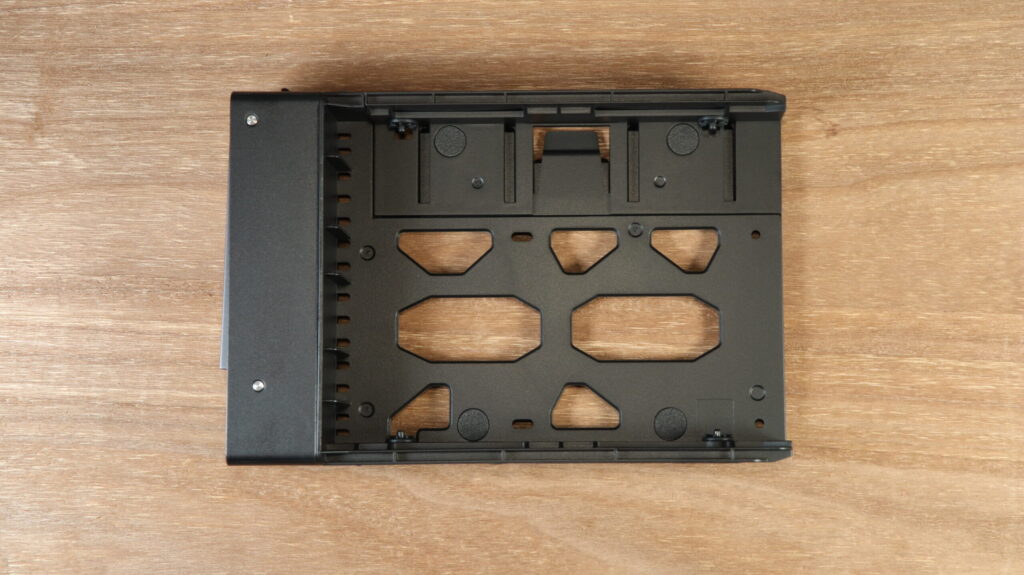

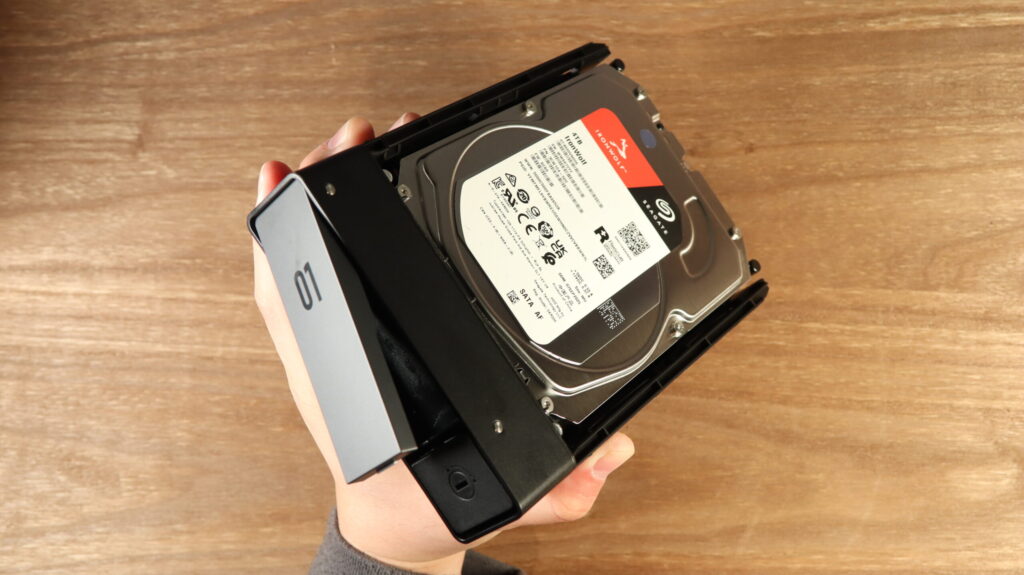
HDDをNASに挿入して準備完了です!
 愛犬MOZU
とっても簡単だね!
設置とアプリインストール
ルーターとの接続
NASをネットワークに繋ぐためにルーターに接続します!
LANケーブルで直接接続するだけで簡単に認識してくれます!
前面の電源ボタンを押して起動!
NASをネットワークに繋ぐ準備はこれで完了です!
UGREEN NAS アプリインストール
今度はPCとNASを接続します!
専用のアプリケーションを公式サイトからダウンロードします。
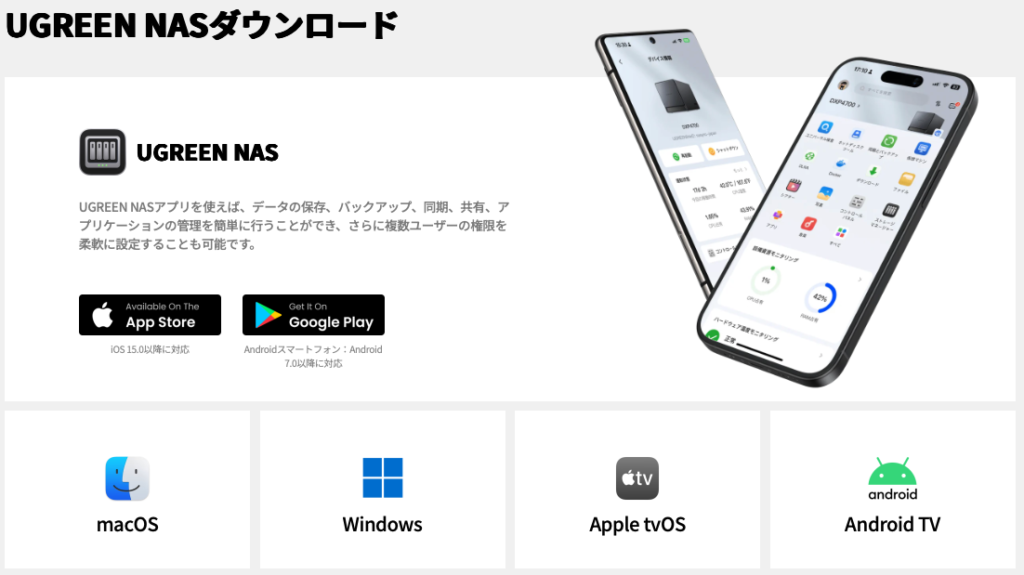
デバイスの登録はNASがしっかりとルーターに接続されていれば画面に出てくるので、登録をクリック。
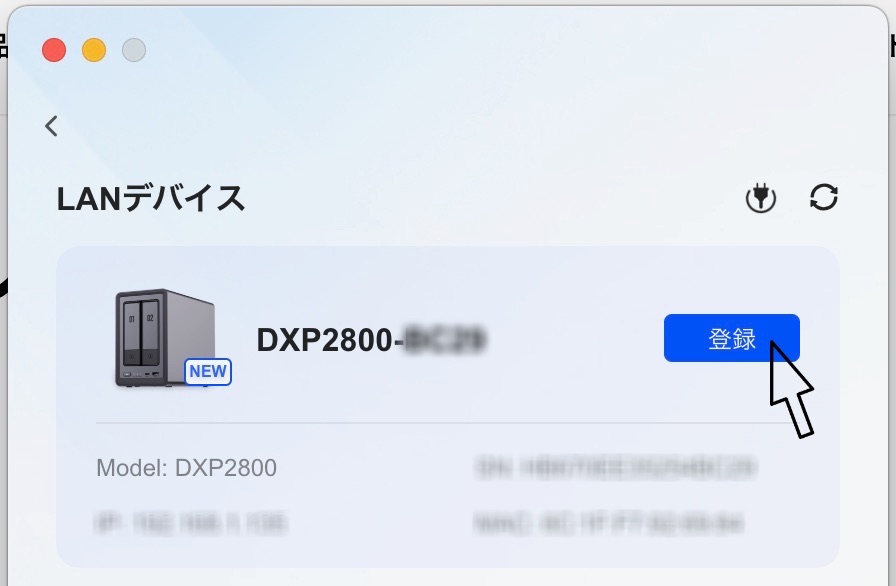
アプリの指示に従って操作を進めると簡単にセットアップできます!
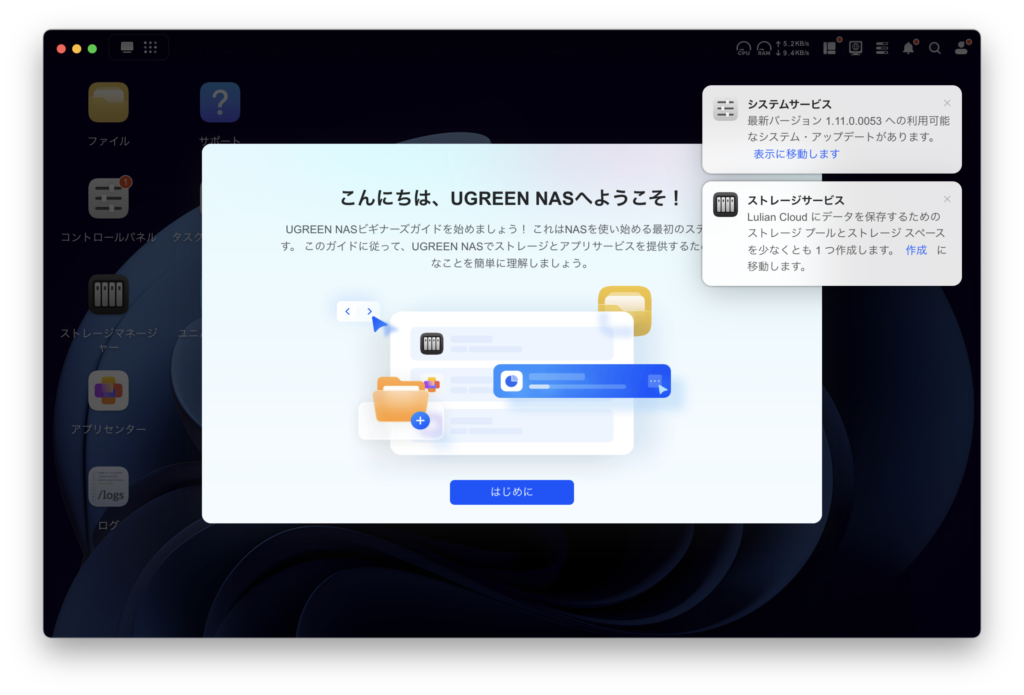
最後にストレージの設定を行います!
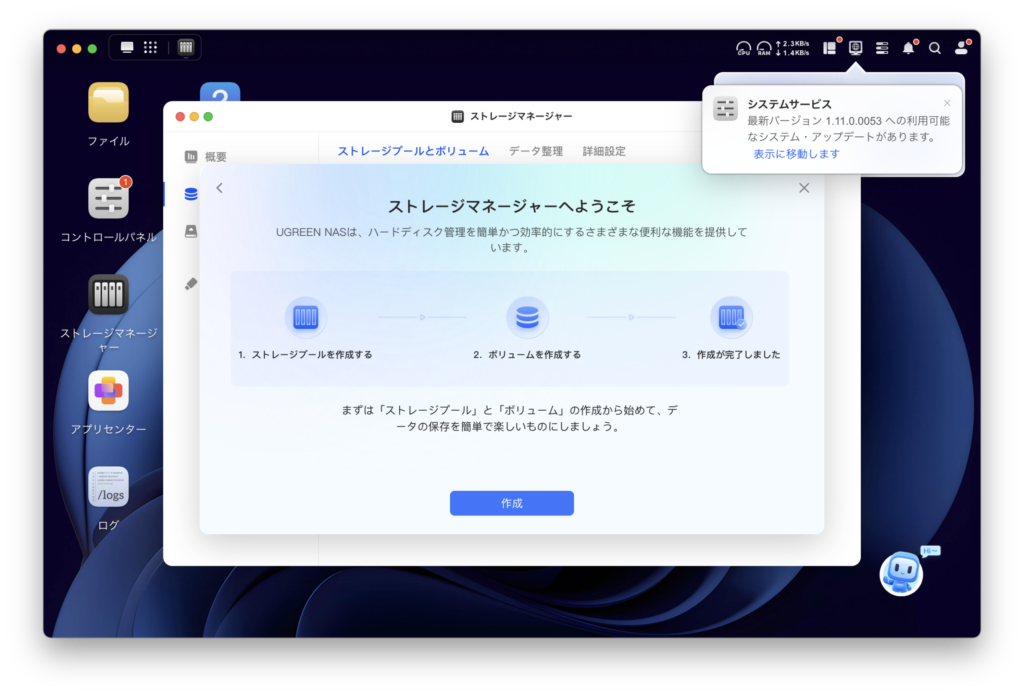
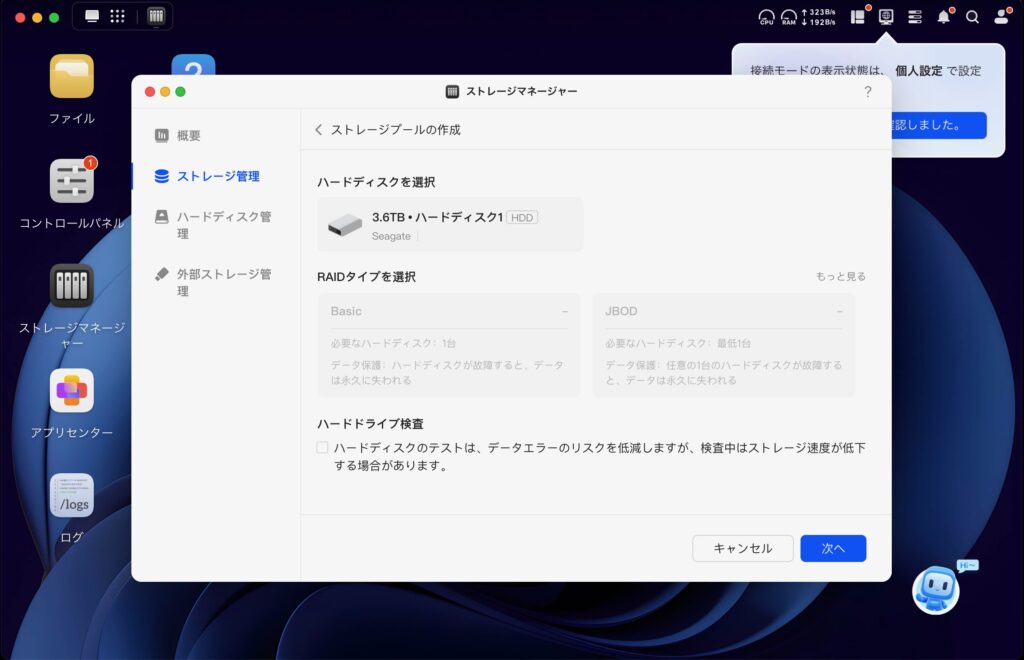
今回僕は4TBのHDDを1つしか挿入していないのでRAIDの設定はできませんが、必要な方は設定をしてみてください!
ストレージ管理画面からボリュームを割り当ててext4のファイルシステムを選択します。
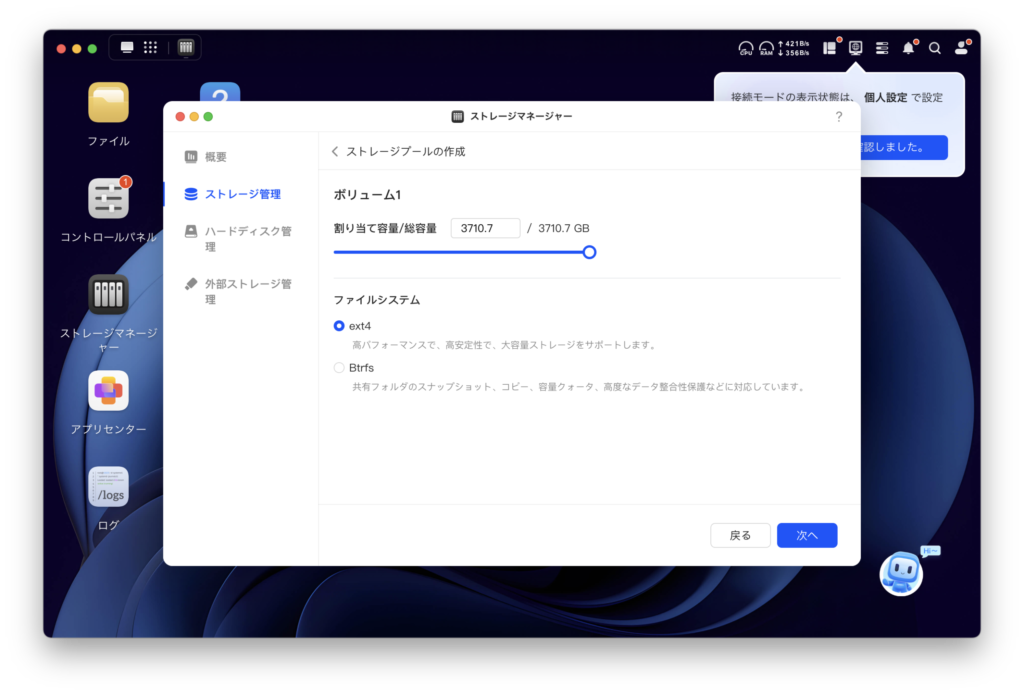
下記の部分が作成中から正常に変わればセットアップ完了!
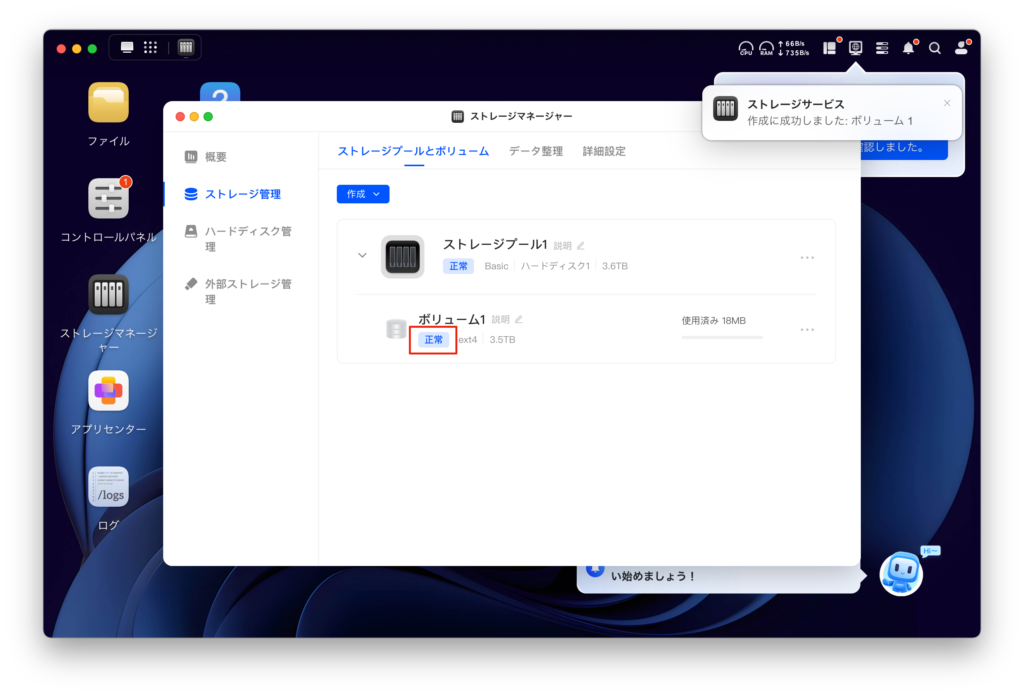 Togawa
HDDのセットアップもとても簡単で、アプリの説明もわかりやすいので専門知識がなくても大丈夫です!
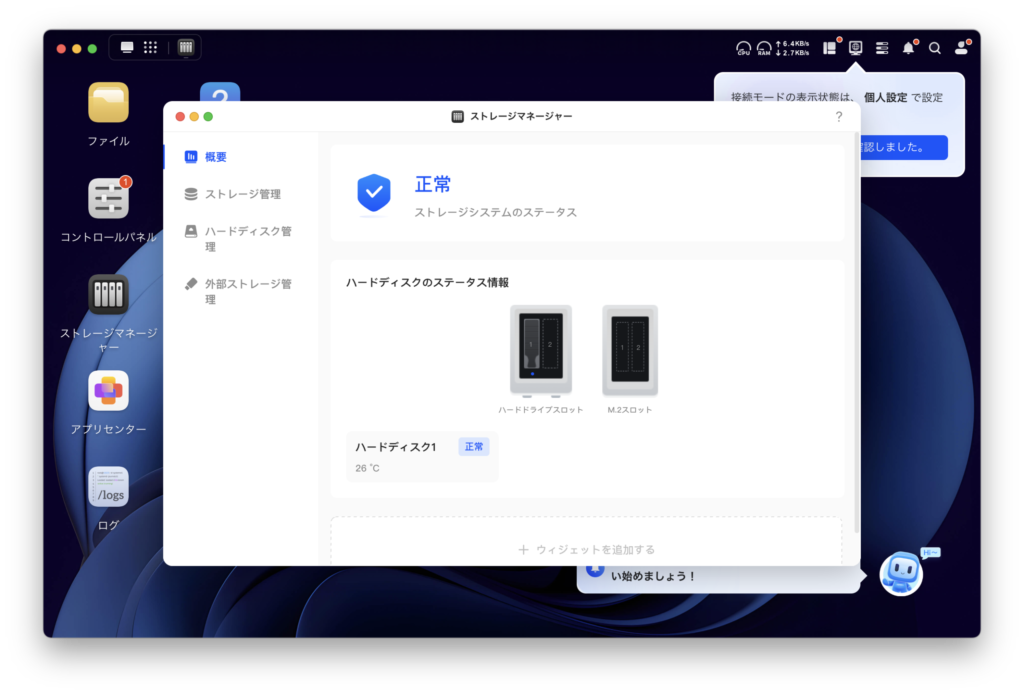
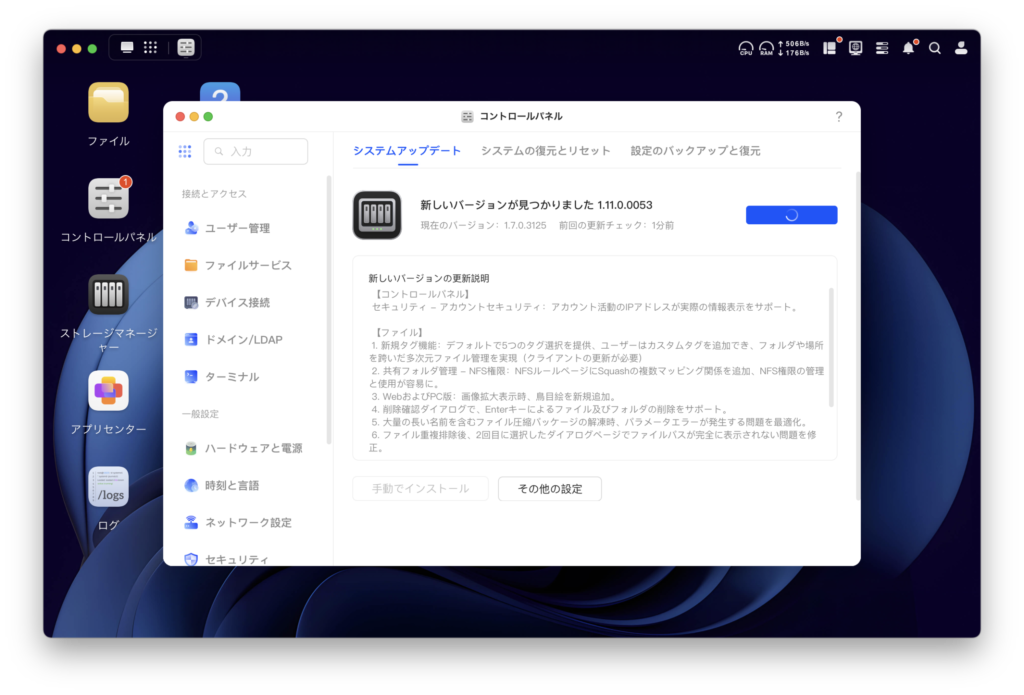
初回セットアップ時にはシステムのバージョンも要求されますので、データを移行する前にバージョンアップもやっておきましょう!
NAS内のアプリインストールも簡単
UGREENのNASyncは単体でパソコンのように画面が表示されます。
必要なアプリはアプリセンターよりダウンロードが可能で、スマホのような感覚で簡単にインストールが可能です!
試しに”写真”のアプリをインストールしてみました!
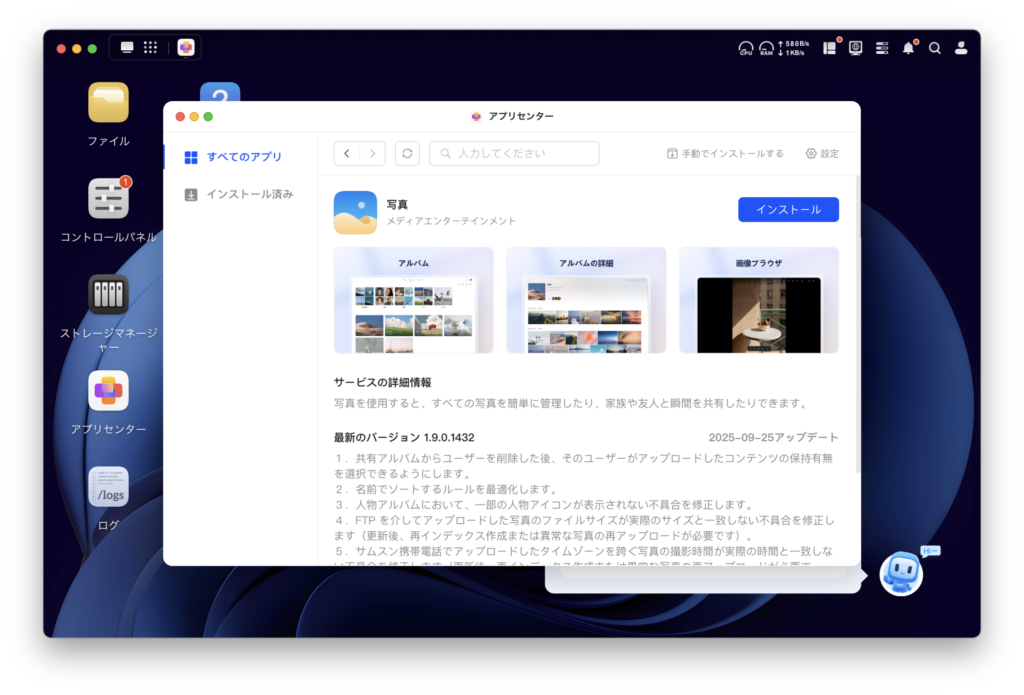
写真アプリを入れておくことで、AI写真認識が使えますのでぜひ活用してみてください!
実際に使ってみて
個人で持つクラウドサービス的なところ、めちゃくちゃ便利です!
いろんなデータを一括管理できてとてもいい!
最初は子供用の写真バックアップに使おうと思っていたのですが、
現在運用しているこのブログ用に撮った膨大な写真データ、これの保存用にめちゃくちゃいいなと思いました!
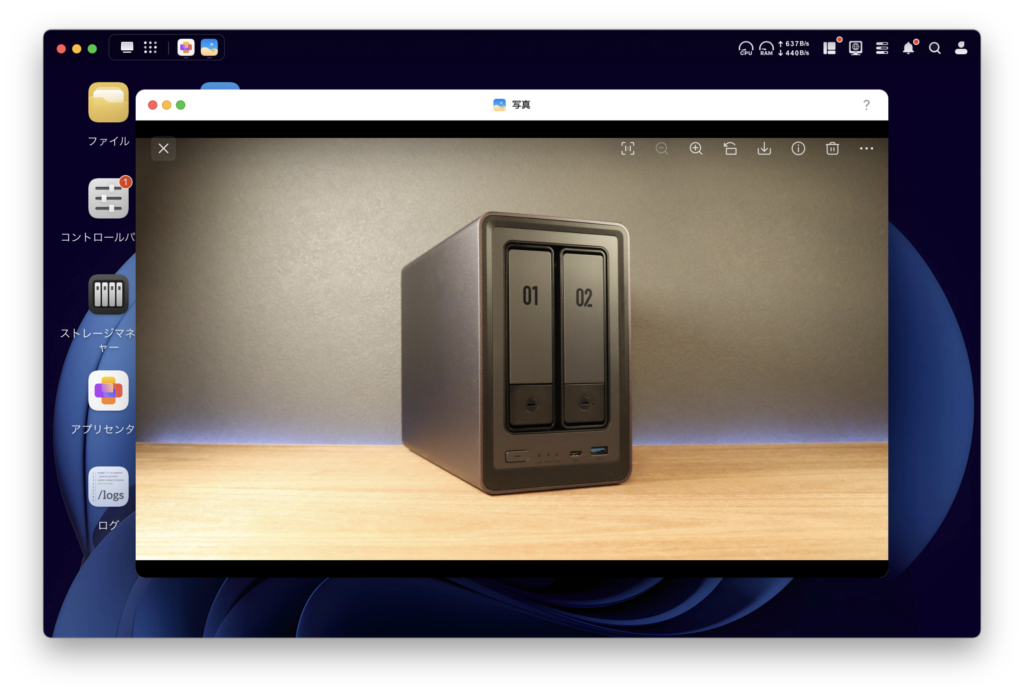
iPhoneの写真アプリで保存していると、どうしても家庭の写真と仕事の写真が混在してしまっていて、探すのが大変だなぁと思っていましたが、
保存先をあえて2つに分けることができて、仕事用のデータをUGREEN NASync DXP2800にすべてまとめられたのが一番個人的メリットです。
スマホやパソコンから簡単にアクセスできるので、どこからでも手軽にアクセス可能!
もう1つのiCloudを手に入れた感覚でとても助かっています。
Googleドライブ、フォトと比べて感じたこと
現在、Googleの2TBプランを使っていますが、年間14,500円のサブスクです。
UGREEN NASync DXP2800なら本体55,880円、4TBでHDDで約20,000円。
約5年くらいで完全にNASyncの方がコスパが良くなります!
”本体とHDDの購入だけで、同じような容量を買い切りで確保できる!”というところがとても大きなメリットだと感じました!
一度クラウドでデータ管理を始めてしまうともう簡単にはやめられなくなってしまうので、
長く使うほど、「クラウドに払い続けるお金って大きいな」と実感しました。
惜しいところ・注意点
HDDやSSDは別途用意する必要がありますし、それらの価格も安価ではない。
ただし、UGREEN NASync DXP2800は1つのHDDだけでも動くので、初期投資にそこまでお金をかけずとも使うことができます!
「NASは高そう」と感じていた人でも7万くらいで本体とHDDがそろうので結構現実的だと思います!
HDDが破損するとデータが飛ぶリスクはある
物理的にHDDが破損すると、データが飛ぶことがあります。
そのためにRAIDの設定がありますので、心配な方は2台以上のHDDを導入してRAIDの設定をすることをおすすめします!!
この機種が向いているのはこんな人
- データを一括で管理したい人
- 子供の写真や動画をしっかり残したい家庭
- クラウドの月額料金を見直したい人
- NASを導入してみたいけど難しそうと思っている人
特に、「クラウドは便利だけど、ずっと課金し続けるのはちょっと…」と感じている人には刺さる商品です。
購入はこちら
公式サイトもしくはAmazonでの購入が可能です!
まとめ
UGREEN NASync DXP2800は、データをまとめて管理したい人、そして子供の写真を安心して保存したい父親目線でも、とてもバランスのいいNASだと感じました。
クラウドに頼りきりだったデータ管理を見直したい人は、選択肢のひとつとして、ぜひチェックしてみてください。
このブログでは買ってよかったもの、使ってよかったものを紹介しています!
もしよければ他の記事も見ていってください!
コメント