
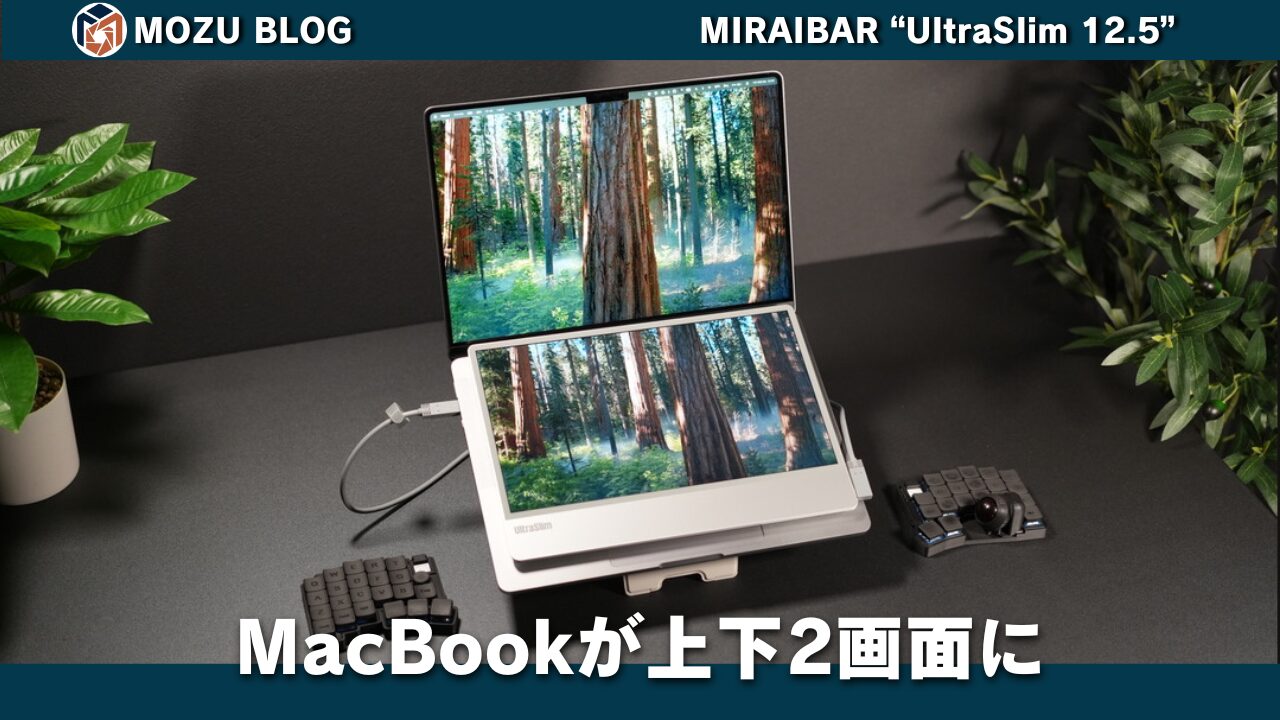
ノートPCの上にモバイルモニターを上下配置して2画面にする方法を紹介します!
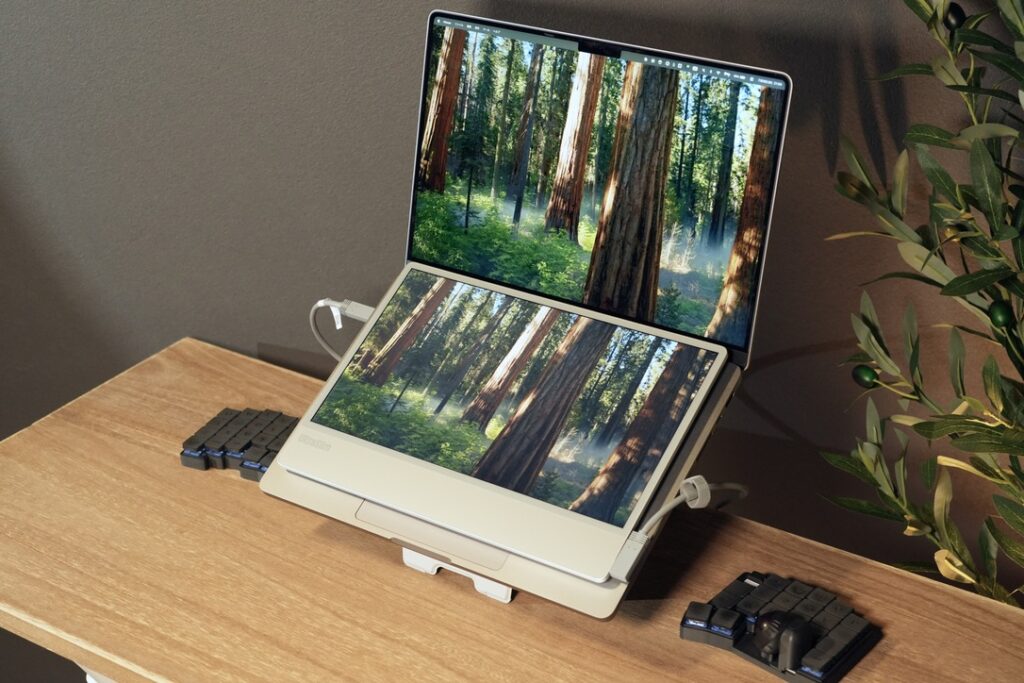
まずいきなりですが僕が普段MacBook1台で作業するときは、こんな感じです。
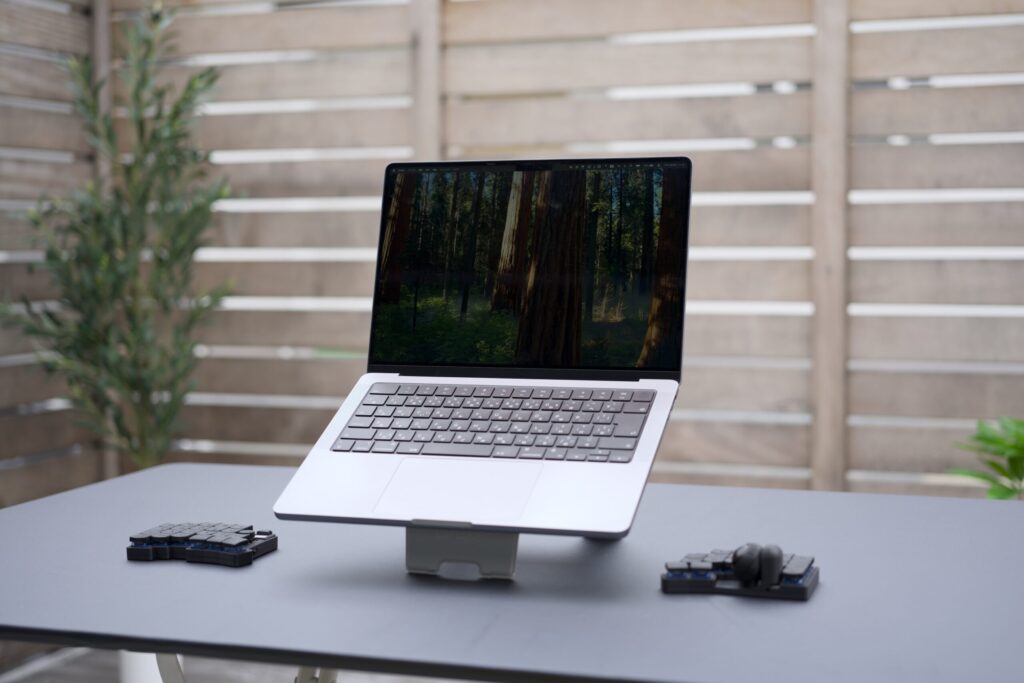
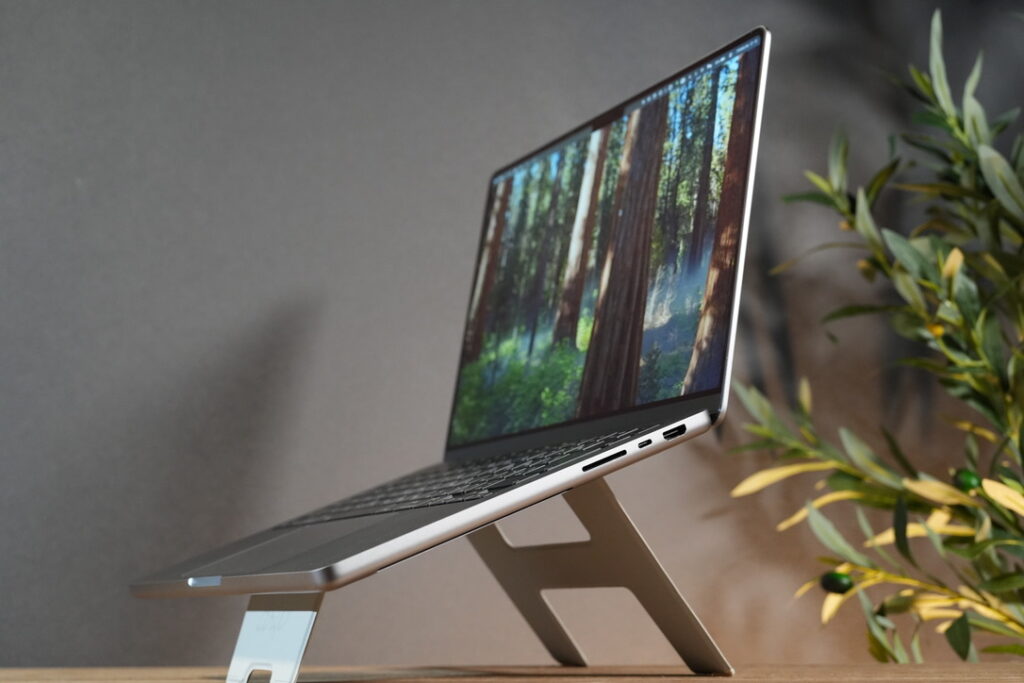
多少なりとも体に負担がかからぬよう、MacBookはdripの「UUUK」というスタンドで持ち上げて、画面が目線の高さに近づくようにしています。
そして手元には、左右分割キーボードの「moNa2」。
左右に分かれたキーボードを肩幅くらいまで広げて置くことで、背筋を伸ばして胸を張った姿勢のまま打てるようにしています。
目線を上げて、手を広げる。
この2つのおかげで姿勢が改善されて、長時間の作業がかなりラクになりました!!
ただ、ノートPC1台で作業していると、フォルダや写真、AIなどたくさんのウィンドウを表示して、どうしても画面が狭いなと思ってしまいます。
かといってモバイルモニターを横に並べると、効率は上がりますが、目と首を左右に移動しなきゃいけないし
モニターの高さを出すためにまたいろいろ用意しなければいけない…
縦2画面なら目線移動だけでいけるし、
MacBookのキーボードは全く使ってないからここにモニターおけたらなぁと思っていました。
そんなことを考えていた僕の目に留まったのが
MIRAIBAR UltraSlim 12.5
厚さ0.457cm、重さ435g。
MacBookのキーボードの上に収まりが良すぎる、超薄型軽量のモバイルモニターです!!
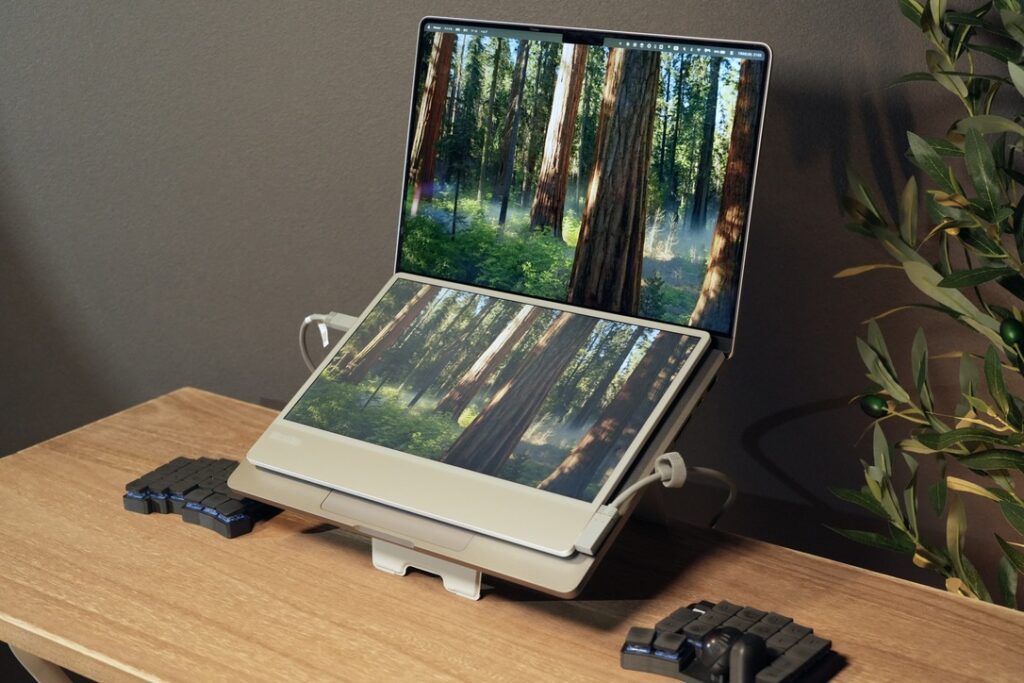
今回はこのMIRAIBAR UltraSlim 12.5をレビューしつつ、僕の最強2画面作業環境のご紹介をしていきたいと思います!
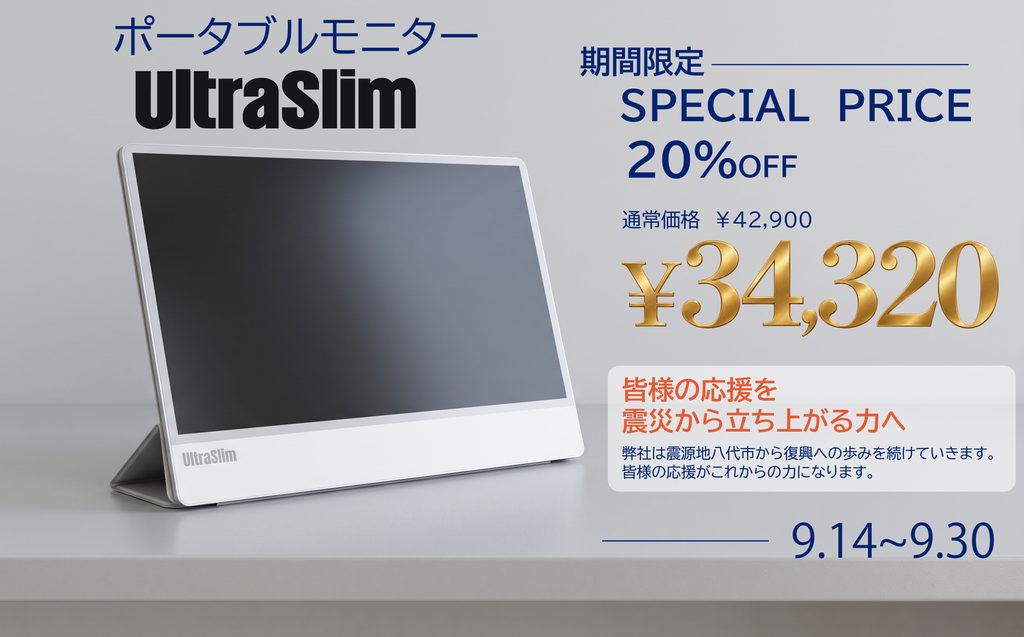
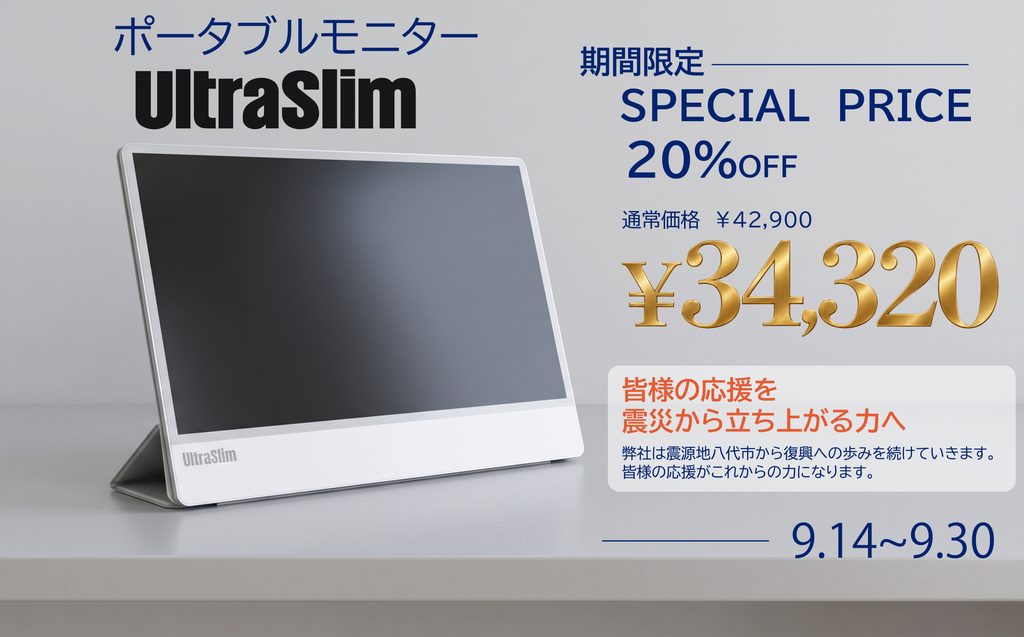
9月30日まで、限定で20%OFF!詳しくはこちら。
製品の概要
UltraSlim 12.5は、MIRAIBAR株式会社が2026年2月に販売を開始したモバイルモニターです。
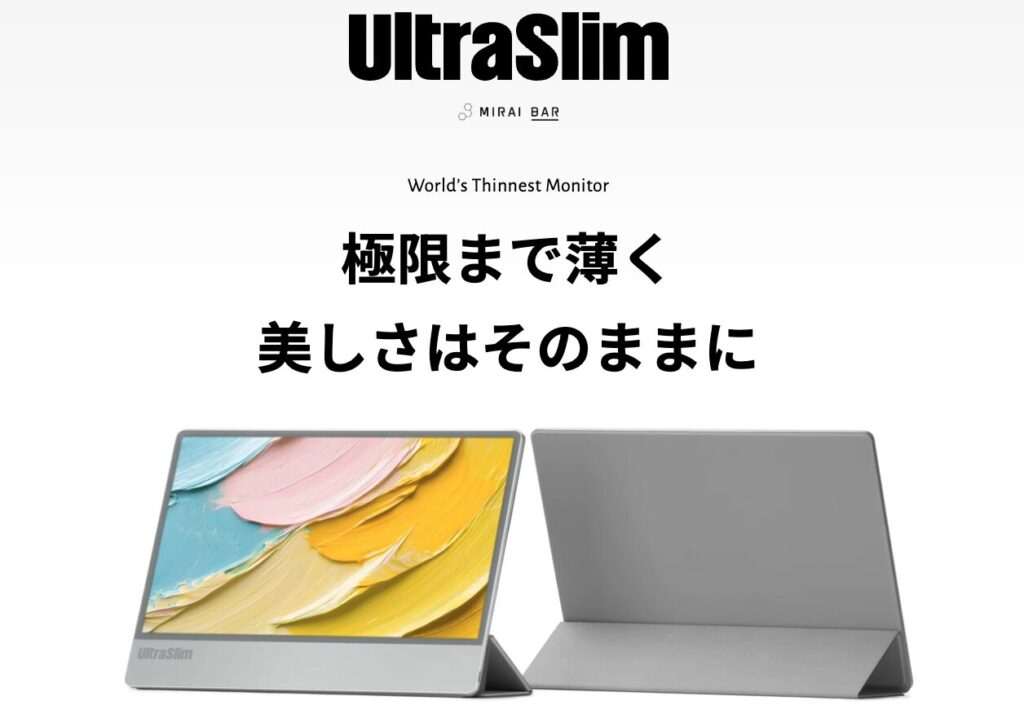
MIRAIBARは熊本県八代市に本社を置く企業で、空中ディスプレイやIR式タッチセンサ、IoTデバイスの開発・製造を手がけています。
モバイルモニターはその技術を活かした製品ラインです。
国内で展開しているのは「UltraSlim 12.5」と「FlipAction Go14」の2モデルで、いずれもAmazon.co.jpで販売しています。
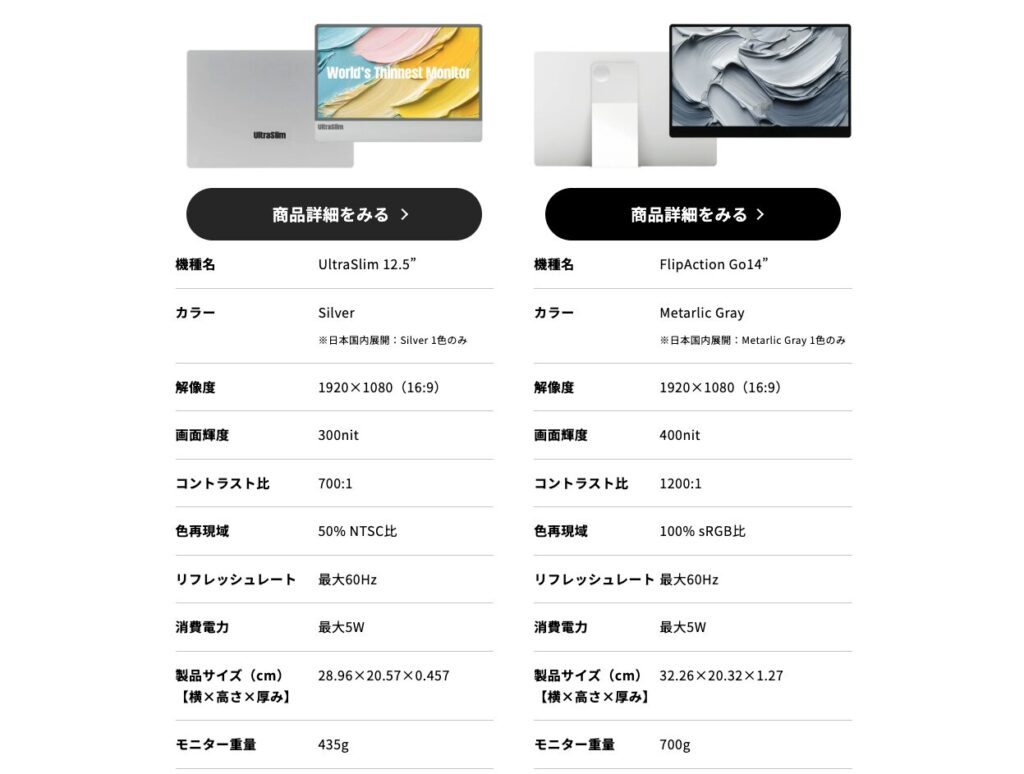
UltraSlim 12.5は12.5インチ、本体厚み0.457cm、重量435g。
カラーはSilverの1色展開で、価格は42,900円(税込)です。
スタンドになるPUレザー製のカバーが付属します。
もう一方のFlipAction Go14は14インチで、輝度400nit、色再現域100% sRGB比、コントラスト比1200:1。
重量は700gで、価格は52,800円(税込)です。
USB-C DisplayのほかMini-HDMI入力に対応し、別売のBaseStandを使うとモニターを180度回転できます。
 Togawa
薄さと軽さを最優先したのがUltraSlim、色再現性と入力の幅を優先したのがFlipAction。同じモバイルモニターでも、2機種は役割がはっきり分かれていますね!
MIRAIBARの情報は公式Xで発信されていますので、ぜひそちらもご覧ください!
今回紹介するのはUltraSlim 12.5になります!
製品の特徴・仕様
本体厚み0.457cm・重量435gの超薄型ボディ
UltraSlim 12.5の最大の特徴は、カバースタンドを除いた本体厚みが0.457cm、重量が435gという薄さと軽さです。
製品サイズは横28.96cm×高さ20.57cm×厚み0.457cm。
設置面積を抑えた設計で、持ち歩きがとてもしやすい。
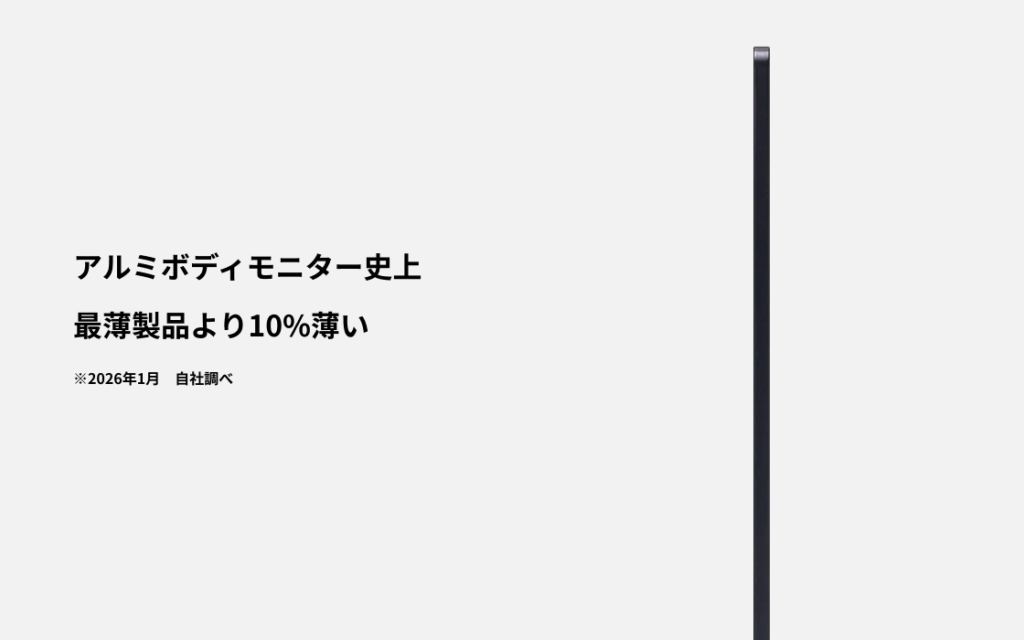
数字だけだとピンと来ないかもしれませんが、M5 iPad Pro 13インチが0.51cm(5.1mm)なのでそれよりも薄い設計になっています!
傷に強い強化ガラスと、指紋に強いアルミフレーム
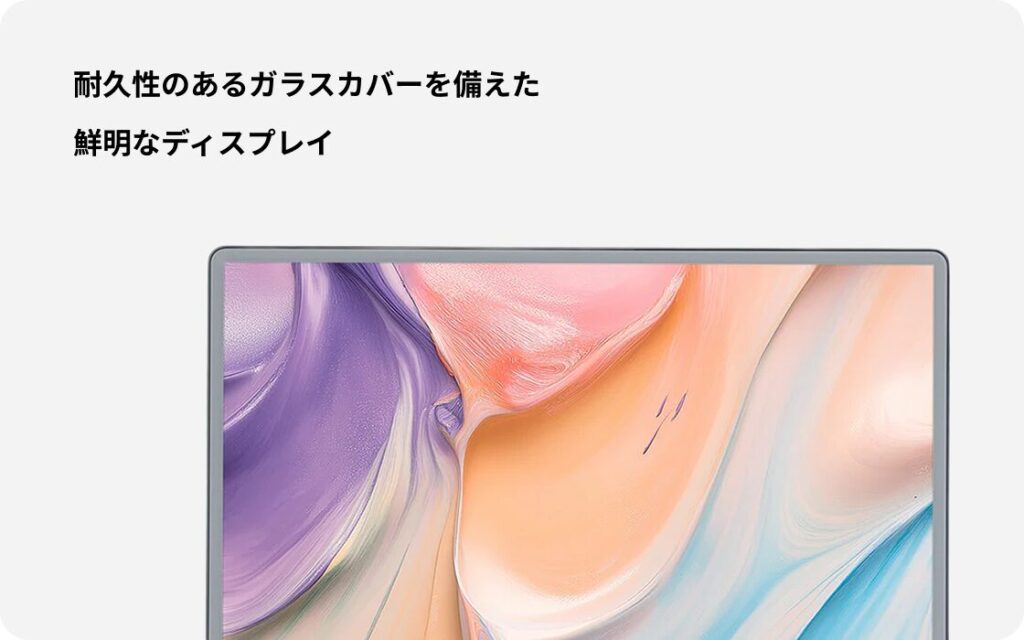
画面には傷に強い強化ガラスを採用しています。
フレームには高グレードのアルミニウム合金を使用し、指紋が目立ちにくい仕上げです。
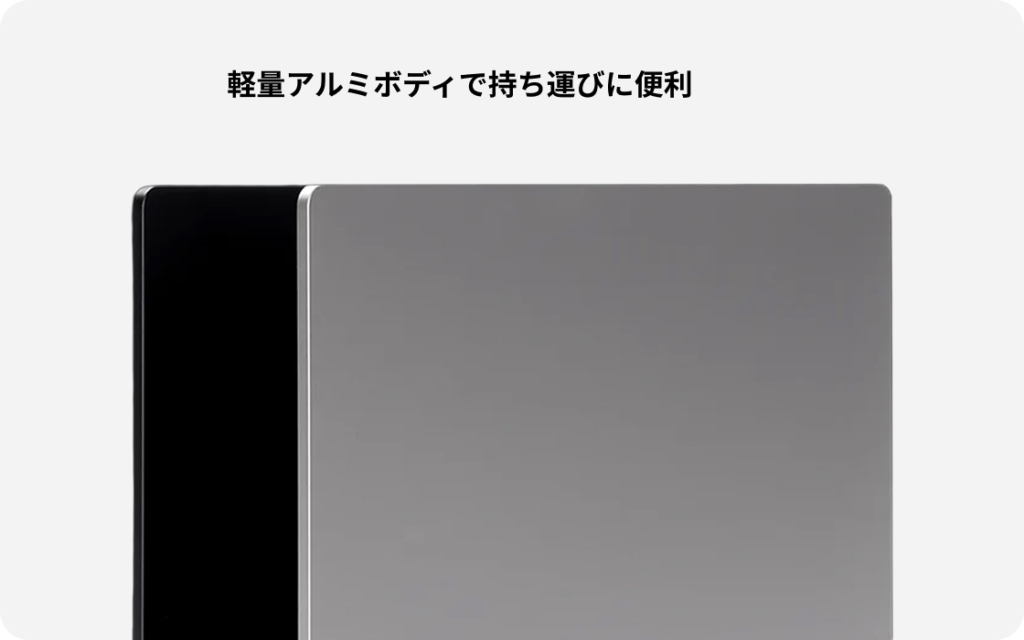
薄さと軽さを実現しながら、持ち歩きに必要な耐久性を確保しています。
12.5インチのフルHD表示(1920×1080)
解像度は1920×1080のフルHDで、画面比は16:9。
リフレッシュレートは最大60Hzです。
輝度は300nit、コントラスト比は700:1、色再現域は50% NTSC比となっています。
最大消費電力5Wの省電力設計
最大消費電力は5Wです。
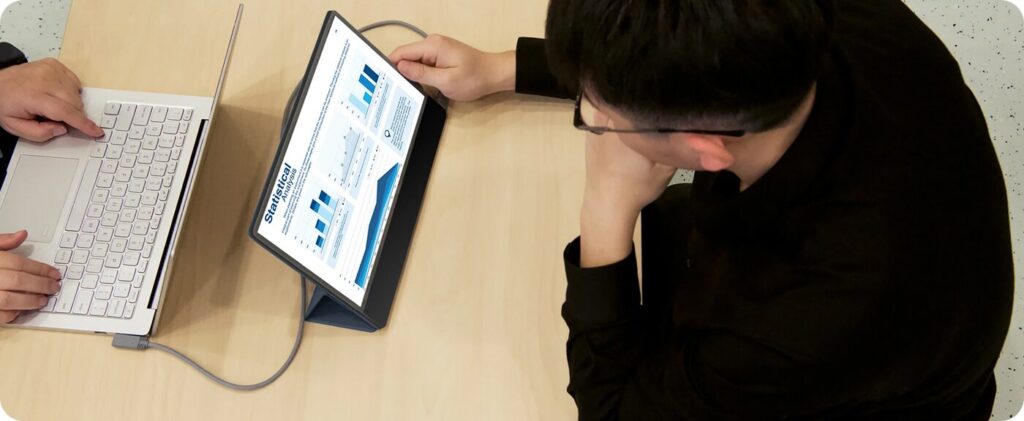
接続したPCから電力を取りながら使えるため、モニター用の電源を別に用意する必要がありません。
スタンドに代わるPUレザーカバーが付属
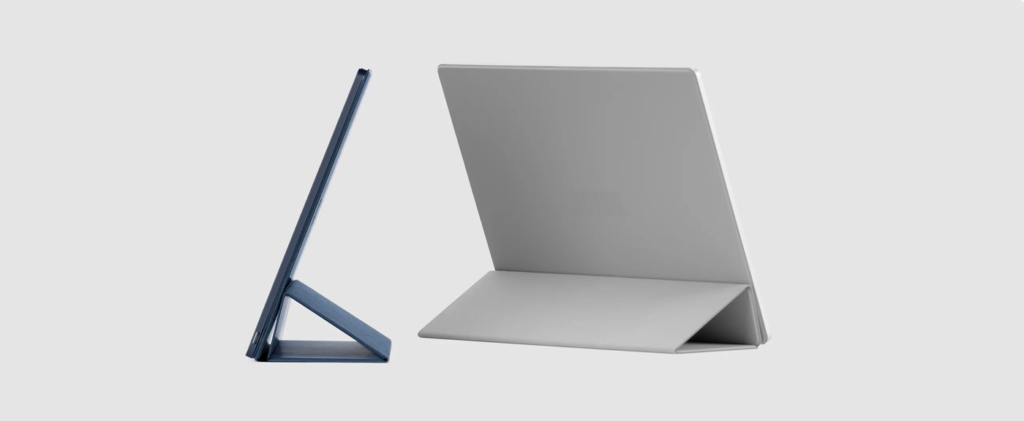
PUレザー製のカバーが付属します。
持ち運ぶときは画面の保護カバーとして、デスクに置くときはスタンドとして使える2役仕様です。
仕様
| 機種名 | UltraSlim 12.5” |
| カラー | Silver(日本国内展開:Silver 1色のみ) |
| 解像度 | 1920×1080(16:9) |
| 画面輝度 | 300nit |
| コントラスト比 | 700:1 |
| 色再現域 | 50% NTSC比 |
| リフレッシュレート | 最大60Hz |
| 消費電力 | 最大5W |
| 製品サイズ(横×高さ×厚み) | 28.96×20.57×0.457cm |
| モニター重量 | 435g |
| 価格 | 42,900円(税込) |
詳しくはMIRAIBAR公式ページをご確認ください!
実機外観・操作部や中身をレビュー
UltraSlim 12.5の実機をMIRAIBAR様よりご提供いただきましたので、詳しくレビューしていきます!
いざ開封!
UltraSlimと大きく印字されたパッケージがかっこいいですね!
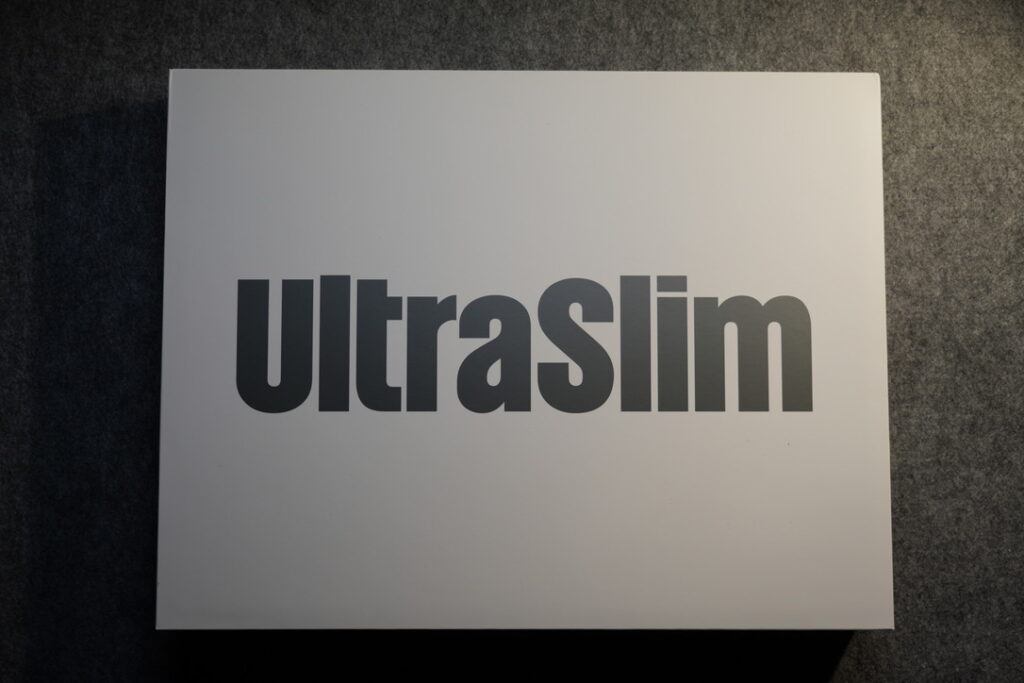
実際に中身を確認していきましょう。
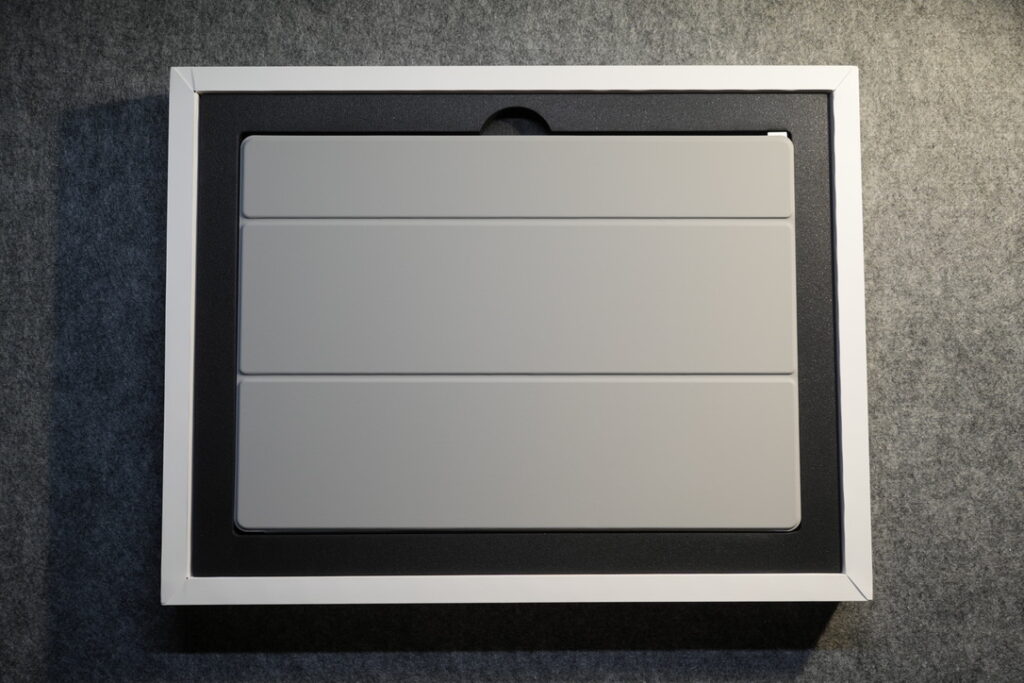
付属品
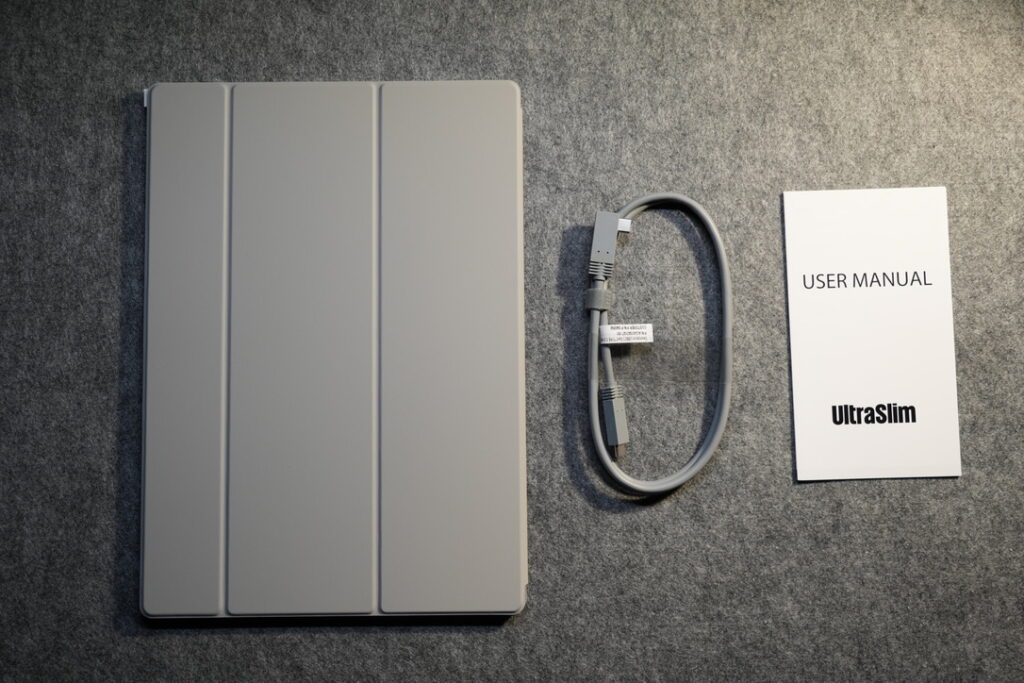
- UltraSlim 12.5 本体
- PUレザーカバースタンド
- USB-Cケーブル
- ユーザーマニュアル
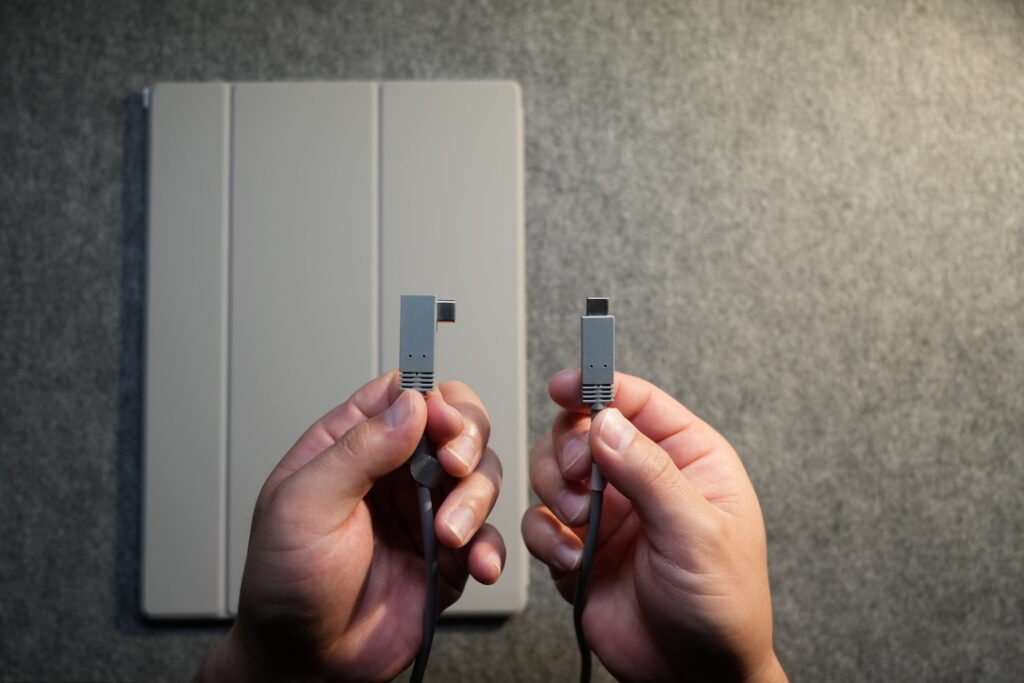
USB-Cケーブルは片方がL字になっている90cmのケーブルです。
外観・質感
PUレザー製のカバーを開くと、画面保護用にUltraSlimと書かれたシートが貼ってありました!
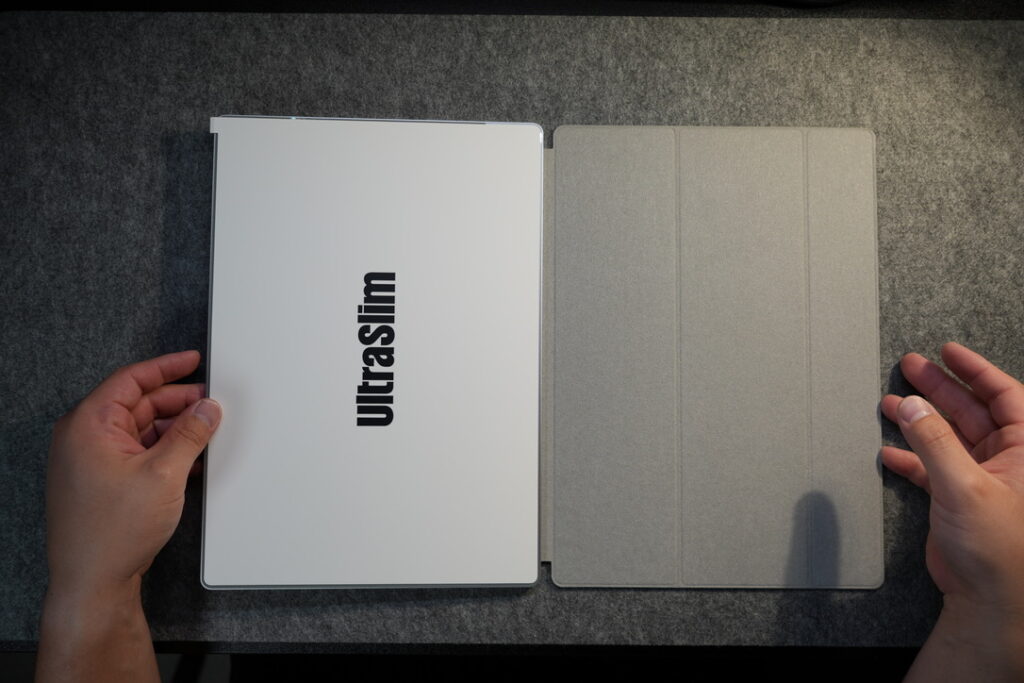
ぺりぺりっと剥がして
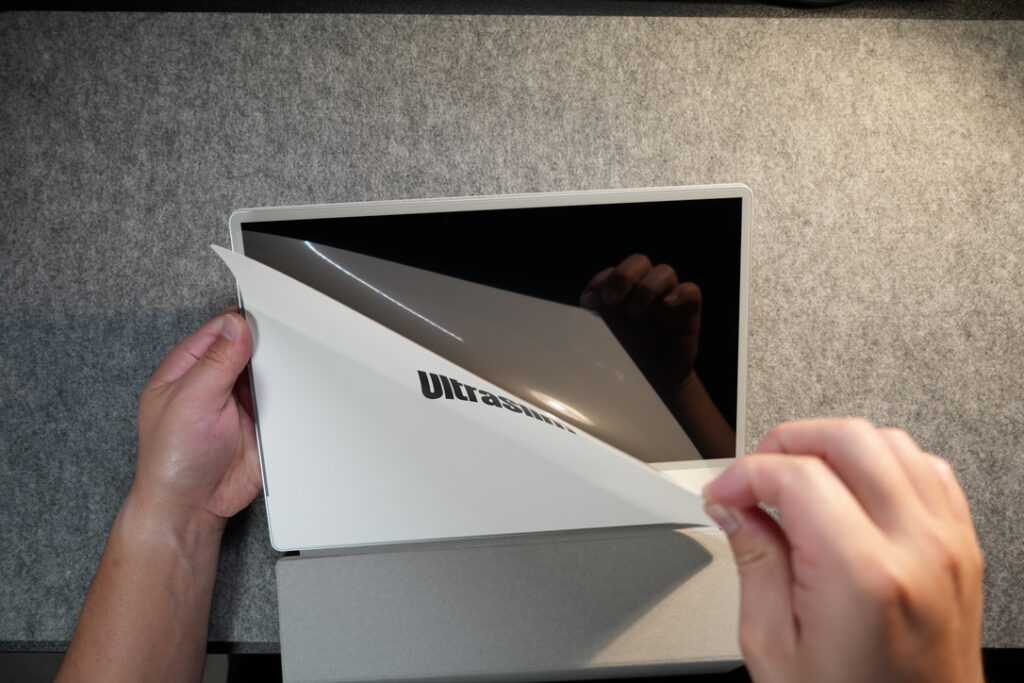
画面とご対面!
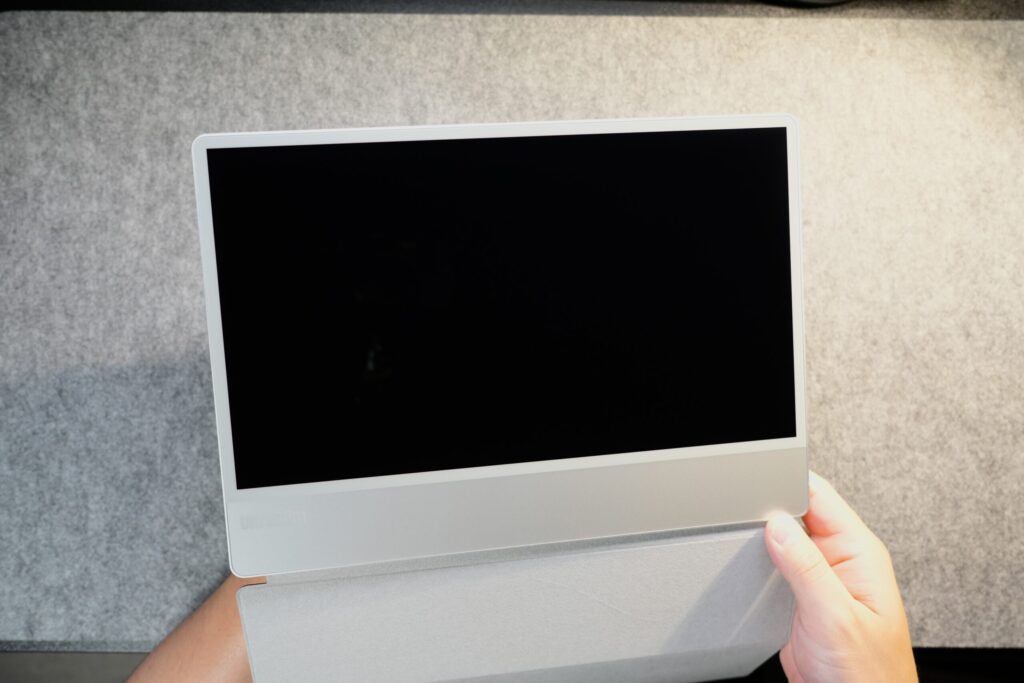
手に取ってまず驚くのが、やっぱり薄さです!!
アルミの一枚板を持っているような感覚で、モニターを持っている実感がありません。
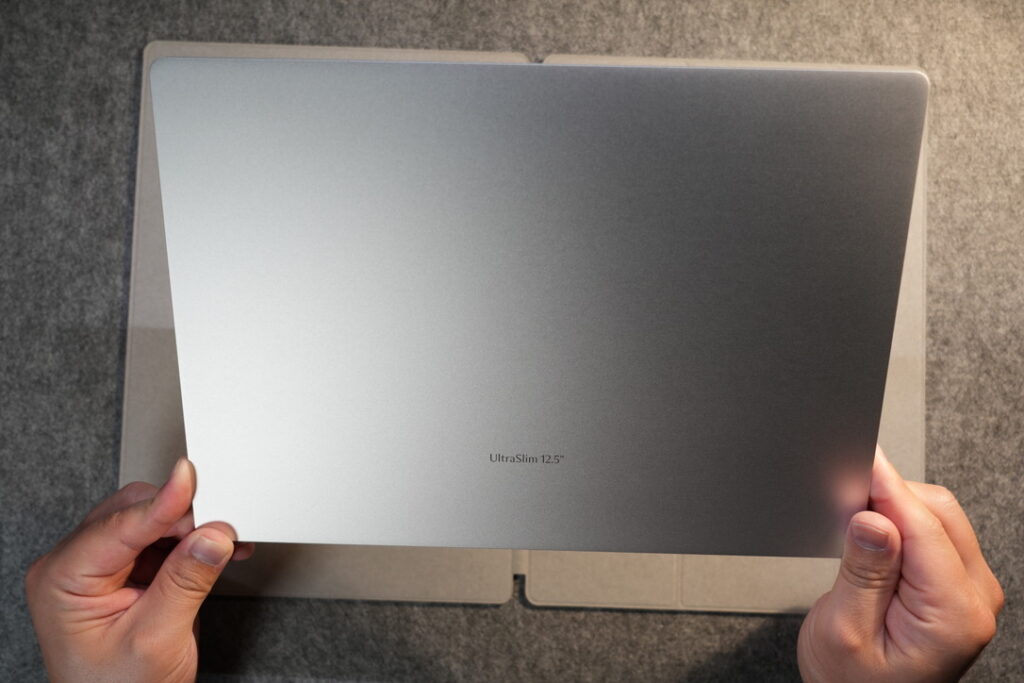
そして今回の使い方でいちばん効いてくるのが、背面がフラットであること。
出っ張ったスタンドやヒンジがないので、どこにでも素直に置けます。
ケースを使ってスタンドにしてみるとこんな感じ。
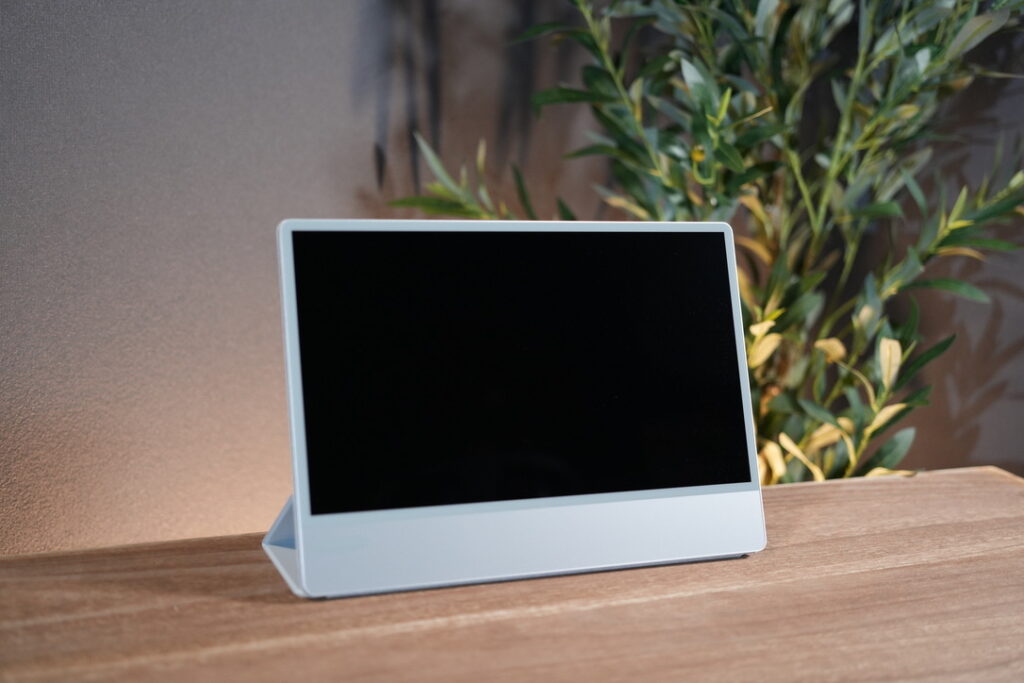
置いた時の画面の角度は1つしか設定できませんが、自立するので使いやすそうですね。
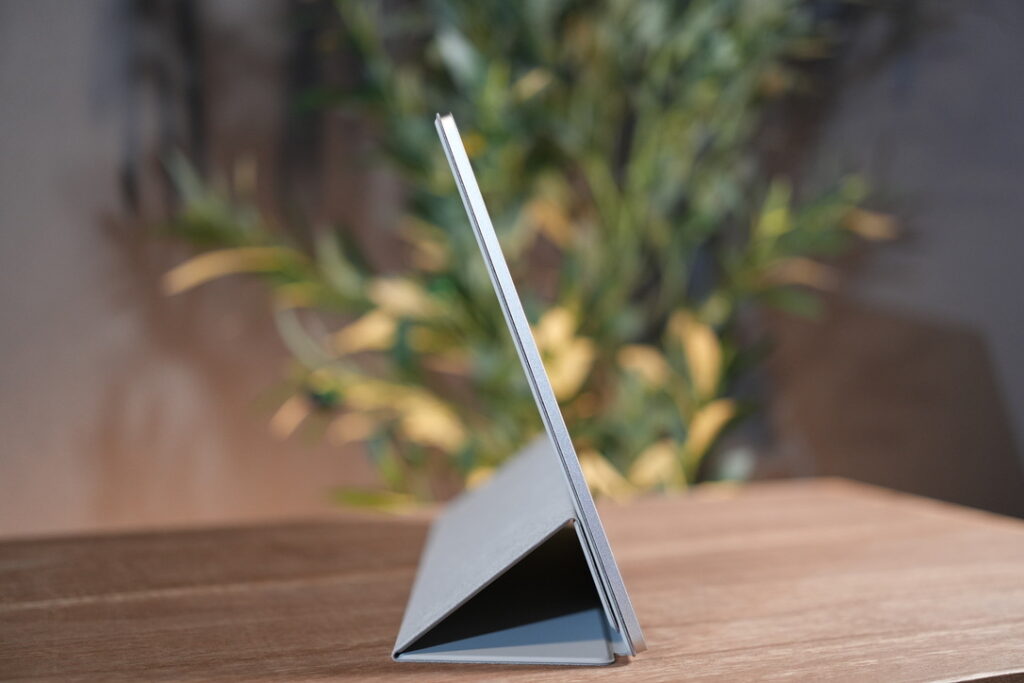
それにしても薄い!
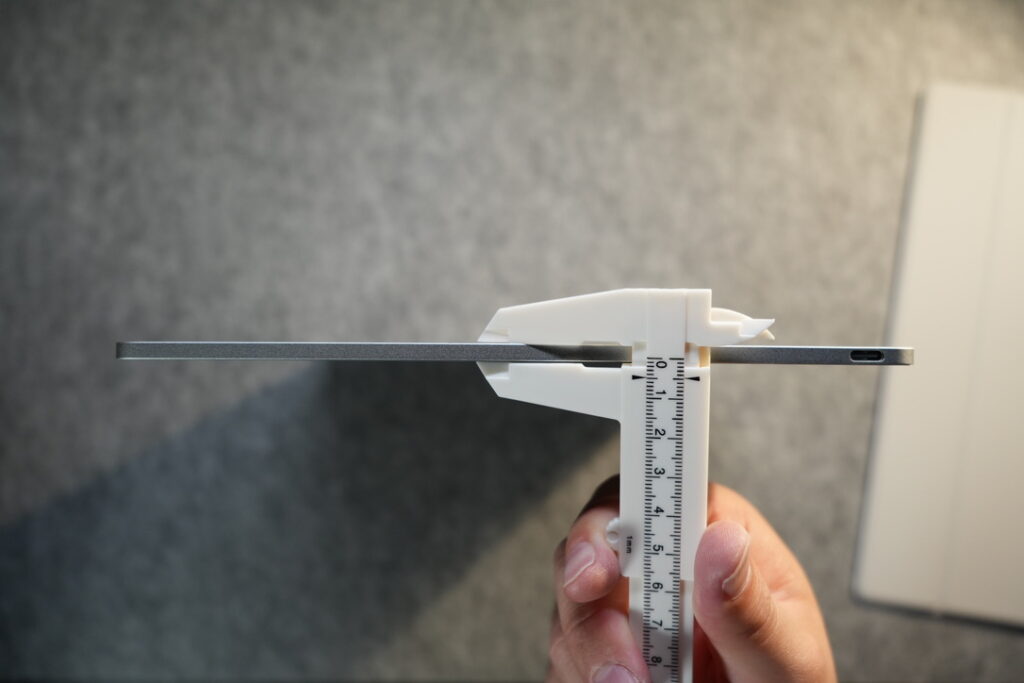
100均のノギスなので細かな数字まで出ませんが、実際に測ってみるとしっかり5mm以下でした!
重量は公式で435g(カバースタンド除く)。
実測では426gでした!マジで軽いです!
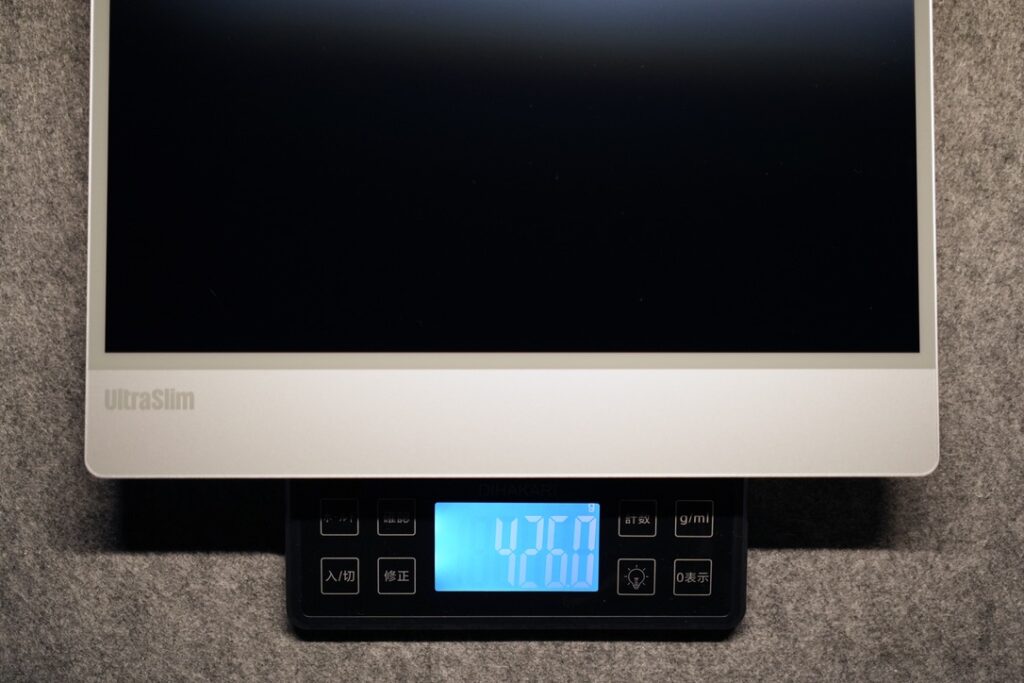
カバースタンドを付けた状態だと766.5gになります。
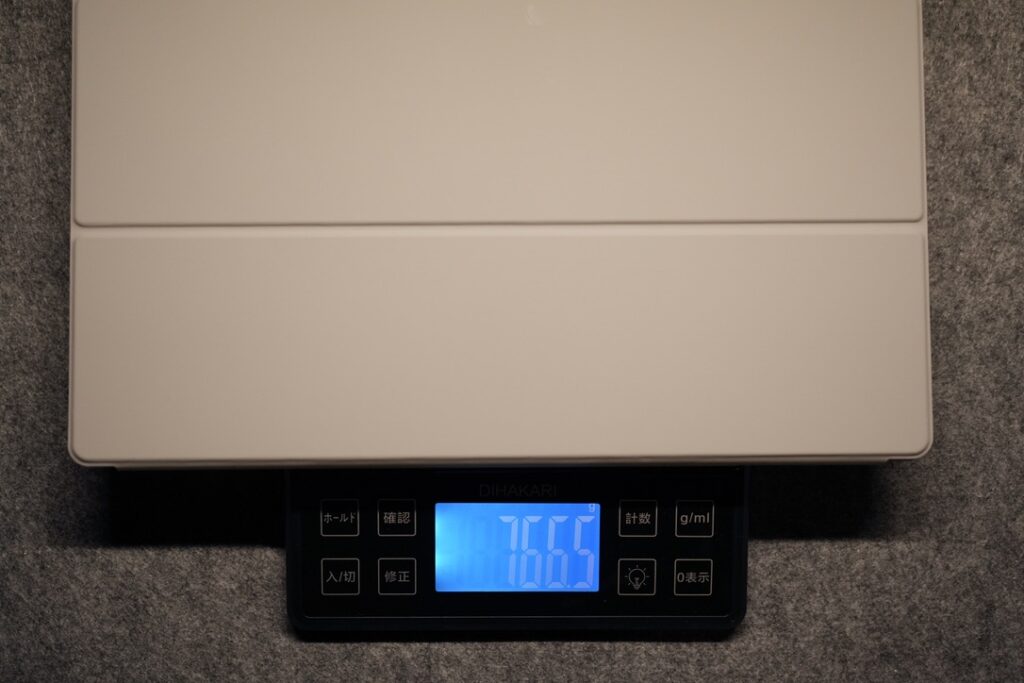
ケースをつけるとそれなりに重みを感じるな〜という印象でした。
でもモニターだけだとマジで軽すぎて驚きます!
操作部・細部の作り
端子は本体の右下にUSB-Cがあります。ここにケーブルを挿すだけで映像も電源もまかなえる作りです。
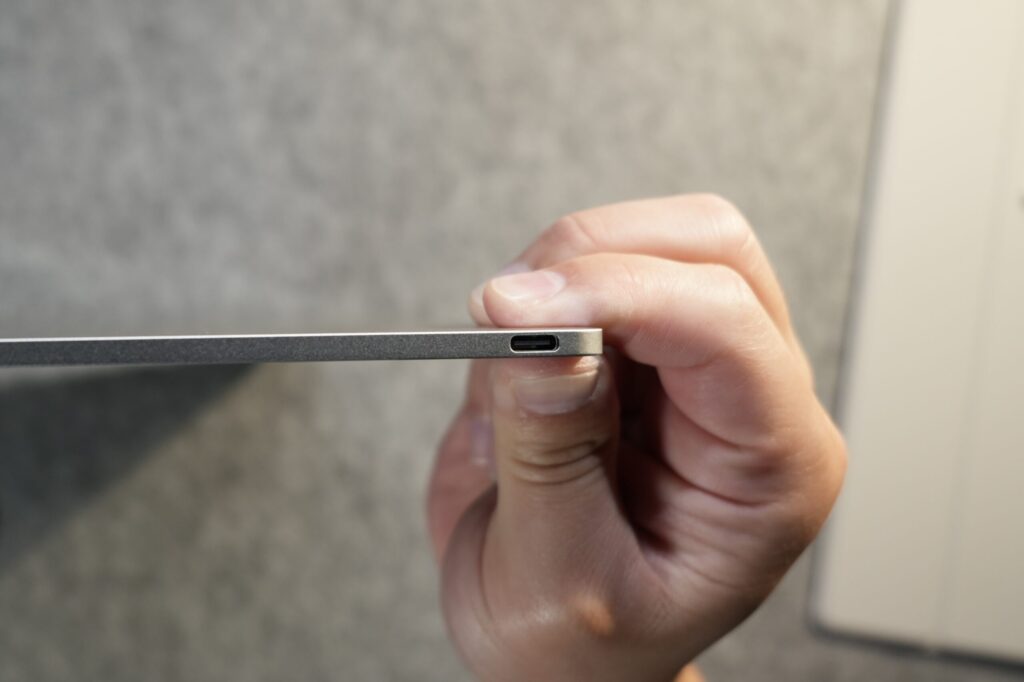
画面出力を検証
実際にMacと繋いでみます!
モニターが起動するとUltraSlimという表示が出て5〜8秒くらい待ちます。
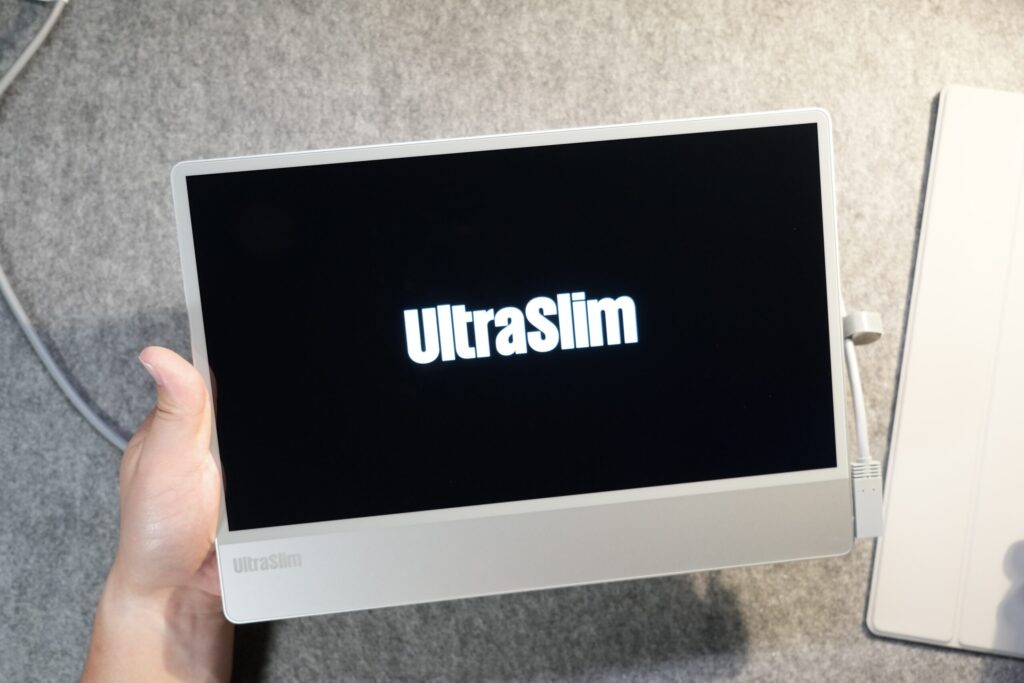
そしたらすぐに画面が表示されます!
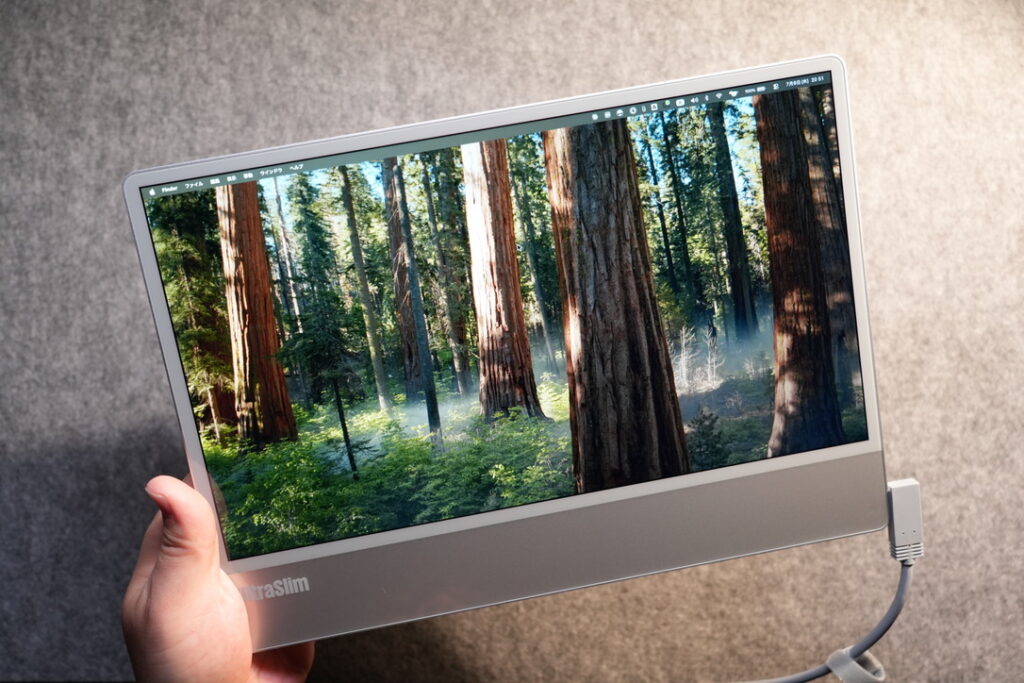
細かい設定も不要で、輝度や色温度などの設定もありません!
実際に使ってみて
ノートPCの上にモバイルモニターを重ねて上下2画面にする方法
今回いちばんやりたかったのがこれです。
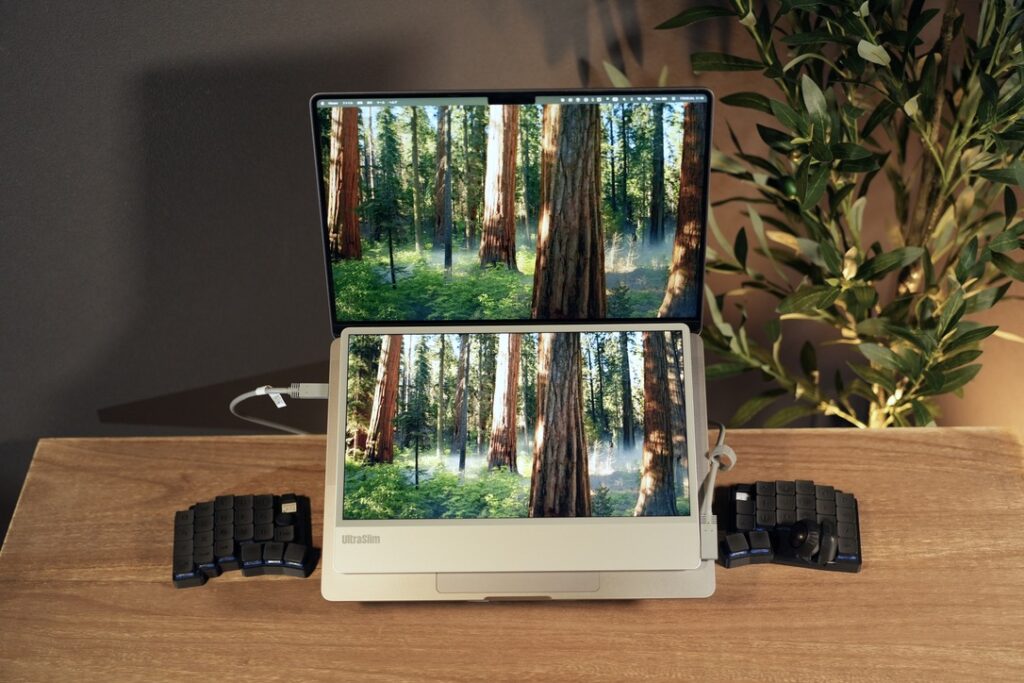
どういう構成でやってるかと言いますと
まずMacBookをdrip「UUUK」で持ち上げて、画面を高い位置に立ち上げます。
そしてMacBookのキーボード面にモニターを乗せるために、FAR EAST GADGETの「タイプスティックス」を置きます。(MacBookのキーボードからのキー入力をしないようにするため!)
タイプスティックスは本来、MacBookのキーの隙間にスティックを挿して、その上に外付けキーボードを乗せるためのいわゆる「尊師スタイル」用アイテム。
その上に、キーボードではなくUltraSlim 12.5を乗せてしまおうという発想です。
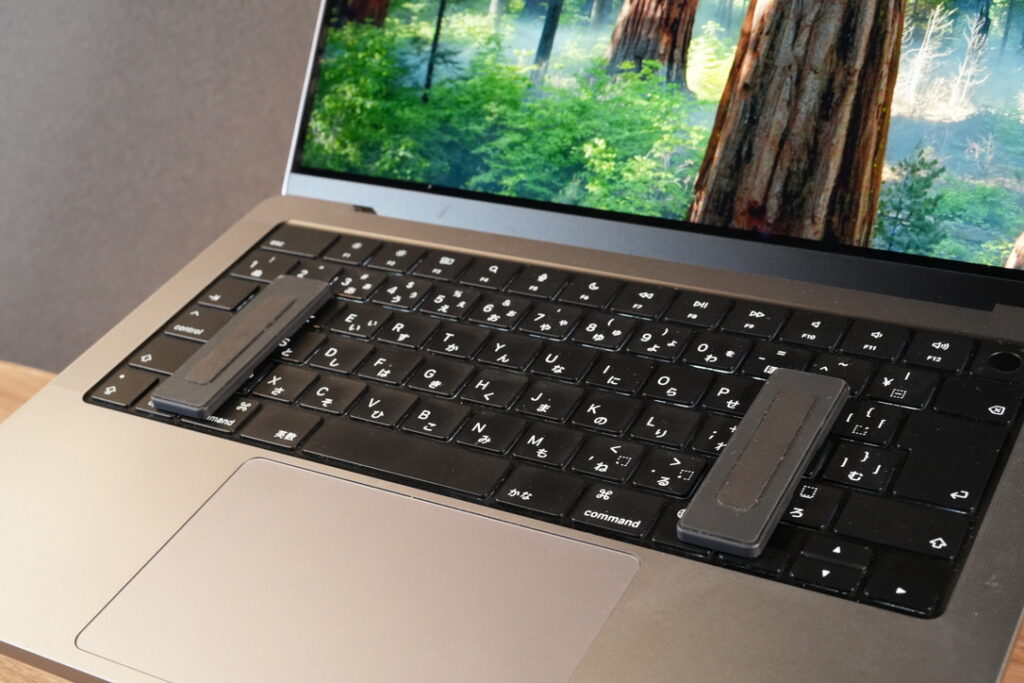
角度がついた場合、モニターをキーボードの上に乗せても落ちない対策として、タイプスティックスに滑り止めシート「GRIPLUS」を貼っています。
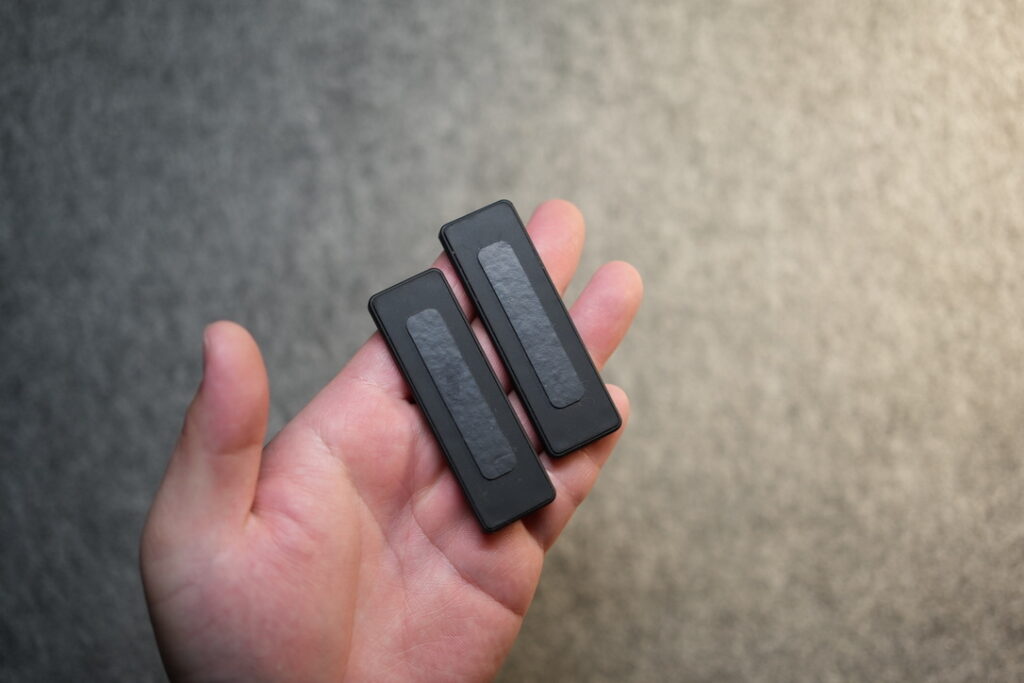
これでUltraSlimがピタッと止まってくれるので、UUUKで出せる角度では全然動きません。
あとは手前に分離キーボードのmoNa2を置けば完成。
上がMacBook、下がUltraSlim 12.5の、上下2画面デスクの出来上がりです!!
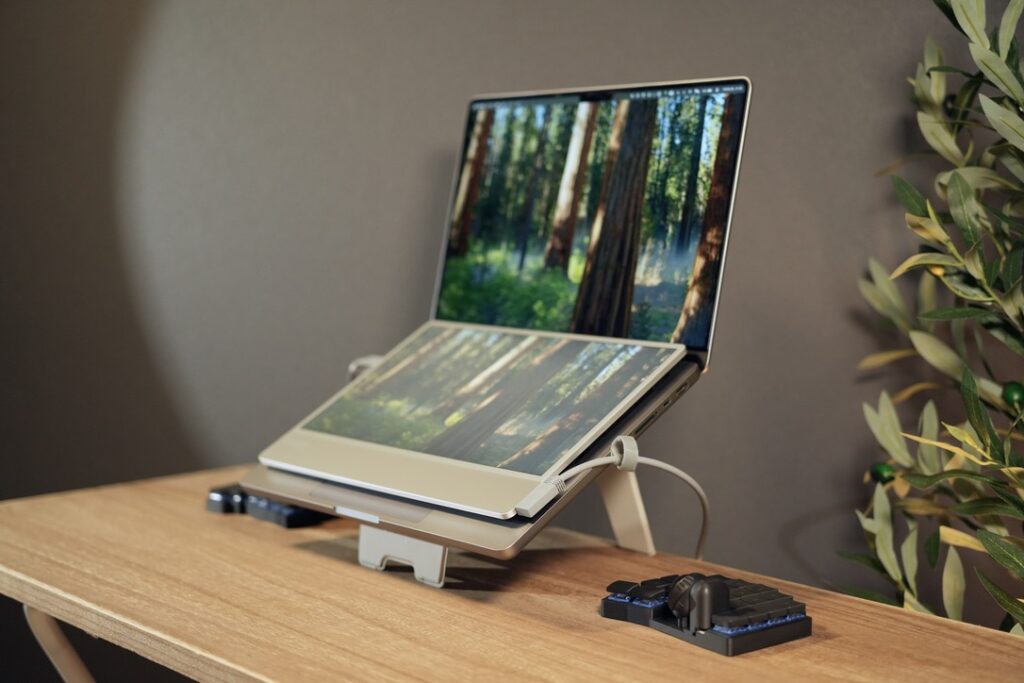
この置き方ができるのは、UltraSlimが薄くて軽くて、背面がフラットだからです。
厚みのあるモニターだとキーボード面に安定して乗ってくれませんし、そもそも重すぎて怖くて置けません。
ちなみに背面がフラットなので、付属のカバーを付けたまま乗せることもできます。
設置の自由度がかなり高いです!!
Togawaキーボードを乗せるための道具で、ディスプレイを乗せる。
文字通り「尊師スタイルの進化系」になりました!
下の画面はサブで置いておきたいものの常時表示に
2画面にしたとき、下の画面に何を映すか。ここが今回のいちばんの発見でした。
僕は下の画面をフォルダや写真、AIのチャット画面などのサブで置いておきたいものの自由席にしています。
上のMacBookで作業をしながら、下で写真を選ぶとかAIに聞くとか。
Togawaこの配置にしてから、画面の切り替えという動作がほぼ消えました!
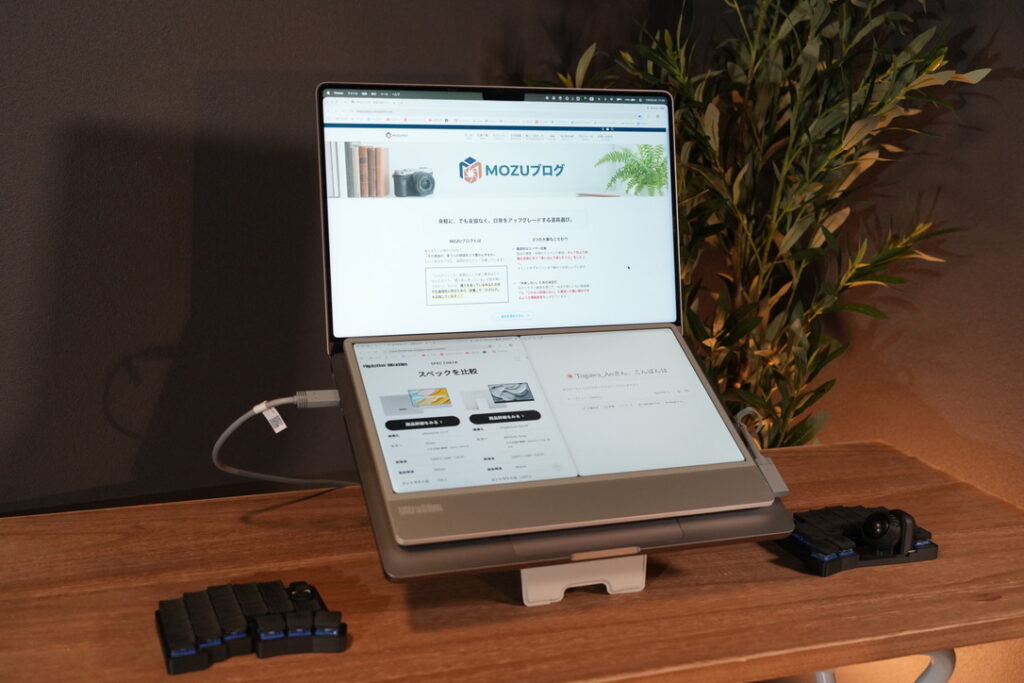
ほかにもメモや、調べ物のブラウザ、YouTubeの画面など、置きっぱなしにしておきたいものを下に逃がしています。
上の画面をいつも広く使えるのが、想像以上に快適でした!!
ケーブル1本でつながる身軽さがめっちゃ便利
接続はUSB-Cケーブル1本だけ、挿せば映ります!
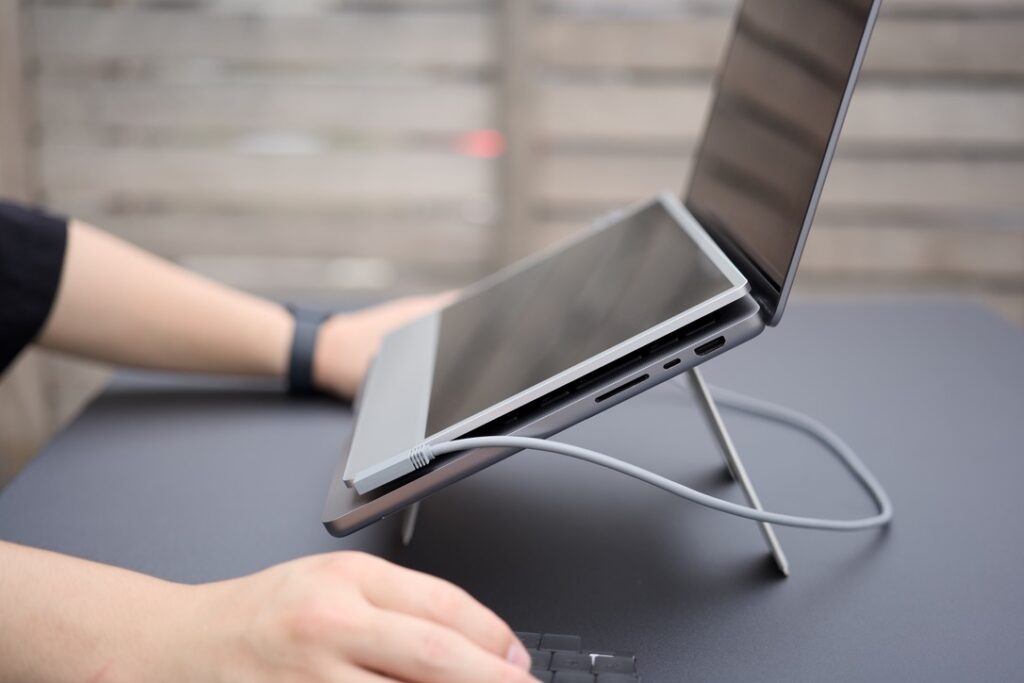
モバイルモニターは「電源用」「映像用」でケーブルが増えがちですが、最大消費電力5Wという省電力設計のおかげで、MacBookから給電しながら使えています。
デスクの上にケーブルが増えないのは、見た目にも精神衛生的にも良いです。
435gは「常設」と「持ち出し」の両方を選べる重さ
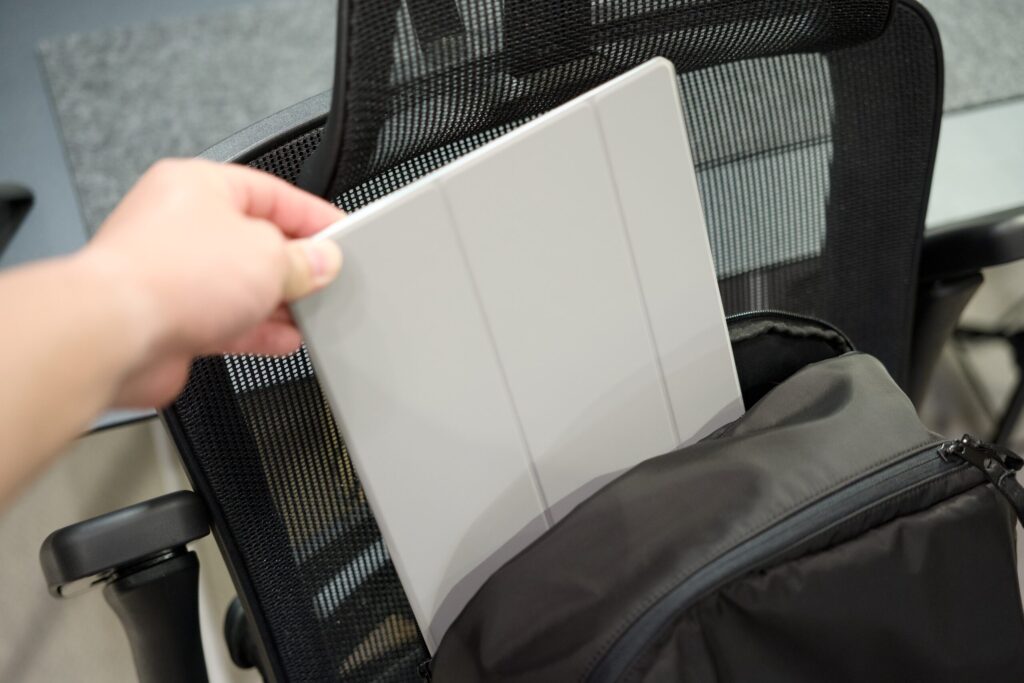
435gという軽さは普段デスクに置きっぱなしにしても、バッグに入れて外に持ち出す時に全く抵抗がない!
「モニターを持ち歩く」というと大げさに聞こえますが、この薄さだと荷物が増えた感覚がほとんどありません。
2画面のデスクを、そのまま外でも使えるというのは本当に快適でした!!
ビデオ通話が想像以上にやりやすくなった
これは使ってみて気づいた効果です。
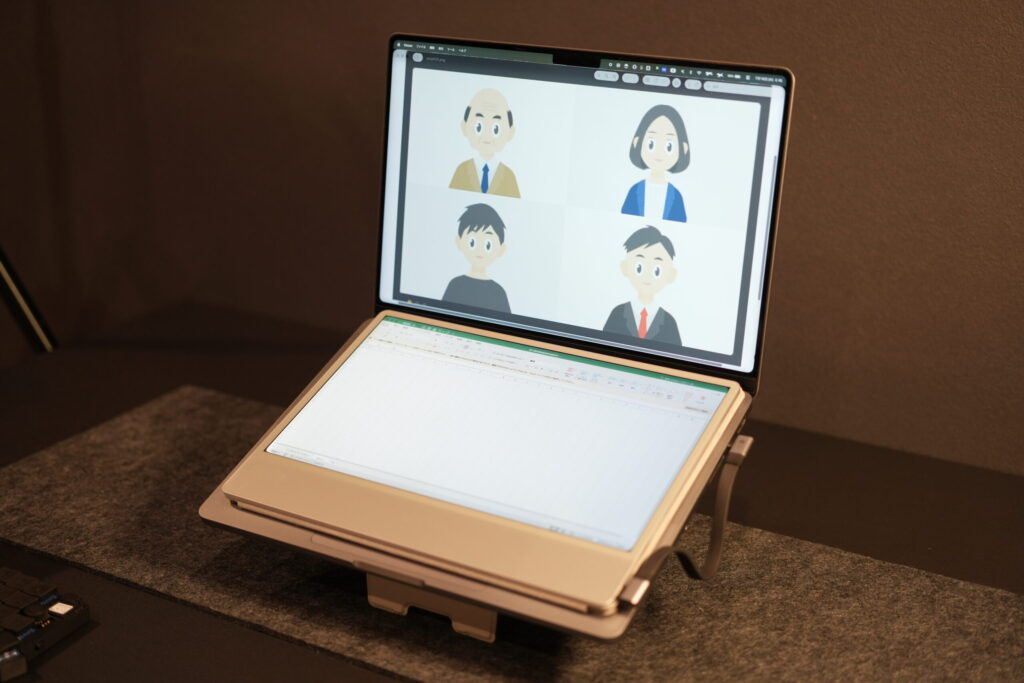
ビデオ通話って、相手の顔はカメラのあるMacBook側に置いておきたいですよね。でもそうすると、資料を見る場所がありません。
この構成なら、上に相手の顔、下に話すときに必要な資料を置けます。しかもUUUKでMacBookが持ち上がっているぶん、カメラの位置が目線に近くて話しやすい。
さらに効いてくるのが、上下に積んでいることです。
横並びの2画面だと資料を見るたびに顔が横を向いてしまいますが、この置き方なら下をチラッと見ても視線がカメラから大きく外れません。
Togawa資料を見ながらでも会話が途切れないのは、地味にすごく助かるなぁと思いました。
惜しいところ・注意点
ここからは正直に、気になったところも書いていきます。
色域は50% NTSC比。MacBookと並べると差はハッキリ出る
いちばん正直に伝えておきたいのがここです。
UltraSlim 12.5の色再現域は50% NTSC比。
sRGBに換算すると70%程度にあたります。
一方でMacBookのディスプレイはDCI-P3をほぼ100%カバーしているので、やはり色表現に差が出ます。
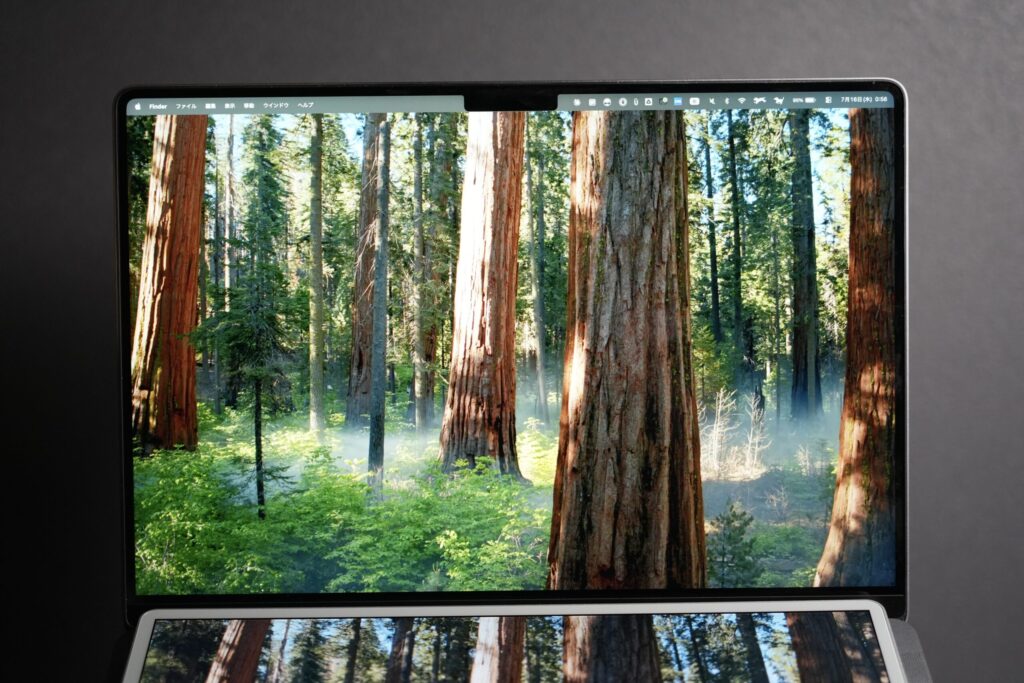
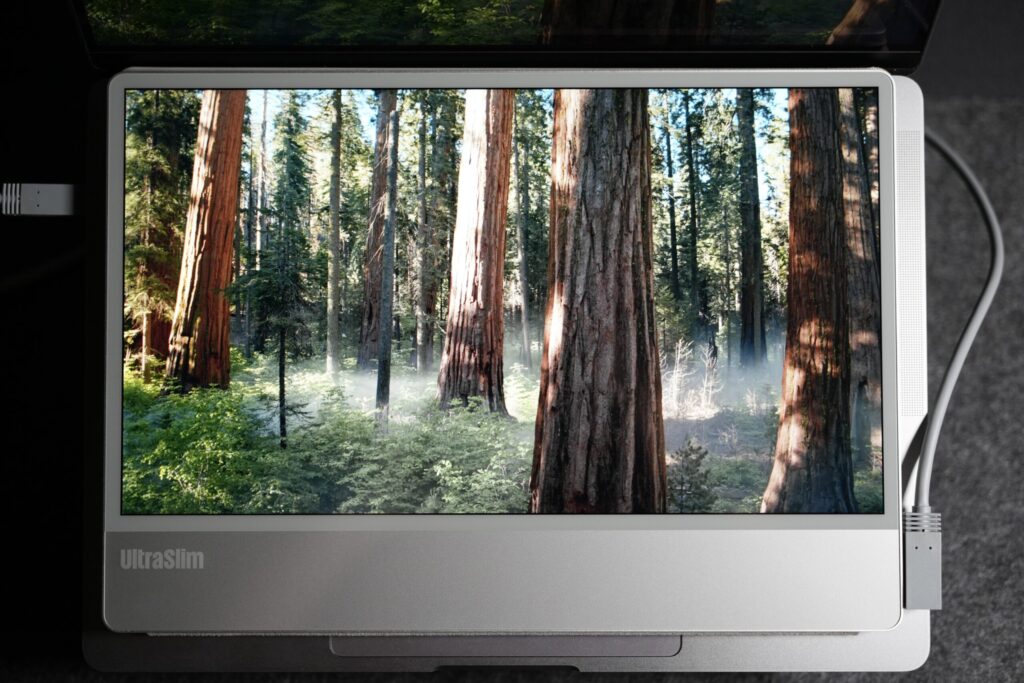
ただ、これは欠点というより割り切りだと考えています。
0.457cm・435gを実現するために、表示性能はほどほどにして薄さと軽さを取った。そういう設計です。
実際、僕のように下の画面をAI・メモ・資料に使うなら、色の差はまったく問題になりません!
写真や動画の色を追い込む作業は上のMacBookでやればいいだけです!
輝度300nitは屋内なら十分。ただしMacBookの隣では一段暗い
輝度は300nit。
モバイルモニターとしては標準的な数字です。
多くのモニターが250〜350nitあたりに収まるので、300nitはちょうど真ん中くらいだと考えてください。
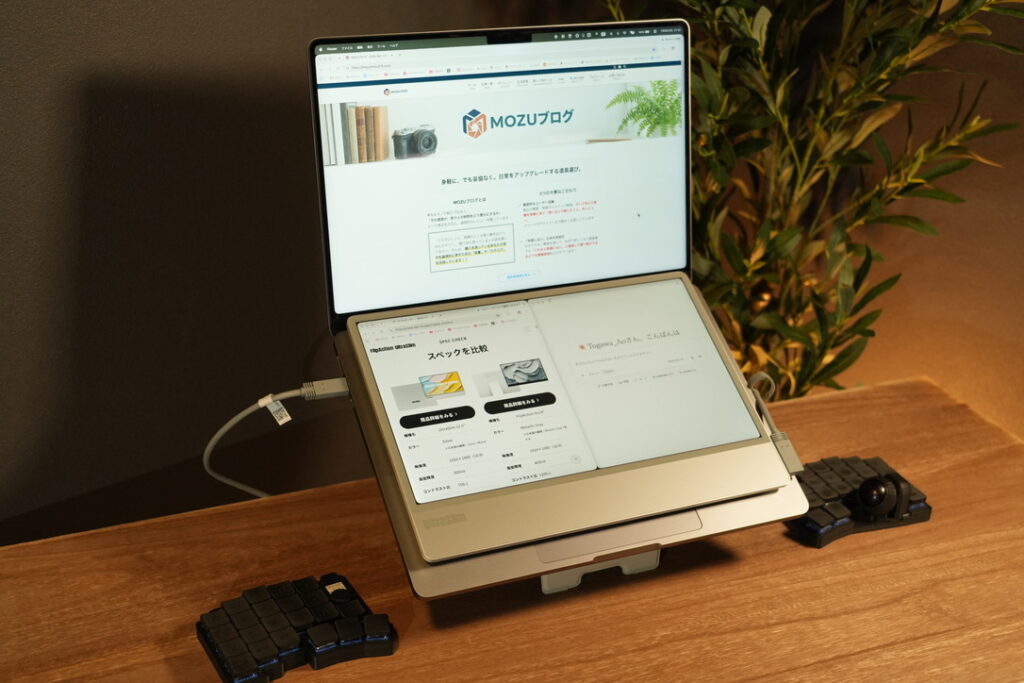
ただ、最近のMacBookは400〜500nitあります。並べると、どうしても一段暗く見えます。
これはUltraSlimが暗いというより、比べる相手が明るいという話です。
屋内で資料やメモを映すぶんには十分実用的ですが、明るい部屋や窓際、屋外だと物足りなく感じる場面はありそうです。
画面の細かい設定ができない
色味や表示を細かく追い込むような設定はできません。
色域が広くないうえに調整で寄せることもできないので、見えたままを受け入れて使うモニターだと思っておくのが正解です。
ここも、下の画面を色が要らない用途に割り切るなら気になりません。
USB-C端子は右下にひとつだけ
端子は右下のUSB-Cのみです。そのためケーブルは必ず右側から出ることになります。
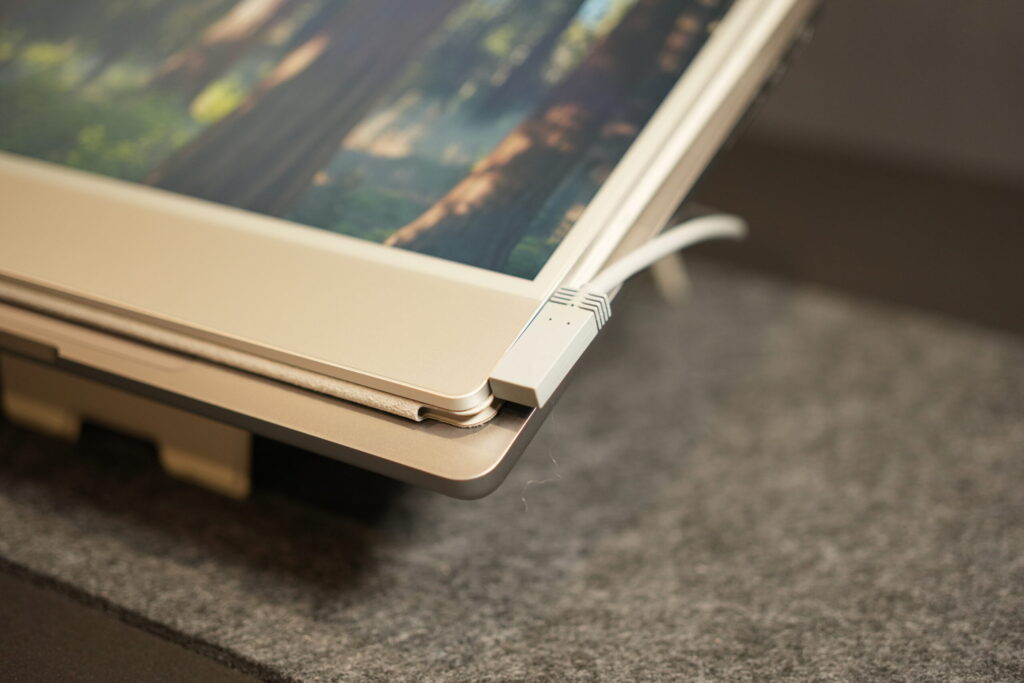
MacBook Proなら右側にもUSB-Cがありますが、MacBook AirだとUSB-Cは左側だから、ケーブルをぐるっと回す必要が出てきます。
HDMI入力がなく、用途はPCのサブモニターに絞られる
UltraSlim 12.5はUSB-C接続専用で、HDMI入力には対応していません。
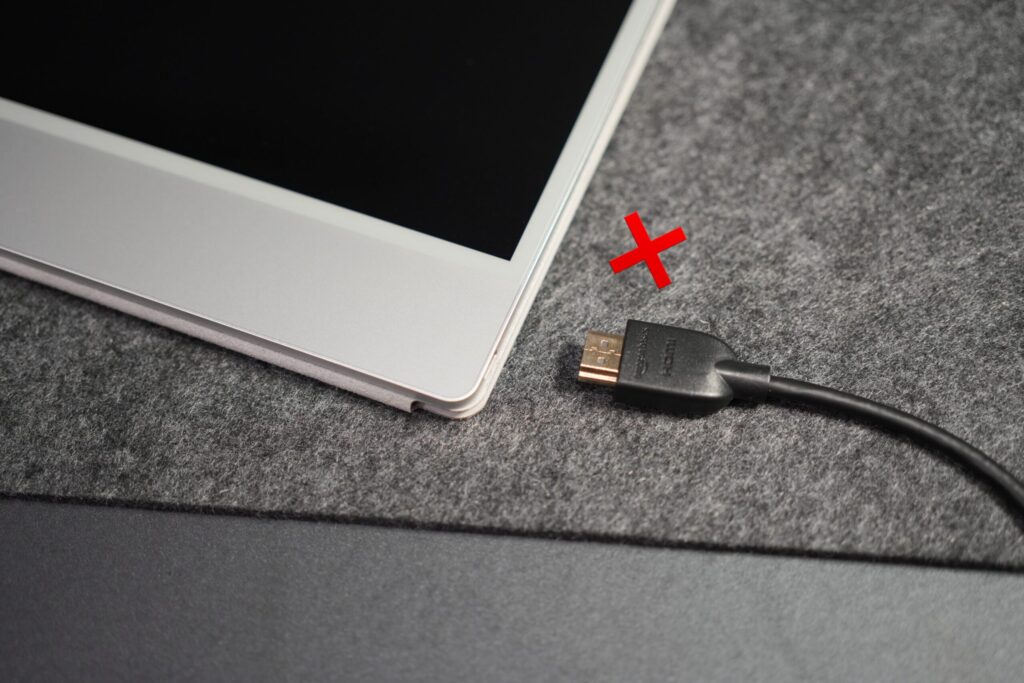
つまり、ゲーム機をつないだり、カメラの外部モニターとして使ったりはできないということです。
あくまでPCのサブモニターと考えておく必要があります。これも薄さを優先した結果、厚みのあるHDMI端子を載せなかったのだと思います。
もしHDMIを使いたい場合は、同じMIRAIBARのFlipAction Go14がMini-HDMI入力に対応しています。
色再現域100% sRGB比・輝度400nitと表示性能も上なので、色や入力の幅が必要ならこちらが選択肢になります。
そのぶん厚み1.27cm・700gと、薄さと軽さは譲る形です。
本体下のスペースは少しもったいない
画面の下にはそれなりの幅のフチがあります。
ここまで画面だったら表示領域がもっと広かったのに、と思ってしまうのは正直なところです。
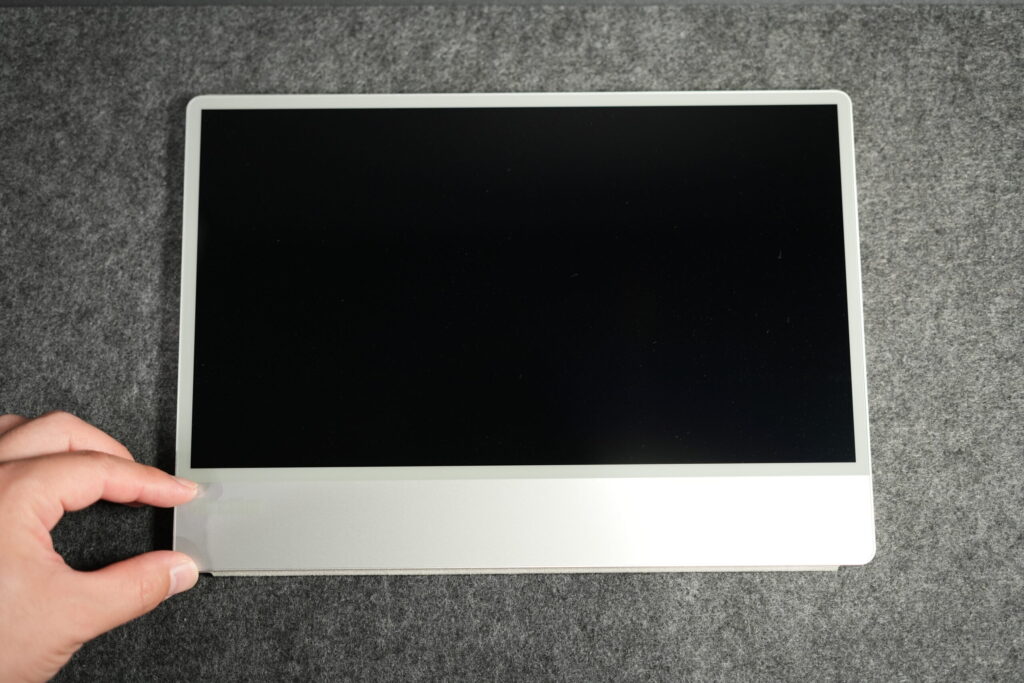
ただ、この構成に限っていえば悪いことばかりではありません。フチのぶん視線を下げすぎずに、首を下に下げずに済みます。
結果的に画面が下に行きすぎず、首がラクなのでこれはこれでアリだと思っています。
この機種が向いているのはこんな人
- MacBookを上下2画面で使いたい人
- 持ち運ぶ前提でモバイルモニターを選びたい人
- 2画面目に高精細な表示を求めない人
- PCスタンドで画面の高さを上げてる人
- 外部キーボードなど使っている人
購入はこちら
UltraSlim 12.5はAmazonで購入できます!
2026年9月14日〜9月30日まで、期間限定で20%OFFの34,320円で購入が可能です!
ぜひこの機会にフルフラットなモバイルモニターを手に取ってみてください!
まとめ
いかがでしたでしょうか?
MIRAIBAR UltraSlim 12.5は、0.457cm・435gという薄さと軽さに全部を賭けたモバイルモニターでした。
色域50% NTSC比、輝度300nit、HDMIなし、細かい設定もできない。
スペックだけを見れば、確かに物足りない部分はあります。
でもそれは薄さと軽さを取るために、表示性能を割り切った結果だと思ってます。
そしてその割り切りがあるからこそ、MacBookのキーボードの上にディスプレイを乗せるという、今回の「尊師スタイルの進化系」が成立しました。
ほかのモニターでは、なかなかこのスタイルは実践できません。
MacBookで上下2画面をやりたい人はぜひ試してみて欲しいです。
自信を持っておすすめできる一台です。
このブログでは「身軽に、でも妥協なく。日常をアップグレードする道具選び。」をコンセプトにガジェットレビューをしています。
他の記事も良ければ見ていってくださいね!
コメント