
Ankerの「USB-C 2-in-1 カードリーダー」、小さくて軽いのに簡単に一眼やアクションカメラのデータを転送できて本当に便利ですよね。
僕も普段からガジェットポーチに入れて持ち歩いている、お気に入りのアイテムのひとつです!
ただ、使い続ける中でずっと気になっていたことがありました。
それがUSB-C端子がむき出しのままという点……
「これ、ホコリやゴミが入ったり、他のガジェットを傷つけたり、ポーチの中で大丈夫かな……?」
そんな不安を解消するために、今回は3Dプリンターで専用ケースを自作してみました。
3Dプリンターをお持ちの方はSTLデータも公開して作り方を解説しますのでぜひ最後までご覧ください!
クリックできる目次もぜひご活用ください ↓ ↓
Anker USB-C 2-in-1 カードリーダーとは
Anker USB-C 2-in-1 カードリーダーは、USB-C端子に直接接続できるコンパクトなカードリーダーです。
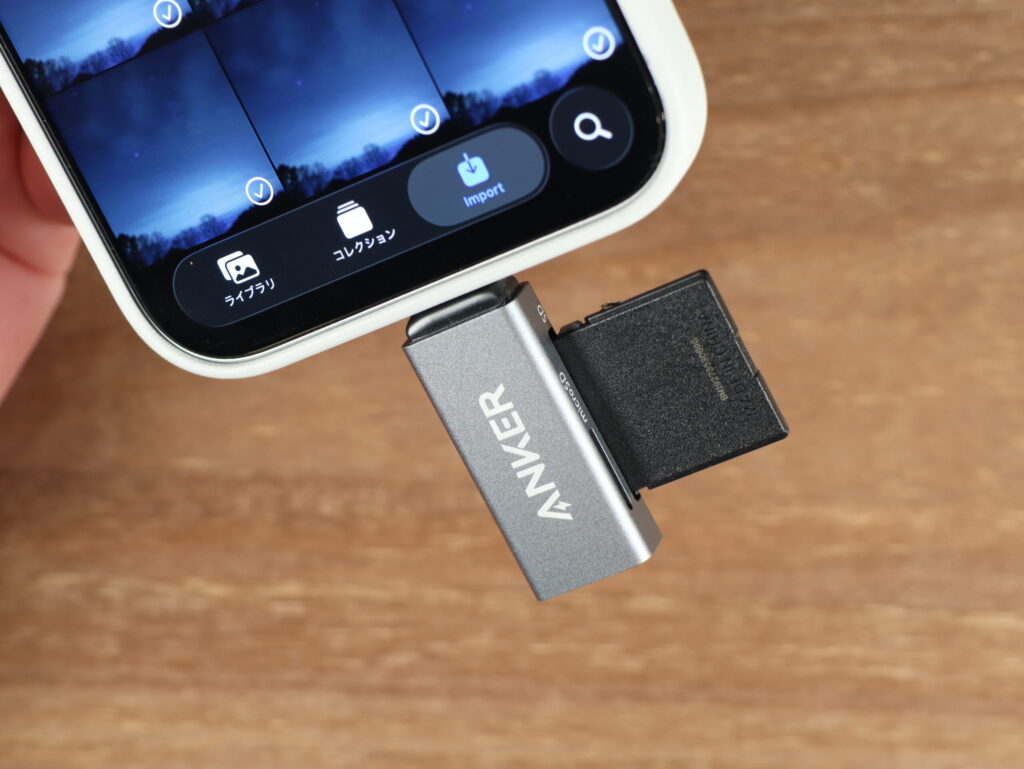
SDカードとmicroSDカードの両方に対応していて、ノートPCやiPad、スマホと組み合わせて使えるのが魅力。
サイズもかなり小さく、ガジェットポーチに放り込んでおける手軽さがあります。
「持ち歩いて使う前提」のカードリーダーとして、完成度はかなり高い製品だと思っています。
詳しくはこちらの記事でレビューしていますので、ご覧ください!
ガジェットポーチに入れて持ち歩きたいのに、端子を守るものが何もない
便利な一方で、気になったのが端子保護。
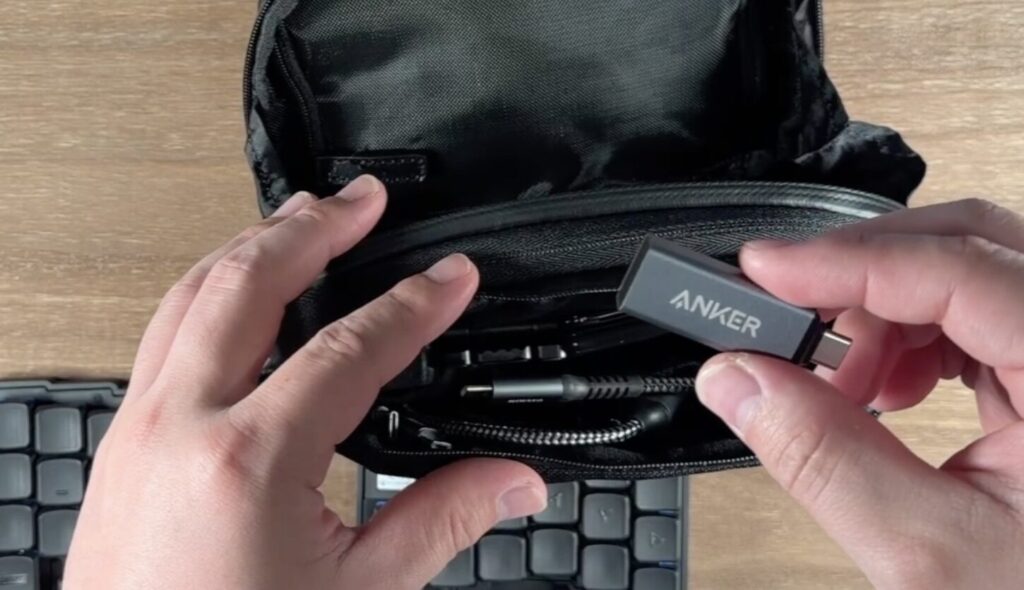
このカードリーダー、
- ケースなし
- キャップなし
- USB-C端子が完全にむき出し
という仕様なんですよね。
ガジェットポーチの中って、他のガジェット、小さなゴミやホコリとか入り込みそうじゃないですか
 Togawa
いろんなものを詰め込んでしまう僕にポーチは過酷な環境です笑
小さいからこそ端子にダメージが入りやすいのに、守る手段が用意されていないのが正直不安でした。
そう思ったのが、今回のきっかけです。
3Dプリンターで専用ケースを自作
市販のケースを探してみたものの、専用ケースは見つからず。
何かいいものはないかと購入を考えていましたが、最近購入した3Dプリンターがあるではないかと
買っちった♪ https://t.co/nEzpZcqYle pic.twitter.com/oVxpjLbY29
— ガジェトガワ / MOZUブログ (@Gadget_GAWA) November 23, 2025
それならもう、専用で作るのが一番早い。
ということで、3Dプリンターで自作することにしました。
設計時に意識したポイントはこんな感じです。
- USB-C端子、SDカード端子、microSD端子をしっかり保護できる
- 予備のSD、microSDを収納できる
- できるだけコンパクト
- 出し入れが簡単
- 勝手に開かないようにマグネットでパチンと閉まる
Togawa「使うためのケース」ではなく、持ち歩くためのケースを目指しました。
実際に完成したケースと使用感
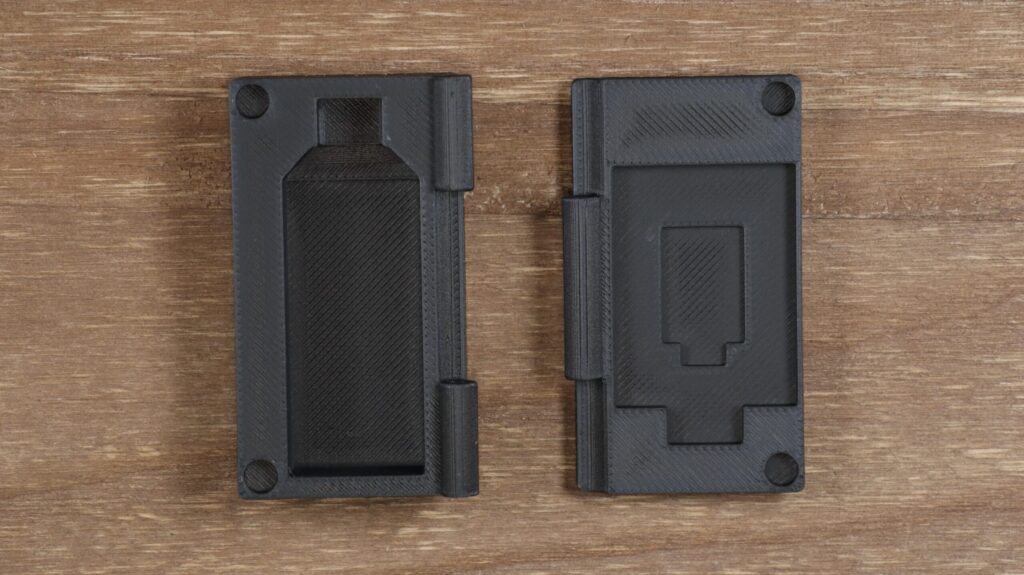
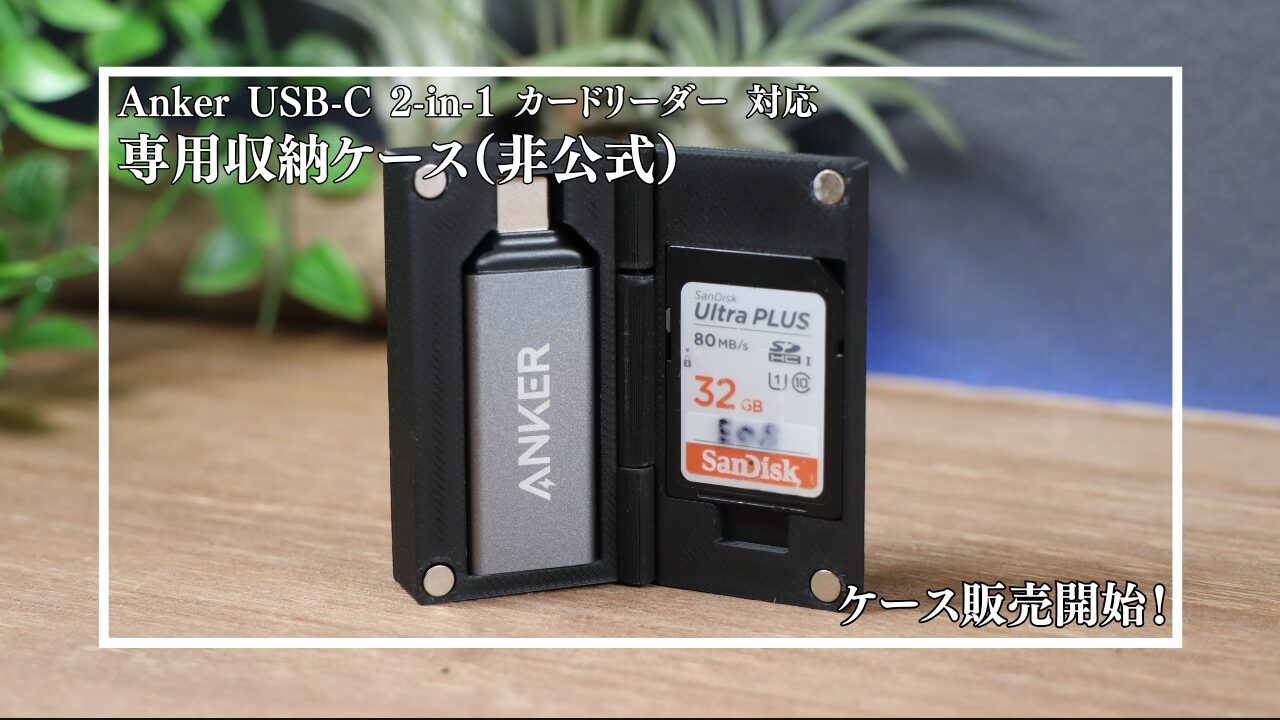
左側にSDカードリーダー、右側にmicroSDとSDカードを1枚ずつ収納できるようにしました!
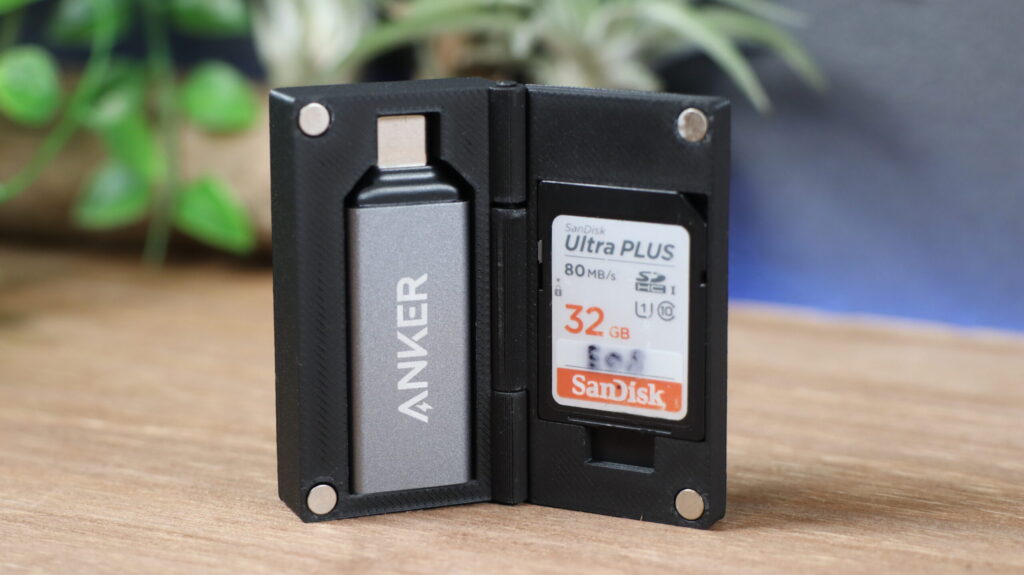
完成したケースにカードリーダーを入れると、SDカードリーダーの収納はほぼガタつきなしのピッタリ収納!
端子部分もきちんと覆われていて、ホコリの侵入を防ぐ安心感があります。
取り出しやすさも意識したので、マグネットを使って開閉にメリハリをつけました。
Togawa使いたいときにサッと取り出せて、しまうときもストレスなし!
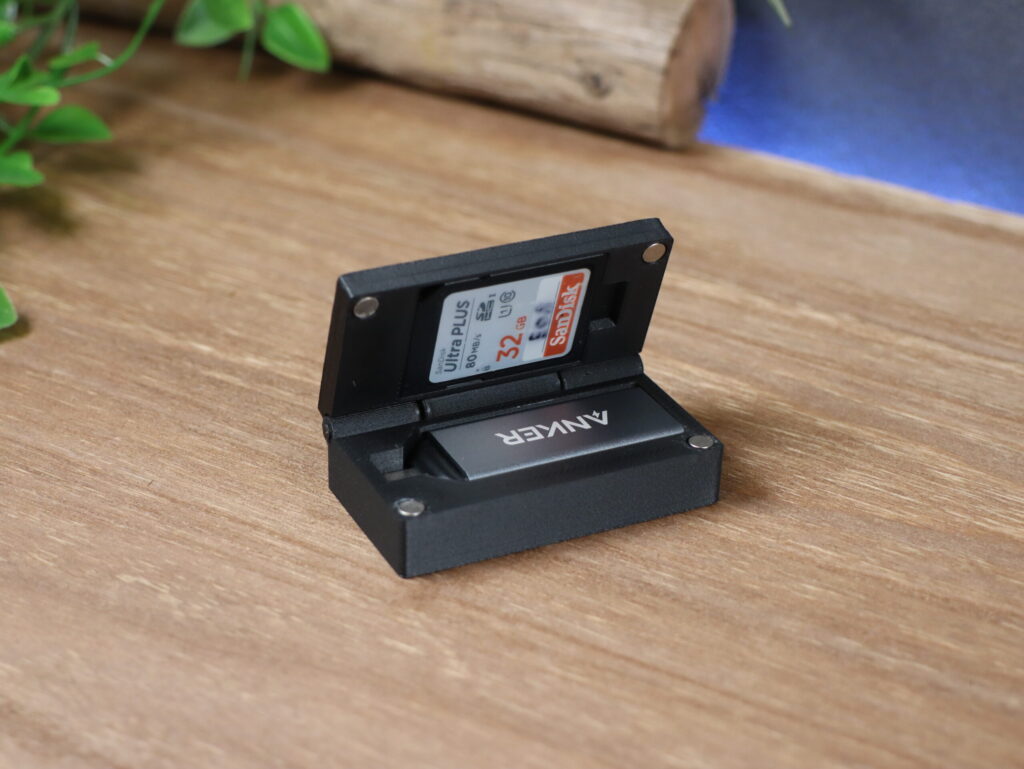
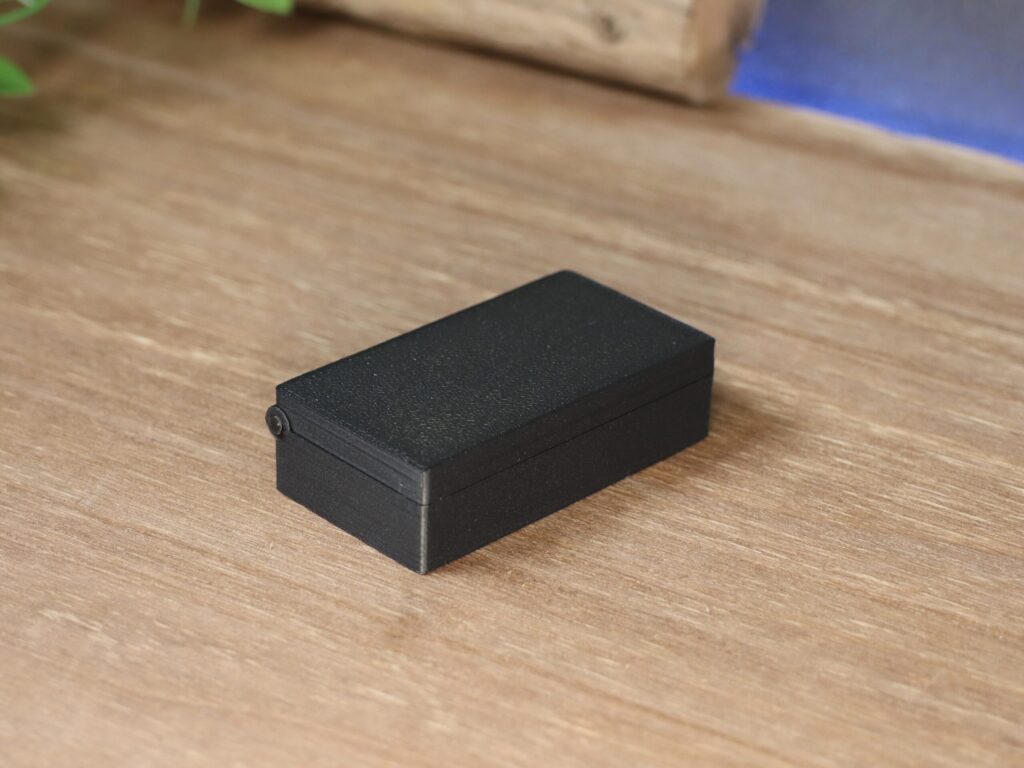
ヒンジは若干引っ掛かりがありますが、何回か開閉してると馴染んできて気にならなくなりました。
購入したい方!
ありがたいことにX(Twitter)で公開したら、欲しい!と言ってくれる方がいらっしゃいました!
AnkerのSDカードリーダー専用ケース
— ガジェトガワ / MOZUブログ (@Gadget_GAWA) January 6, 2026
プロトタイプを経て、完成系になりました!
最高!! https://t.co/YYRlQlmbz7 pic.twitter.com/g6jN9YUe17
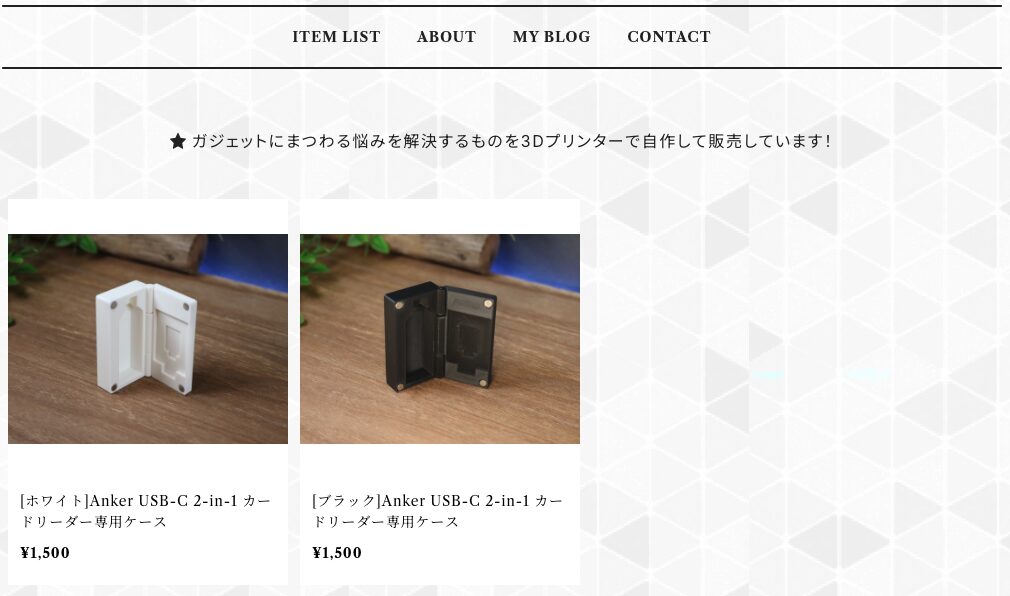
3Dプリンターを持ってないよって方向けに販売を開始します!
ケースのみの販売で、SDカードリーダーやSDカードは付属しないのでご注意ください!
まとめ
Anker USB-C 2-in-1 カードリーダーは、とても便利な反面、端子保護という点では少し不安が残るガジェットです。
でも、ちょっとしたケースがあるだけで、持ち運びの安心感は大きく変わります。
3Dプリンターがあれば、こうした「小さいけど気になる不満」をすぐに形にできるのが本当に楽しいところ。
同じカードリーダーを使っていて、
「端子むき出しが気になってたんだよな……」
という方の参考になれば嬉しいです。
コメント